10月15日突發DeepSeek 服務器繁忙/暫時不可用?官方最新排查
5 分鐘閱讀

已於2026-10-15 14:41:34更新至Windows 資料救援

DeepSeek 作為 ChatGPT、Gemini 和其他頂級 AI 聊天機器人引擎的新競爭對手,因其強大而有力的 AI 解決方案在全球引起了驚人的關注。然而,由於流量巨大,用戶面臨 DeepSeek 服務器繁忙錯誤,畫面上甚至跳出「服務器繁忙,請稍後再試」的提示,導致工作流程中斷。如果您也遇到 DeepSeek 打不開,或是 DeepSeek 伺服器繁忙請稍後再試的狀況,以下是幫助您解決它的終極分步指南,以便您繼續使用您的 AI 助手開展工作。

一、⚡⚡【已解決】10月15日 DeepSeek 服務器繁忙、打不開?服務完全中斷,官方已定位原因(附應急方案)

  • 最後更新時間:2026 年 10 月 15 日 13:04
  • 當前服務狀態:本次問題已解決,服務已恢復。
  • 受影響組件:對話服務(Web & App Chat Service)、DeepSeek V4 Pro API、DeepSeek V4.1 Flash API
  • deepseek 服務器暫時不可用

故障狀況速覽

自今日早晨 08:11 起,DeepSeek 服務中斷,出現大範圍異常。使用者在存取網頁端或 App 時,會頻繁跳出「伺服器暫時不可用」的提示,也有不少人反映 DeepSeek 打不開,瀏覽器端可能顯示「服務繁忙中,無法連線到此網頁,請稍後重試。」;提交新對話時直接報錯,進行中的對話也被迫中斷。

根據官方服務狀態頁(Status Page)的最新資訊,官方技術團隊已於 09:08 將狀態更換為「已定位」,確認已查明原因並正在實施修復。截止到下午13:04 DeepSeek 更新修復狀態,稱問題已解決,本次故障持續時間為 4 小時。現在 DeepSeek 已恢復正常使用。

deepseek 服務器故障已排除
小提示

由於本次屬於官方伺服器端的「完全中斷」,在本機清理快取或重新啟動裝置,暫時無法修復對話。未免下次遇到這種突發情況手足無措,若有緊急工作,請直接參考下方的【應急替代方案】,或耐心等待官方修復完成。

⚡ DeepSeek 服務器繁忙時的【立即應急方案】

由於目前屬於官方伺服器端的「完全中斷」,在本機清理快取、切換 Wi-Fi 或重新登入等常規排查方法,暫時都無法恢復對話。若您手頭有緊急任務,又一直看到「服務器繁忙,請稍後再試」,建議立即採取以下 3 個應急步驟:

1. 切換至第三方聚合平台或 API 轉接服務

若您的工作流程依賴 DeepSeek 模型,可暫時透過支援 DeepSeek 的第三方雲端平台(如 SiliconFlow、OpenRouter 等)呼叫模型 API。這類平台通常會有獨立的節點或備用運算資源。

2. 無縫轉移至同級別備用大型語言模型(LLM)

將目前未完成的 Prompt(提示詞)直接複製,暫時切換至 ChatGPT 免費版(GPT-6 Luna)、Claude 免費版(Sonnet 5.5)或 Kimi 等同級別大型語言模型繼續執行任務,避免工作停擺。

3. 收藏官方狀態頁(Status Page),靜候恢復

請避免頻繁發送對話請求或重複重新整理頁面,這會加重伺服器修復期間的負擔。建議直接關注 DeepSeek 官方服務狀態頁,隨時掌握官方的最新修復進度。

二、為什麼出現 DeepSeek 服務器繁忙?

在我們深入探討本指南中 DeepSeek 崩潰時該怎麼辦這部分內容之前,讓我們先回答 DeepSeek 是什麼這個問題?在 ChatGpt 和 Gemini 等 AI 巨頭主導的世界中,DeepSeek 作為一個新的競爭者出現,為尋求創新有效 AI 解決方案的用戶提供了一個完整的替代方案。

雖然它在市場上還很新,但是人氣和使用率都很高,這可能導致訪問該服務的流量增加。當它顯示「服務器繁忙,請稍後再試」,或 DeepSeek 打不開、卡住時,這表示由於負載過大,服務器無法響應您當前的查詢。這種情況可能發生在高峰時段,例如早上的公司團隊和晚上的學生訪問時。

許多因素可能導致 DeepSeek 服務器繁忙錯誤:

  • 流量過大:在特定時刻訪問DeepSeek的用戶太多,佔用了AI助手的最大能力。這可能會導致更長的隊列或延遲的響應,在處理完所有查詢後可能需要一段時間才能自行解決。
  • 服務器維護:DeepSeek在市場上還很新,可能會進行服務器維護或服務升級,這可能會中斷響應速度,從而導致錯誤消息:服務器繁忙,請稍後再試DeepSeek。
  • 地區性中斷: DeepSeek在您所在地區的服務中斷也可能導致這種情況,瀏覽器可能顯示「服務繁忙中,無法連線到此網頁,請稍後重試。」或「服務器繁忙,請稍後再試」的訊息。
  • 瀏覽器故障:客戶端的瀏覽器或應用程序問題也可能中斷DeepSeek平台上的活動流程。這可能是由於用於訪問該服務的DeepSeek應用程序或瀏覽器中的錯誤或故障引起的。
  • 網絡問題:客戶端的網絡問題可能導致DeepSeek服務器繁忙。這可能是由於網速慢、網絡中斷或DNS問題引起的。

三、DeepSeek 服務器繁忙怎麼辦?8個方法解決打不開問題

以下是解決 DeepSeek 服務器繁忙問題的終極方法。無論您看到的是 DeepSeek 伺服器繁忙請稍後再試,還是 DeepSeek 打不開,都可以從基礎方法開始,再逐步採用高級方法。

方法1:刷新頁面或重新啟動應用程序

如果您遇到 DeepSeek 服務器繁忙的情況,或看到「服務繁忙中,無法連線到此網頁,請稍後重試。」,嘗試在瀏覽器上刷新頁面或重新啟動DeepSeek的移動應用程序。這將立即解決臨時故障。操作如下:

  • 在鍵盤上按F5刷新頁面。

  • 關閉應用程序,從最近使用的應用程序中清除它,然後重新啟動它。

方法2:檢查您的互聯網連接

網絡中斷也可能是導致「服務器繁忙,請稍後再試」或 DeepSeek 打不開的原因。要確認這一點,即您的互聯網連接是否良好,嘗試運行速度測試。請按照以下步驟操作:

  • 在線查找任何互聯網速度測試,然後運行它。

  • 或者,您也可以播放一段視頻。

  • 如果存在互聯網問題,嘗試重新啟動您的互聯網路由器。

方法3:嘗試在非高峰時段訪問

如果您的互聯網連接工作正常,但仍然無法訪問 DeepSeek,那麼可能是 DeepSeek 的服務器有問題。它可能由於流量增加而負載過重,在那個特定時刻無法響應您的查詢,這也是 DeepSeek 服務器繁忙最常見的原因。

在這種情況下,您可以等待,稍後再試,最好在非高峰時段。這些時間通常因您所在的地區而異。然而,一般來說,清晨或深夜往往不那麼擁堵。如果您一直面臨 DeepSeek 卡住的問題,嘗試在上述時間訪問。

方法4:清除瀏覽器緩存和 Cookie

有時,您的瀏覽器也可能是中斷的罪魁禍首。服務器已準備好響應,但瀏覽器上的緩存和 Cookie 的干擾可能會影響網絡週期,導致 DeepSeek 崩潰或打不開。

如果您想知道在 DeepSeek 服務器繁忙消息出現時該怎麼辦,您可以簡單地清除瀏覽器緩存和 Cookie 來解決它。

以下是清除瀏覽器緩存和 Cookie 的簡單步驟:

  • 啟動瀏覽器,前往「設置>隱私>清除」瀏覽資料。

  • 對於移動應用程序,您可以前往「設置>應用程序>DeepSeek>存儲>清除緩存」。

方法5:更新應用程序或軟件

如果 DeepSeek 服務器繁忙問題仍然存在,嘗試更新 DeepSeek 應用程序。更新可以修復應用程序內的故障和錯誤,並提供增強的性能。請按照以下步驟操作:

  • 前往您手機上的應用商店,然後點擊個人資料圖標。

  • 找到 DeepSeek,查看是否有可用更新。

  • 點擊更新,看看問題是否解決。

方法6:切換到不同的設備或網絡

如果你仍然無法訪問 DeepSeek,切換到不同的設備或網絡可以讓你確認問題是出在設備內部還是當前網絡。例如 DeepSeek 打不開只發生在某一個 Wi-Fi 下,換成行動網路就正常,代表問題多半出在該網絡。有時,人工智能助手會將 IP 地址標記為開放代理,並阻止訪問。

方法7:聯繫 DeepSeek 尋求支援

如果你仍然遇到 DeepSeek 崩潰的問題,最好聯繫 DeepSeek 以獲取個性化的幫助。他們可以提供有關服務器狀態的信息,幫助解決任何正在發生的問題,或者指導你是否在自己這端缺少了什麼。

方法8:暫時使用替代工具

如果你無法有效訪問 DeepSeek,考慮使用替代工具以毫不拖延地繼續你的工作。有幾個人工智能驅動的平台可用,它們也提供臨時替代品,例如 ChatGPT 和 Gemini。

四、如何恢復因 DeepSeek 服務器繁忙問題而遺失的資料

如果你擔心因 DeepSeek 服務器繁忙而丟失的資料————例如之前對你查詢的回應或你的其他文件——你可以使用資料救援工具輕鬆恢復它。Tenorshare 4DDiG Windows資料恢復 是一款強大的工具,允許你通過單擊操作恢復丟失/刪除的資料。

4DDiG 配備了強大的智能引擎,即使從 DeepSeek 應用程序/瀏覽器中也能提取和恢復資料。它還可以恢復由於 DeepSeek 服務器繁忙問題而在你的電腦或手機上丟失的所有類型的丟失檔案。

以下是 4DDiG 資料救援工具的主要功能:

  • 恢復丟失/ 刪除的檔案 以及 DeepSeek 應用程序/瀏覽器內的數據。
  • 恢復因 DeepSeek 和系統錯誤而刪除、損壞、受損和丟失的文件。
  • 從2000多個存儲設備(外部/內部硬盤和固態硬盤)中檢索 2000 多種不同的檔案( 照片 、視頻、音頻、文檔)。
  • 在恢復最具挑戰性場景中丟失的文件方面成功率達 99%。
免費下載

安全下載

免費下載

安全下載

如何恢復因 DeepSeek 服務器繁忙問題而丟失的資料:

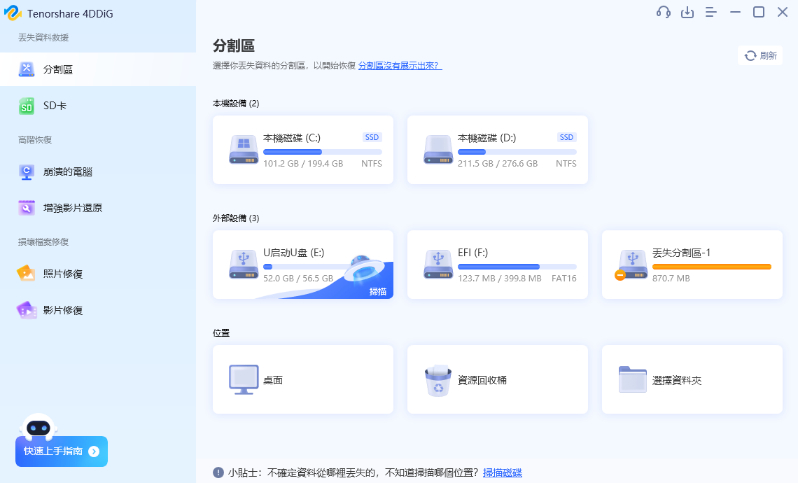
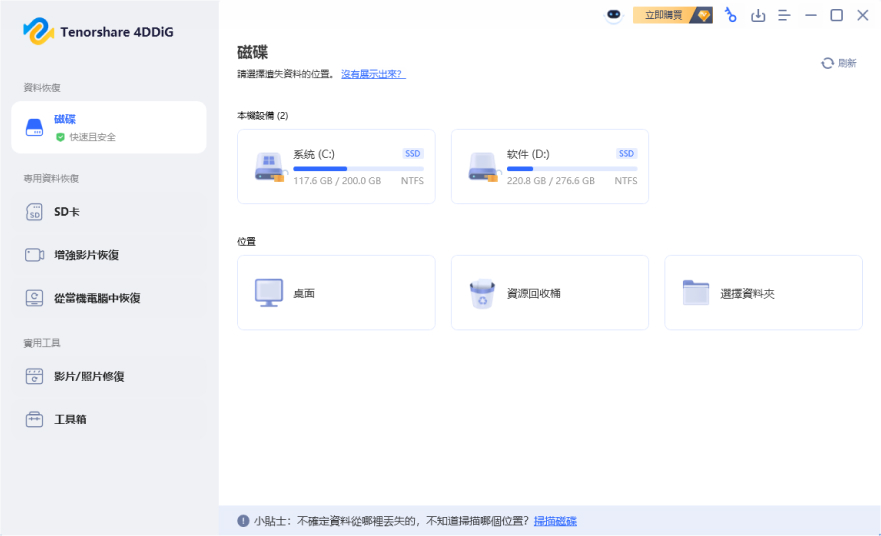
  • 選擇本機磁碟
    從硬碟清單中選擇您丟失資料的本機磁碟,然後按「開始」進行掃描。或者您可以在掃描之前在右上角選擇目標檔案類型。

    選擇本機磁碟
  • 掃描本機磁碟
    4DDiG會立即全面掃描所選擇的硬碟,尋找丟失的檔案,如果您找到想要還原的檔案,隨時可以暫停或停止掃描。

    掃描本機磁碟
    提示:

    您可以透過樹狀檢視,篩選刪除的檔案、現有的檔案、遺失位置、RAW檔案和標記檔案等類別。您還可以切換到檔案檢視以檢查檔案類型,如照片、影片、文檔、音頻、郵件等等。此外,您可以在面板右側搜尋目標檔案,或使用過濾器縮小搜索範圍。

  • 預覽並從本機磁碟中還原檔案
    在找到目標檔案後,您可以預覽並將它們還原到安全的位置。為了避免硬碟覆寫和永久資料遺失,請不要將它們保存在您遺失檔案的同一分割區中。

    預覽並從本機磁碟中還原檔案
  • 選擇位置儲存資料
    為了避免資料再次遺失,您可以將復原的資料還原到本機磁碟或 Google Drive。

    選擇位置儲存資料

五、關於 DeepSeek 服務器繁忙的常見問題(FAQ)

Q1:為什麼 DeepSeek 服務器會出現高流量或繁忙狀態?

DeepSeek伺服器出現高流量或繁忙狀態可能是由於用戶請求激增、系統維護、網路頻寬不足或硬體故障等原因。這些因素會導致伺服器回應緩慢或無法處理請求,進而影響使用者體驗。

Q2:「服務器繁忙」錯誤會持續多久?

「服務器繁忙」錯誤的持續時間取決於造成問題的原因。如果是短暫的流量激增,可能會在幾分鐘內恢復;如果是系統故障或維護,可能需要更長時間。具體情況需關注服務提供者的通知。

Q3:「DeepSeek 服務器繁忙」是由我的設備引起的嗎?

不,「DeepSeek 服務器繁忙」通常不是由個人設備引起的,而是因為伺服器端的流量過大或資源不足。雖然設備問題可能影響連接,但主要原因通常與伺服器的負載和狀態有關。

Q4:DeepSeek 打不開,一直顯示「服務器繁忙,請稍後再試」怎麼辦?

先到 DeepSeek 官方服務狀態頁確認是否為官方故障,若是官方故障就只能等待修復,或暫時改用其他 AI 工具。若官方狀態正常,再依序嘗試刷新頁面、檢查網路、清除瀏覽器快取和更新 App,通常就能解決 DeepSeek 打不開的問題。

Q5:「服務繁忙中,無法連線到此網頁,請稍後重試。」是什麼意思?

這通常代表您要連線的網頁或服務暫時無法回應,可能是請求量過大、系統維護,或是您的網路連線不穩所致,並不表示您的資料已經遺失。建議先稍等幾分鐘再重新整理,若持續出現,可參考本文的 8 個方法逐一排查。

總結

DeepSeek 是人工智能助手海洋中的一大亮點,使用戶能夠自動化他們的任務,並利用人工智能超能力獲得最終幫助以完成活動。由於 DeepSeek 服務器上的流量增加,它可能會以 DeepSeek 服務器繁忙、DeepSeek 卡住或打不開的問題作出回應。在本指南中,我們討論了當「服務器繁忙,請稍後再試」問題出現時該怎麼做。我們還介紹了如何使用 4DDiG Windows 資料救援工具——通過單擊操恢復因 DeepSeek 服務器繁忙問題而丟失的資料。

免費下載

安全下載

免費下載

安全下載

家豪 (資深編輯)

4DDiG 主編家豪致力於為 Windows 和 Mac 相關問題提供最佳解決方案,包括資料恢復、檔案修復、錯誤修復等。

(點擊為該文章評分)

您的評分為4.5 (人參與)