Lnk 檔是什麼?格式、開啟方法與安全辨識完整解析

5 分鐘閱讀

已於2026-08-27 15:30:21更新至Windows 資料救援

lnk 檔是什麼?它是Windows系統中的捷徑檔案,主要功能是指向電腦裡的其他檔案或資料夾。當原始檔案已被搬移、刪除,或系統檔案發生毀損時,就有可能出現lnk檔案打不開的狀況,這類問題大多可以透過修改登錄檔或執行命令提示字元來排除。本文將完整說明lnk副檔名的意義、如何開啟lnk檔案、lnk檔案的建立方法,以及lnk檔案打不開時的處理方式。

lnk檔案示意圖

lnk檔是什麼?

  • 以下將詳細說明lnk檔案的意義、功能與運作原理。

lnk副檔名代表什麼意思?

副檔名lnk的說明指的是Windows系統的捷徑檔案,源自英文「Link(連結)」的縮寫。只要雙擊副檔名為「.lnk」的檔案,就能直接跳轉開啟其所指向的原始檔案或資料夾。

lnk檔案的功能與運作原理

  • lnk檔案的主要功能如下:
  • 建立常用檔案、資料夾的捷徑,方便快速存取
  • 依指定的選項或參數啟動應用程式
  • 整理桌面與開始選單,讓畫面更簡潔

如果有經常使用的檔案或資料夾,建立lnk捷徑檔可以省去每次尋找路徑的麻煩;若某個應用程式需要搭配特定參數啟動,也能透過lnk檔案預先設定好。適當運用lnk檔案,還能讓桌面與開始選單保持整齊。

  • lnk檔案與一般檔案不同,屬於二進位檔案。裡面記錄著電腦讀取用的資訊,例如捷徑指向的檔案路徑、檔案屬性、視窗開啟設定等,如果用記事本開啟,內容會顯示為亂碼。
  • lnk檔案唯一的作用,就是作為存取原始檔案或資料夾的橋樑,本身並不具備其他功能。

lnk檔案的建立方法

  • 以下介紹兩種常見的lnk檔案建立方法。

方法①:從右鍵選單建立捷徑

對想要建立捷徑的檔案或資料夾按右鍵,選擇選單中的「建立捷徑」,就能在桌面上產生對應的lnk檔案。

建立捷徑

方法②:用滑鼠拖曳建立捷徑

用滑鼠右鍵選取想要建立捷徑的檔案或資料夾,拖曳到想放置lnk檔案的位置後放開右鍵,再從彈出的選單中選擇「在此建立捷徑」,即可完成建立。

在此建立捷徑

如何開啟lnk檔案?

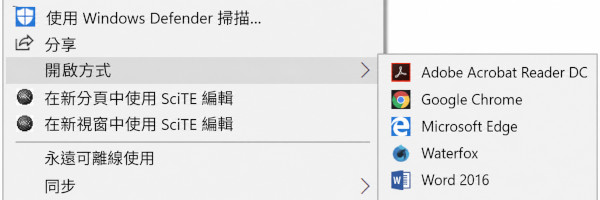
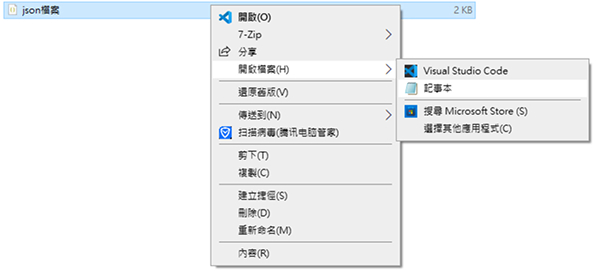
  • 開啟lnk檔案的方式很簡單,只要直接雙擊該檔案即可。也可以按右鍵選擇「開啟檔案(選擇應用程式)」的方式來開啟。

    以程式開啟

lnk檔案打不開的解決方法

  • 以下說明lnk檔案打不開的常見原因,以及對應的解決方法。

方法1.確認原始檔案是否真的存在

如果lnk檔案所指向的原始檔案或資料夾已經被刪除,就會導致lnk檔案打不開。建議先確認原始檔案是否確實還存在於指定路徑中。

另外,若原始檔案存放在USB隨身碟或外接硬碟等外部裝置,也要記得檢查裝置是否已正確連接電腦。

方法2.用命令提示字元修復檔案關聯

檔案關聯設定異常,也是lnk檔案打不開常見的原因之一。如果lnk檔案被錯誤設定為用特定應用程式開啟,就無法正常發揮捷徑的作用。這時可以透過命令提示字元,將檔案關聯設定重新初始化。

  • 同時按下「Windows鍵+R」,輸入「cmd」後按下確定

  • 輸入 assoc.lnk=lnkfile,再按下Enter鍵

    輸入assoc.lnk=lnkfile

畫面顯示「.lnk=lnkfile」,就代表檔案關聯已經修復成功。

方法3.修改登錄檔設定

除了命令提示字元之外,也可以透過修改登錄檔來重設檔案關聯。登錄檔是記錄Windows系統檔案與應用程式相關設定的資料庫,只要修正登錄檔內容,就能解決檔案無法正常啟動的問題。

  • 同時按下「Windows鍵+R」,輸入「regedit」後按下確定

    開啟登錄檔編輯器
  • 依序移動到「電腦\HKEY_CLASSES_ROOT\.lnk」路徑下

    電腦\HKEY_CLASSES_ROOT\.lnk
  • 若看到「UserChoice」項目,按右鍵選擇「刪除」

    刪除UserChoice項目

如果不小心將捷徑檔案關聯到錯誤的應用程式,登錄檔中就會產生「UserChoice」這個項目,只要刪除該項目,lnk檔案的關聯設定就會重新初始化。

方法4.檢查系統檔案是否毀損

系統檔案一旦毀損,也會連帶影響捷徑檔案的運作,造成lnk檔案打不開。這種情況可以利用命令提示字元,掃描並修復受損的系統檔案。

  • 同時按下「Windows鍵+R」,輸入「cmd」後按下確定

  • 輸入「sfc /scannow」後按下Enter鍵

    輸入sfc scannow指令
  • 耐心等待掃描與修復完成

掃描與修復通常需要數分鐘到數十分鐘不等,過程中請勿中斷,耐心等待完成後重新啟動電腦,再嘗試開啟lnk檔案是否恢復正常。

原始檔案遺失或毀損?用 4DDiG Data Recovery 救援

如果lnk檔案指向的原始檔案已經遺失,建議使用資料救援軟體「4DDiG Data Recovery」來協助復原。不論原始檔案是哪種類型,都有機會以高成功率救回;軟體內建AI技術,即使檔案發生毀損,也能一併進行修復。

免費下載

安全下載

免費下載

安全下載

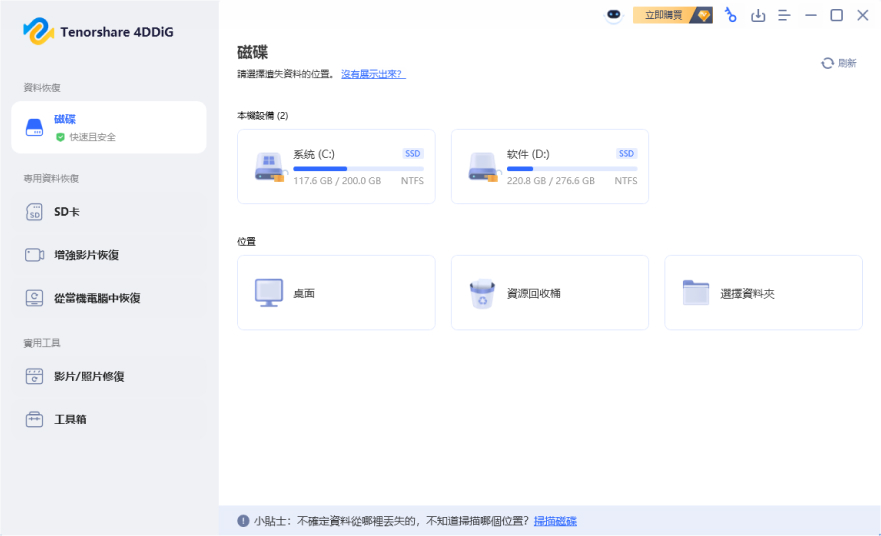
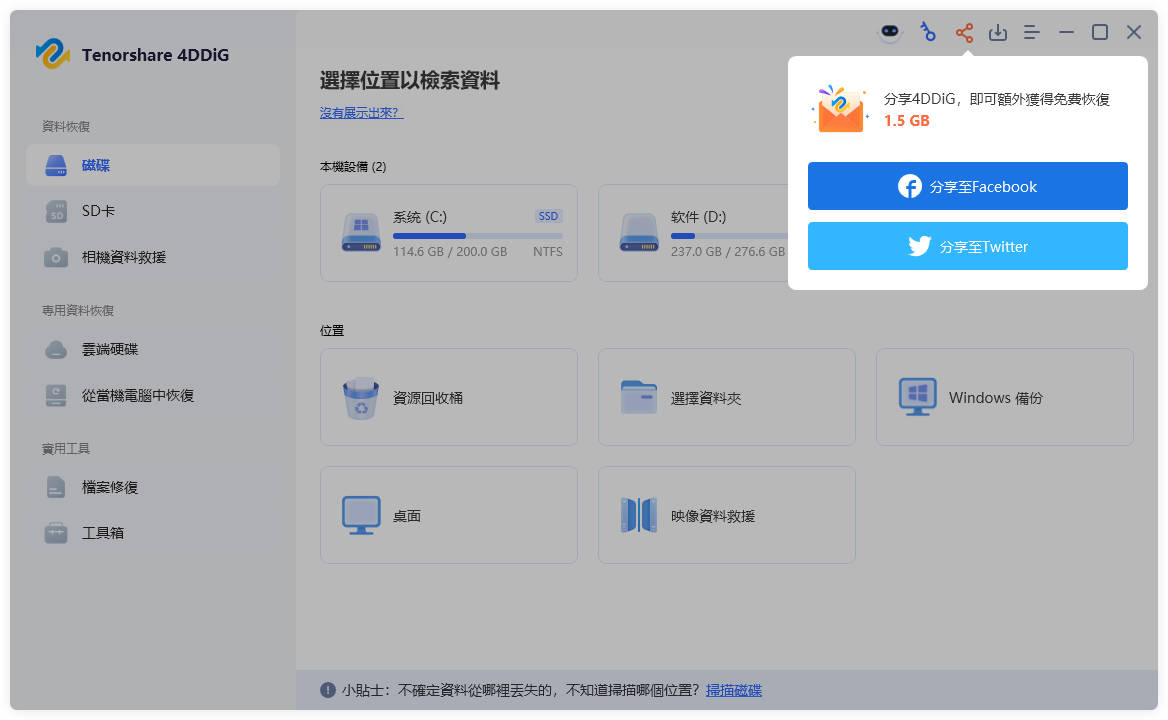
  • 啟動Tenorshare 4DDiG,選擇原本存放lnk檔案的硬碟或磁碟分割區,接著開始掃描。

    選擇要掃描的硬碟位置
  • 掃描完成後,會列出可救回的檔案清單。復原前可雙擊照片、影片、音訊、文件等檔案先行預覽內容。

    預覽檔案內容
  • 勾選想要救回的檔案後,選擇儲存位置。建議可將檔案儲存到OneDrive或Google雲端硬碟等雲端空間。

    預覽並救援檔案
重要提示

為避免資料被覆蓋,建議將救回的檔案儲存到與原始位置不同的磁碟機,或是選擇OneDrive、Google雲端硬碟等雲端儲存空間。

lnk檔案相關問答

lnk檔案可以在手機(iPhone/Android)或Mac上開啟嗎?

  • lnk檔案是Windows系統專屬的捷徑檔案格式,無法在手機(iPhone/Android)或Mac上開啟。如果需要在其他裝置上使用原始檔案,建議直接傳送原始檔案本身,或先上傳到雲端空間再下載存取。

刪除lnk檔案後,原始資料也會一併消失嗎?

  • 刪除lnk檔案並不會影響原始資料。lnk檔案只是負責串連通往原始檔案的橋樑,本身不會對原始資料造成任何影響,因此不需要的lnk檔案可以放心刪除,不用擔心波及原始檔案。

結語

現在你已經知道了lnk 檔是什麼,而lnk 檔打不開的常見原因,多半與檔案關聯設定錯誤或系統檔案毀損有關,透過命令提示字元修復或調整登錄檔設定,通常就能解決問題。此外,也有部分情況是因為lnk檔案所指向的原始檔案已經遺失才導致無法開啟,若遇到原始檔案消失的狀況,可以善用「4DDiG Data Recovery」來協助救援與修復。

免費下載

安全下載

免費下載

安全下載

💡 使用 AI 總結這篇文章:

ChatGPT ChatGPT Perplexity Perplexity Google Google AI 模式 Grok Grok

家豪 (資深編輯)

4DDiG 主編家豪致力於為 Windows 和 Mac 相關問題提供最佳解決方案,包括資料恢復、檔案修復、錯誤修復等。

(點擊為該文章評分)

您的評分為4.5 (人參與)