如何燒錄光碟?將 CD 音樂複製到 Windows 11/10 完整教學
5 分鐘閱讀

已於2026-08-31 15:18:03更新至Windows 資料救援

想把 CD 音樂儲存到電腦,方便隨時播放,卻不知道該直接從檔案總管複製,還是要在 Windows 11 使用特定程式?又或者想知道如何將 CD 音樂複製到電腦並儲存成 MP3?這些都是常見問題。

音樂 CD 中顯示的「.cda」檔案並不是歌曲本身,因此不能直接複製成一般音訊檔案。在 Windows 中,基本做法是使用 Windows Media Player 執行「CD 擷取(Rip CD)」,將音樂儲存成 MP3、WAV 等格式。

本文將以 Windows 11/10 為主,詳細介紹如何將 CD 複製到電腦,包括燒錄光碟方法、儲存格式與位置、無法擷取時的解決方式,以及擷取後不小心刪除音樂檔案時的資料救援方法。

將 CD 音樂複製到電腦前需要確認的事項

首先,請先確認將 CD 音樂擷取到電腦所需的基本條件。現在許多筆記型電腦已經沒有內建 CD/DVD 光碟機,因此建議先確認電腦是否配備光碟機。

  • 是否有 CD/DVD 光碟機:如果電腦本身沒有光碟機,可以準備 USB 外接式 CD/DVD 光碟機。
  • CD 類型:音樂 CD(Audio CD)需要透過燒錄光碟功能才能將音樂存到電腦;如果是已經儲存 MP3 等檔案的資料 CD,則可以直接透過檔案總管複製。
  • 儲存空間:如果只擷取少量 CD,通常不需要太大的容量;但如果要保存大量 CD,建議先確認「音樂」資料夾或外接硬碟是否有足夠空間。
  • 儲存格式:如果重視相容性,可以選擇 MP3;如果想進行 CD 擷取無損保存,則可以選擇 WAV。

如何將 CD 音樂複製到電腦【Windows 11/10】

如果想在 Windows 將音樂 CD 擷取到電腦,使用 Windows Media Player 是相對簡單的方法,而且不需要額外購買 CD 燒錄軟體。部分 Windows 11 電腦也可以透過選用功能安裝 Windows Media Player 舊版。

方法1.使用 Windows Media Player 將 CD 音樂複製到電腦

這是最基本的燒錄光碟方法。插入 CD 後即可查看歌曲清單,並選擇需要的歌曲儲存到電腦。

  • 將音樂 CD 放入電腦的 CD/DVD 光碟機。

  • 開啟「Windows Media Player」。如果在 Windows 11 中找不到,可以前往[設定]→[系統]→[選用功能],確認是否可以新增「Windows Media Player 舊版」。

  • 從左側選單或媒體櫃畫面選擇插入的 CD,顯示歌曲清單。

  • 如果不需要擷取所有歌曲,可以取消勾選不想儲存的曲目。

  • 點擊[擷取 CD],即可將所選歌曲儲存到電腦。

小提醒

如果希望自動取得歌曲名稱和演出者資訊,建議讓電腦保持網路連線。如果系統無法取得 CD 資訊,歌曲名稱可能會顯示為「Track 01」等形式。

方法2.使用 iTunes 將 CD 音樂複製到電腦

如果平常使用 iPhone,或過去一直透過 iTunes 管理音樂資料庫,也可以使用 iTunes 擷取 CD 音樂。

  • 在電腦上開啟 iTunes,並將音樂 CD 放入 CD/DVD 光碟機。

  • 顯示 CD 歌曲清單後,選擇想要擷取的歌曲。

  • 點擊畫面右上方的[匯入 CD]。

  • 在匯入設定中選擇 MP3、AAC 等需要的格式與音質,然後點擊[確定]。

  • 擷取完成後,即可從 iTunes 資料庫查看歌曲。

如果 iTunes 無法從網路取得 CD 資訊,歌曲名稱可能會顯示為「Track 01」、「Track 02」等。此時可以在擷取完成後手動修改歌曲名稱與專輯資訊。

方法3.資料 CD 可直接從檔案總管複製

如果 CD 中原本就儲存 MP3、WAV、照片、文件等一般檔案,屬於「資料 CD」,就不需要執行燒錄光碟。直接使用檔案總管開啟 CD 光碟機,再將需要的檔案拖曳到電腦資料夾,或使用複製與貼上即可。

注意

音樂 CD 中看到的 .cda 檔案並不是實際儲存歌曲內容的一般音訊檔案。即使只把 .cda 檔案複製到硬碟,也無法在沒有原始 CD 的情況下正常播放。音樂 CD 應使用 Windows Media Player 或 iTunes 執行燒錄光碟。

如何將 CD 音樂以 MP3 擷取到電腦

如果擷取後的音樂需要在手機、USB 隨身碟、車用音響等不同裝置播放,選擇 MP3 會有較好的相容性。Windows Media Player 可以在燒錄光碟前,透過[擷取設定]調整檔案格式和音質。

  • 開啟 Windows Media Player,並放入音樂 CD。

  • 從[擷取設定]→[格式]選擇「MP3」。

  • 從[擷取設定]→[音質]選擇需要的位元率。

  • 完成設定後,點擊[擷取 CD]。

不同用途適合的音質與檔案容量也不同。如果不知道如何選擇,可以參考以下設定:

  • 建議位元率
  • 適合用途
  • 特色
  • 128kbps
  • 希望節省儲存空間
  • 檔案較小,適合不特別重視音質的使用情境
  • 192~256kbps
  • 一般音樂播放
  • 音質與檔案容量較為均衡
  • 320kbps
  • 希望 MP3 保有較佳音質
  • 檔案容量較大,但能保留較高的 MP3 音質

與 WAV 的差異:WAV 通常會占用較大的儲存空間,但適合希望 CD 擷取無損、以未壓縮格式保存音樂的使用者。建議依照儲存容量與播放裝置的相容性選擇。

CD 音樂擷取後會儲存在電腦哪裡?

使用 Windows Media Player 擷取的音樂,通常會儲存在「音樂」資料夾。系統也可能依照演出者或專輯名稱自動建立資料夾,因此如果擷取完成後找不到歌曲,可以先查看「音樂」資料夾。

如何查看或變更儲存位置

  • 開啟 Windows Media Player。

  • 從[擷取設定]開啟與儲存位置相關的設定。

  • 查看目前的儲存資料夾,並視需要修改為其他資料夾或磁碟機。

如果要擷取大量 CD,可以依照「音樂 CD」、「演出者名稱」、「專輯名稱」等規則整理資料夾,之後會更容易找到需要的歌曲。

燒錄光碟後的音樂檔案被刪除或遺失怎麼恢復?

即使已經成功將 CD 音樂複製到電腦,之後仍可能發生誤刪 MP3 或 WAV、整理資料夾時不小心刪除,或移到 USB 隨身碟後找不到檔案等情況。如果原始 CD 還在,可以重新進行燒錄光碟;但如果 CD 已經遺失,或想找回已經修改歌曲名稱、標籤資訊的檔案,也可以使用資料救援軟體掃描被刪除的音樂。

4DDiG Data Recovery可以掃描電腦 HDD、SSD、USB 隨身碟與 SD 記憶卡等儲存裝置,搜尋被刪除或遺失的檔案。如果是不小心刪除已經從 CD 擷取到電腦的音樂,可以掃描原本的儲存磁碟機,查看找到的檔案,再將需要的音樂恢復到其他位置。

操作方式相當簡單。啟動 4DDiG 後,選擇原本儲存音樂的磁碟機並開始掃描。接著從掃描結果中尋找需要的檔案,確認後將檔案恢復至不同的磁碟機或資料夾。由於刪除後如果繼續寫入新資料,可能降低成功恢復的機率,因此發現音樂檔案遺失後,建議盡量避免繼續在原本的儲存位置寫入資料。

免費下載

安全下載

免費下載

安全下載

  • 選擇要掃描的位置

    首先在你的電腦上下載並安裝 4DDiG 資料救援軟體,於介面上「位置」選單找到「(你的儲存裝置名稱)」,並點擊「掃描」。

    選擇要掃描的位置
  • 掃描想要救援的硬碟

    點擊「掃描」後,Tenorshare 4DDiG將會立即檢測硬碟上的資料,同時上方進度列會顯示進度及預估時間,它會在左邊樹視圖和檔案視圖記錄顯示掃描到的檔案。當出現您想找的檔案名稱後,可以立即點擊螢幕右上角的「暫停/停止」按鍵停止掃描動作。

    掃描想要救援的硬碟
  • 預覽檔案並恢復至指定位置

    找到所有硬碟檔案後,你可以先進行免費預覽檢視,確認正確無誤後再點擊右下角藍色「恢復」按鍵進行檔案恢復。恢復完成後,記得選擇一個安全的位置來保存已救回的檔案,最後點擊「確定」後即完成硬碟救援!

    預覽檔案並恢復至指定位置
重要

4DDiG 並不是用來直接從音樂 CD 擷取歌曲的 CD 擷取或燒錄光碟軟體,而是用於恢復已經從 CD 複製到電腦後,不小心刪除或遺失的 MP3、WAV 等音樂檔案。

無法將 CD 音樂擷取到電腦時的解決方法

如果放入 CD 後沒有任何反應、Windows Media Player 沒有顯示歌曲,或燒錄光碟到一半停止,可以按照以下方式逐步排查原因。

放入 CD 後電腦無法辨識

可以先放入另一張 CD,確認是否出現相同問題。如果使用外接式光碟機,請重新插拔 USB 傳輸線,並嘗試其他 USB 連接埠。如果檔案總管中也沒有顯示 CD/DVD 光碟機,請檢查裝置管理員中的驅動程式以及 Windows 是否正常辨識裝置。

Windows Media Player 沒有顯示「擷取 CD」

在 Windows 11 中,請確認 Windows Media Player 舊版是否已啟用。如果視窗較小,部分功能選單可能不容易看到,可以先將視窗最大化,再重新選擇 CD。

沒有顯示 CD 歌曲名稱或專輯資訊

請先確認網路連線。較舊的 CD 或資料庫中沒有相關資訊的 CD,可能無法自動取得歌曲資訊,此時可以在擷取完成後手動修改歌曲名稱與演出者資訊。

燒錄光碟到一半發生錯誤

如果 CD 表面有灰塵、污漬或指紋,可以使用柔軟的布從光碟中心向外輕輕擦拭。如果其他 CD 都可以正常擷取,則可能是原本 CD 的刮痕或老化造成讀取問題。

只有特定 CD 無法讀取

如果有其他 CD/DVD 光碟機,也可以換一台測試。不同光碟機的讀取能力,加上光碟本身的狀態,都可能影響是否能正常讀取。

如何將燒錄光碟的音樂傳到手機或 USB 隨身碟

將 CD 音樂複製到電腦後,可以把儲存好的 MP3 等音樂檔案再傳到 USB 隨身碟或手機使用。

複製到 USB 隨身碟

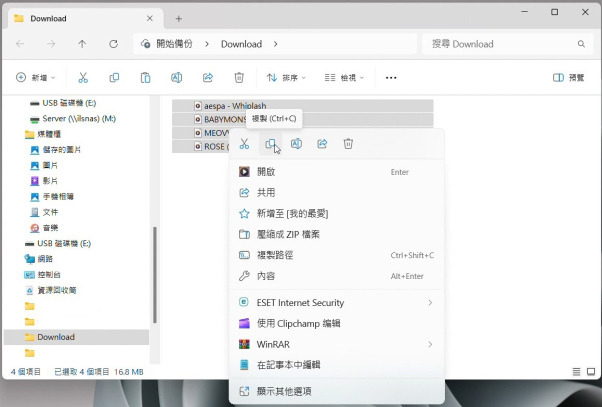
將 USB 隨身碟連接到電腦,透過檔案總管開啟「音樂」等歌曲儲存資料夾。選擇需要移動的音樂檔案並複製,再貼到 USB 隨身碟中的資料夾即可。如果要在車用音響播放,也請先確認裝置支援的音訊格式。

傳輸到 Android 手機

使用 USB 傳輸線連接 Android 手機與電腦,並在手機端允許檔案傳輸。接著將音樂檔案複製到手機的「Music」資料夾等位置。不同手機的操作畫面可能略有差異,如果電腦無法辨識手機,也請確認 USB 連線模式。

傳輸到 iPhone

如果想在 iPhone 播放,可以透過 Apple 的音樂管理功能將歌曲加入資料庫並同步。如果目前仍使用 iTunes,也可以直接管理從燒錄光碟的歌曲。

如何將 CD 音樂複製到電腦常見問題

問題1. 將 CD 音樂擷取到電腦是免費的嗎?

可以。使用 Windows Media Player 等 Windows 內建或可選功能,即可免費擷取音樂 CD,不需要額外付費。不過,如果電腦沒有內建 CD/DVD 光碟機,仍需要另外準備外接式光碟機。

問題2. 可以將 CD 音樂儲存成 MP3 嗎?

可以。Windows Media Player 可以在擷取設定中選擇 MP3 格式;使用 iTunes 時,也可以選擇 MP3 編碼器後再匯入 CD。

問題3. 從 CD 擷取的音樂會存在哪裡?

Windows Media Player 通常會將歌曲儲存在「音樂」資料夾,也可以從擷取設定中確認或變更儲存位置。

總結

如果想知道如何將 CD 音樂複製到電腦,在 Windows 11/10 中使用 Windows Media Player 是相對簡單的方法。放入 CD、選擇需要的歌曲與儲存格式,再執行[擷取 CD],即可將歌曲以 MP3 或 WAV 等音訊檔案形式儲存在電腦中。

如果擷取後找不到歌曲,可以查看「音樂」資料夾或擷取設定中的儲存位置。如果電腦無法辨識 CD,則可以依序檢查光碟是否有污漬或刮痕、外接式光碟機連線,以及 Windows 驅動程式。

如果從燒錄光碟後的 MP3 或 WAV 不小心被刪除或遺失,也可以使用 4DDiG Data Recovery 等資料救援軟體掃描原本的儲存位置。為了長期保存重要音樂,完成燒錄光碟後,也建議另外備份到外接硬碟或雲端空間。

免費下載

安全下載

免費下載

安全下載

💡 使用 AI 總結這篇文章:

ChatGPT ChatGPT Perplexity Perplexity Google Google AI 模式 Grok Grok

家豪 (資深編輯)

4DDiG 主編家豪致力於為 Windows 和 Mac 相關問題提供最佳解決方案,包括資料恢復、檔案修復、錯誤修復等。

(點擊為該文章評分)

您的評分為4.5 (人參與)