Windows File Recovery教學:winfr指令怎麼下?完整步驟引導

5 分鐘閱讀

已於2026-10-20 17:00:56更新至Windows 資料救援

Windows File Recovery是微軟推出的免費命令列工具,用來救回資源回收筒裡已經找不到的刪除檔案。它支援Windows 11與Windows 10,可以從內接硬碟、外接硬碟與隨身碟等本機儲存裝置救回檔案。

如果你從來沒用過命令列的救援工具,Windows File Recovery一開始可能會讓人一頭霧水。這篇Windows File Recovery教學會一步一步說明怎麼使用,並附上各種常見檔案救援情境的實用指令。

Windows File Recovery教學

一、Windows File Recovery是什麼?

Windows File Recovery是微軟推出的命令列檔案救援應用程式,設計用來在你無法從資源回收筒或現有備份還原時,救回本機儲存裝置上被刪除的檔案。想在Windows 10救回刪除檔案(Windows 11也適用)時,它是微軟官方提供的免費選擇。

你可以把Windows File Recovery用在:

  • 內接HDD與SSD
  • 外接硬碟
  • USB隨身碟
  • 其他支援的本機儲存裝置

跟許多資料救援軟體不同,Windows File Recovery沒有一般的圖形介面。你需要輸入winfr指令,告訴工具要掃描哪裡、救回的檔案要存到哪裡,以及要找哪些檔案。

小提示

Windows File Recovery支援Windows 11與Windows 10。不過,微軟已於2025年10月14日結束Windows 10的支援。

二、使用Windows File Recovery前要先做什麼?

開始使用Windows File Recovery前,請盡量停止使用檔案被刪除的那顆磁碟。被刪除檔案的資料,在被新資料覆寫之前,可能仍留在磁碟上。

你也需要準備另一個磁碟來存放救回的檔案。Windows File Recovery不允許來源與目的地是同一個磁碟分割區。

例如:

  • 遺失檔案的磁碟:C:
  • 存放救回檔案的磁碟:E:

如果你的電腦只有C:磁碟分割區,請在開始救援前先連接外接硬碟或隨身碟。

什麼時候該用Windows File Recovery?

當檔案是因為邏輯性資料遺失而不見時,Windows File Recovery值得一試,例如:

  • 不小心刪除了檔案。
  • 清空了資源回收筒。
  • 格式化了磁碟。
  • 檔案從損壞但仍可存取的磁碟中消失。
  • 從外接硬碟或隨身碟裝置遺失檔案。

越早停止使用受影響的磁碟並開始救援,被刪除的資料還沒被覆寫的機會就越大。

什麼時候不該用Windows File Recovery?

Windows File Recovery並不適合所有的救援情況。

如果儲存裝置出現明顯的實體故障跡象,例如發出異常的喀喀聲、嚴重的實體損壞,或是反覆斷線,請不要依賴它。軟體無法修復實體損壞的儲存硬體。

Windows File Recovery也不支援直接從雲端儲存或網路檔案共用救回檔案。

如果遺失的OneDrive檔案原本有存放在電腦本機,針對那份本機副本,本機救援可能有機會派上用場。不過,僅線上的OneDrive檔案是存放在雲端,不會佔用本機磁碟空間,所以Windows File Recovery不是救回那份雲端檔案的適合工具。

三、Windows File Recovery教學:安裝與使用步驟

接下來看看怎麼用Windows File Recovery救回遺失或刪除的檔案。

步驟1:Windows File Recovery下載、安裝與開啟

Windows File Recovery可以從Microsoft Store取得。要注意的是,Windows File Recovery不是免安裝軟體,需要先從Microsoft Store安裝後才能使用。

  • 開啟電腦上的「Microsoft Store」。

  • 搜尋「Windows File Recovery」。

    從Microsoft Store下載Windows File Recovery
  • 選擇微軟推出的Windows File Recovery應用程式並安裝。

  • 按下Windows鍵,搜尋「Windows File Recovery」。

  • 開啟應用程式,當系統詢問是否允許此應用程式變更你的裝置時,選擇「是」。

Windows File Recovery會在命令提示字元視窗中開啟,而不是一般的圖形介面。

步驟2:確認來源磁碟與目的地磁碟

輸入指令前,先確認兩個磁碟:

  • 「來源磁碟」:你的遺失檔案原本儲存的磁碟。
  • 「目的地磁碟」:你要存放救回檔案的磁碟。

例如,如果你從C:刪除了一份Word文件,想把它救回到外接的E:磁碟:

來源:C:
目的地:E:

來源與目的地不能是同一個磁碟分割區。如果不確定磁碟代號,可以開啟「檔案總管」,選擇「本機」來查看。

步驟3:選擇Regular或Extensive模式

Windows File Recovery提供兩種基本的救援模式:Regular與Extensive。請依檔案系統與檔案遺失的方式選擇模式:

Regular模式與Extensive模式比較
檔案系統 資料遺失情況 建議模式
NTFS 最近刪除 Regular
NTFS 刪除一段時間 Extensive
NTFS 磁碟格式化後 Extensive
NTFS 磁碟損壞 Extensive
FAT或exFAT 任何支援的情況 Extensive

如果你最近從正常的NTFS磁碟刪除了檔案,建議先用Regular模式。

如果Regular模式找不到檔案,再試Extensive模式。Extensive模式會進行更徹底的搜尋,FAT與exFAT磁碟也要使用這個模式。

要查看磁碟的檔案系統,在檔案總管對磁碟按右鍵,選擇「內容」即可。

步驟4:Windows File Recovery指令(Winfr)怎麼下

Windows File Recovery的基本指令格式如下:

winfr source-drive: destination-drive: [/mode] [/switches]

例如:winfr C: E: /regular /n *.docx

這個指令會在C:搜尋已刪除的.docx檔案,並把救回的檔案存到E:。

各部分的意思如下:

指令部分 意思
winfr 啟動Windows File Recovery
C: 含有遺失檔案的來源磁碟
E: 存放救回檔案的目的地磁碟
/regular 使用Regular救援模式
/extensive 使用Extensive救援模式
/n 依檔名、路徑、類型或萬用字元篩選掃描範圍

請依你的救援情況,修改磁碟代號、模式、檔名或篩選條件。

步驟5:開始救援

輸入指令後:

  • 按Enter,確認來源與目的地是否正確。

    在Windows File Recovery輸入救援指令
  • 當系統詢問是否繼續時,輸入Y。

  • 等待Windows File Recovery掃描來源磁碟,並救回符合條件的檔案。

救援時間取決於磁碟大小與你使用的救援模式。Extensive掃描因為搜尋得更徹底,可能需要更久。如果需要中止救援,可以按Ctrl + C。

步驟6:找到並檢查救回的檔案

Windows File Recovery會自動在目的地磁碟建立一個救援資料夾。

資料夾的命名格式類似:Recovery_<日期與時間>。

例如,如果目的地磁碟是E:,就在檔案總管開啟E:,找到Recovery資料夾。

開啟資料夾,檢查你要的檔案是否已救回。依資料遺失的狀況不同,部分救回的檔案可能無法保留完整的原始檔案資訊。

四、Windows File Recovery指令範例:各種情境怎麼下

以下是常見救援情境的Windows File Recovery指令範例,包括特定檔案、整個資料夾、檔案類型,以及較舊或已格式化的檔案。

範例1:救回最近刪除的檔案

如果你最近從NTFS磁碟刪除了特定檔案,請使用Regular模式並指定檔案路徑。

例如:

winfr C: E: /regular /n \Users\<username>\Documents\report.docx

把<username>換成你的Windows使用者名稱,把report.docx換成你要救回的檔名。

這個指令會在C:搜尋指定的文件,並把救回的結果存到E:。

範例2:救回整個資料夾

你也可以讓Windows File Recovery搜尋整個資料夾。

例如,要救回「文件」資料夾(Documents)裡的檔案:

winfr C: E: /regular /n \Users\<username>\Documents\

把<username>換成你的Windows使用者名稱。

請記得在資料夾路徑結尾加上反斜線\。

範例3:依檔案類型或部分檔名救回檔案

如果你不記得確切的檔名,可以搭配副檔名或萬用字元使用/n。

搜尋PDF與Word檔:

winfr C: E: /regular /n *.pdf /n *.docx

搜尋檔名包含「invoice」的檔案:

winfr C: E: /extensive /n *invoice*

當你記得檔案類型或部分檔名,但不記得確切位置時,這招很好用。

範例4:救回較舊的檔案,或已格式化磁碟裡的檔案

當檔案是一段時間前刪除的,或是磁碟已被格式化、損壞時,請使用Extensive模式。

例如:

winfr C: E: /extensive /n *.jpg

這個指令會對C:進行Extensive掃描來找JPG檔案,並把救回的檔案存到E:。

如果照片存放在特定資料夾,可以縮小搜尋範圍。例如:

winfr C: E: /extensive /n \Users\<username>\Pictures\*.JPEG /n \Users\<username>\Pictures\*.PNG

縮小篩選範圍,能幫助你把救援集中在真正需要的檔案上。

五、Windows File Recovery沒有用怎麼辦?

如果Windows File Recovery沒有作用,請先檢查指令、來源與目的地磁碟、救援模式,以及目的地磁碟的可用空間。

救援失敗或結果是空的,不一定代表檔案永遠消失了。你可能只需要修正指令,或改用更徹底的救援模式。

怎麼解決來源與目的地是同一個磁碟分割區的錯誤?

Windows File Recovery要求來源與目的地必須是不同的磁碟分割區。

例如,以下設定不會成功:

來源:C:
目的地:C:

請改用另一個磁碟分割區,或連接外接儲存裝置:

來源:C:
目的地:E:

然後再執行一次救援指令。

如果Regular模式什麼都找不到怎麼辦?

如果Regular模式找不到你刪除的檔案,先檢查指令裡的檔案路徑、檔名、副檔名與/n篩選條件。接著可以試試Extensive模式。

例如,把:winfr C: E: /regular /n *.docx 改成 winfr C: E: /extensive /n *.docx。

當檔案是一段時間前刪除的、磁碟已被格式化或損壞,或是Regular模式沒有回傳有用的結果時,Extensive模式會比較合適。

嘗試救回刪除的檔案時,請避免下載檔案、安裝程式,或把新資料存到來源磁碟。

如果掃描太久,或目的地磁碟已滿怎麼辦?

Windows File Recovery的掃描可能需要一些時間,尤其是在大容量磁碟上使用Extensive模式時。

與其搜尋所有檔案,不如用/n縮小掃描範圍,只找你需要的檔案。你可以依以下條件篩選:

  • 檔名
  • 資料夾路徑
  • 副檔名
  • 部分檔名

救援前也請檢查目的地磁碟的可用空間。如果空間不足,請改選另一個空間更大的目的地磁碟。

如果磁碟找不到、發出怪聲或實體損壞怎麼辦?

如果磁碟發出異常聲音、反覆斷線,或出現實體損壞的跡象,請不要再反覆掃描它。

Windows File Recovery是針對Windows能存取的儲存裝置,進行邏輯性的檔案救援,它無法修復損壞的儲存硬體。

如果實體故障的磁碟裡有重要資料,找專業的資料救援服務,可能比反覆執行軟體掃描更安全。

六、不用Windows File Recovery指令,怎麼救回檔案?

Windows File Recovery雖然免費,但需要你自己選擇正確的救援模式,並手動輸入winfr指令。如果你不知道檔案原本的路徑、想在過程中瀏覽掃描結果,或是Regular與Extensive模式都找不到你需要的檔案,就會相當不方便。

這時候,你可以改用圖形介面的資料救援軟體,例如4DDiG Data Recovery,可以從SSD、HDD、USB隨身碟、SD卡等儲存裝置救回資料。

你不需要自己選擇救援模式、輸入檔案路徑、組出指令,只要透過視覺化的介面掃描磁碟,瀏覽並篩選偵測到的檔案,在救回前先預覽,再精準選出要還原的檔案。

Windows File Recovery vs 4DDiG Data Recovery

兩款工具最大的差異,在於救援的操作流程。

  • 功能
  • Windows File Recovery
  • 4DDiG Data Recovery
  • 💻 介面
  • 命令列
  • 圖形介面
  • ⌨ 手動輸入指令
  • 需要
  • 不需要
  • ⚙ 救援設定
  • 選擇模式並輸入篩選條件
  • 選擇磁碟並掃描
  • 🔍 瀏覽掃描結果
  • 以指令為主的流程
  • 視覺化的檔案結果
  • 👁 檔案預覽
  • 沒有傳統的預覽流程
  • 有
  • ☑ 救回前選擇檔案
  • 依指令篩選條件
  • 從掃描結果中選擇
  • 👤 適合對象
  • 習慣使用指令的使用者
  • 偏好視覺化救援流程的使用者

如果你想用微軟的免費工具,而且習慣使用命令列,Windows File Recovery是不錯的第一選擇。

如果你想用視覺化的方式瀏覽偵測到的檔案、救回前先預覽檔案,或是不想為不同的救援情況寫不同的Winfr指令,4DDiG會更適合。

用4DDiG Data Recovery救回遺失或刪除的檔案

免費下載

安全下載

  • 選擇要掃描的位置

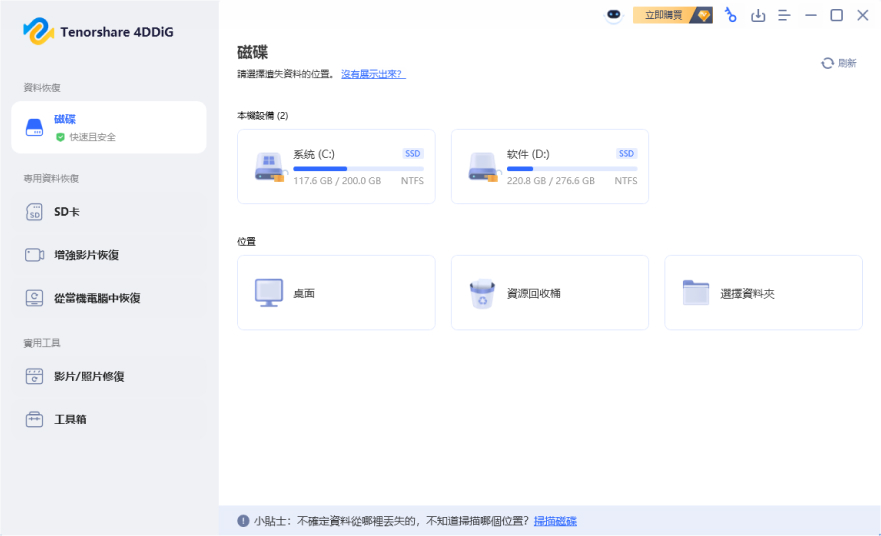
    首先在你的電腦上下載並安裝 4DDiG 資料救援軟體,於介面上「位置」選單選擇原本存放被刪除檔案的磁碟或磁碟分割區,並點擊「掃描」。跟 Windows File Recovery 不同,你只需要選擇磁碟並開始掃描,不用輸入任何指令。

    選擇要掃描的位置
  • 掃描想要救援的硬碟

    點擊「掃描」後,Tenorshare 4DDiG將會立即檢測硬碟上的資料,同時上方進度列會顯示進度及預估時間,它會在左邊樹視圖和檔案視圖記錄顯示掃描到的檔案。當出現您想找的檔案名稱後,可以立即點擊螢幕右上角的「暫停/停止」按鍵停止掃描動作。掃描時也可以使用「檔案類型」篩選與「搜尋」功能縮小結果,如果你不記得 Windows File Recovery 指令所需的確切檔案路徑或檔名,這項功能特別實用。

    掃描想要救援的硬碟
  • 預覽檔案並恢復至指定位置

    找到所有硬碟檔案後,你可以先進行免費預覽檢視,確認正確無誤後再點擊右下角藍色「恢復」按鍵進行檔案恢復。恢復完成後,記得選擇另一個磁碟或其他安全的位置來保存已救回的檔案,最後點擊「確定」後即完成硬碟救援!

    預覽檔案並恢復至指定位置
重要提示

請不要把救回的檔案存回檔案遺失的那顆磁碟。請選擇另一個磁碟,或OneDrive、Google Drive這類安全的位置,避免覆寫可救援的資料。

七、關於Windows File Recovery教學的常見問題(FAQ)

Q1:Windows File Recovery可以在Windows 11和Windows 10使用嗎?

可以。Windows File Recovery支援Windows 11與Windows 10,並可從Microsoft Store取得。要注意的是,Windows 10已於2025年10月14日結束支援。

Q2:Windows File Recovery可以救回永久刪除的檔案嗎?

有機會。Windows File Recovery可以嘗試救回已不在資源回收筒的永久刪除檔案。只要被刪除的資料還沒被覆寫,就有機會救回,但不保證成功。

Q3:Windows File Recovery可以救回SSD上的檔案嗎?

可以,但SSD的救援會比較困難,因為有TRIM機制。如果TRIM已經清除了被刪除的資料,Windows File Recovery可能就救不回來。請盡量停止使用該SSD,並儘快嘗試救援。

Q4:Windows File Recovery可以救回OneDrive或網路磁碟的檔案嗎?

不行。Windows File Recovery不支援雲端儲存或網路檔案共用。若是OneDrive僅線上的檔案,請使用OneDrive本身的復原選項;只有在被刪除的檔案在電腦上有本機副本時,Windows File Recovery才可能派上用場。

Q5:舊版教學提到的Segment與Signature模式是什麼意思?

Segment與Signature出現在較舊的Windows File Recovery教學中,而微軟目前的基本救援說明,則以Regular與Extensive模式為主。部分進階參數(包括/segment)仍有文件說明,所以依照舊版指令操作前,請先查閱微軟目前的指令參考。

總結

Windows File Recovery教學的重點是:當刪除的檔案已經不在資源回收筒,尤其是你習慣使用命令列工具時,它能派上用場。請盡快開始救援,降低被刪除資料被覆寫的風險。

如果winfr找不到你的檔案,或你偏好圖形介面的救援工具,也可以改用4DDiG Data Recovery,不需要手動輸入指令,救援流程更簡單。

免費下載

安全下載

免費下載

安全下載

💡 使用 AI 總結這篇文章:

ChatGPT ChatGPT Perplexity Perplexity Google Google AI 模式 Grok Grok

家豪 (資深編輯)

4DDiG 主編家豪致力於為 Windows 和 Mac 相關問題提供最佳解決方案,包括資料恢復、檔案修復、錯誤修復等。

(點擊為該文章評分)

您的評分為4.5 (人參與)