Office 2024 格式的檔案,在舊版本中無法正確開啟的情況越來越多。許多使用者正在考慮為了因應新檔案格式及安全性更新,而升級至最新版本。
本文將說明 Office 2024 下載、安裝到授權啟用的完整步驟。即使是第一次安裝 Office 的使用者,也能依照每個步驟順利完成。
Office 2024 是什麼?
Microsoft Office 2024 是 2024 年 10 月推出的永久授權辦公室套件。包含 Word、Excel、PowerPoint、Outlook,一次購買即可持續使用。由於不需要月租費,長期使用時費用管控上較為方便。
💡 使用 AI 總結這篇文章:
Office 2024 下載前應確認的事項
為了讓安裝過程順利進行,請事先確認以下項目。
系統需求
執行 Office 2024 需要符合以下規格。
- 作業系統:Windows 11、Windows 10
- 處理器:1.1 GHz 以上,建議雙核心
- 記憶體:4GB 以上 RAM
- 儲存空間:4GB 以上可用容量
- 顯示器:1280×768 像素以上
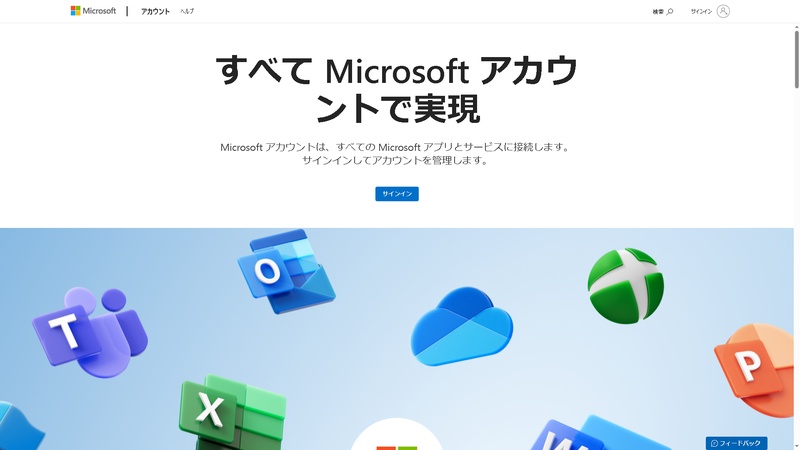
準備所需的 Microsoft 帳號
安裝 Office 2024 必須要有 Microsoft 帳號。若您已有 Outlook.com 或 Hotmail 的電子郵件地址,可直接使用。
確認網路連線狀態
由於安裝檔案大小為數 GB,建議使用穩定的有線網路進行作業。
Office 2024 下載步驟
在瀏覽器中前往「setup.office.com」
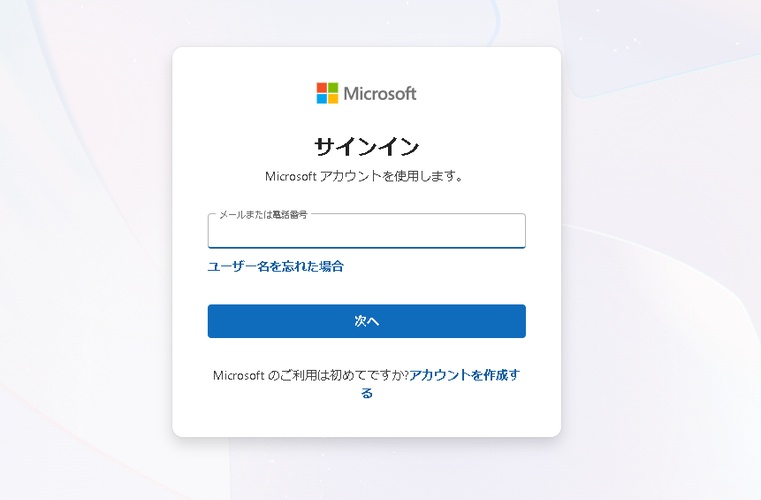
以 Microsoft 帳號登入
選擇國家與語言「中文(台灣)」後點選「Redeem」
-
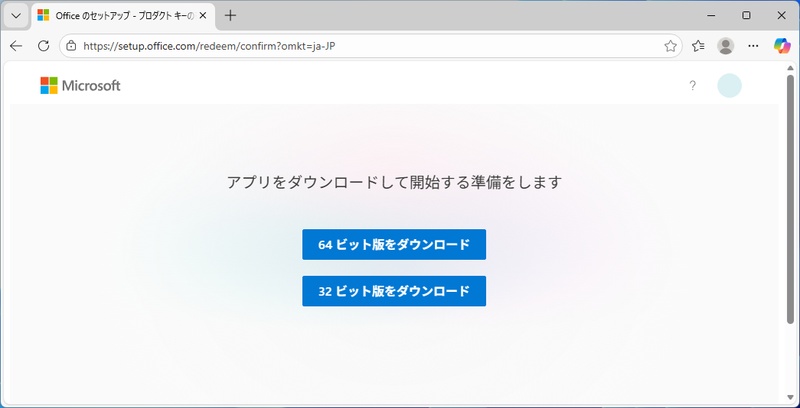
點選「64-bit」後即會開始下載。
Office 2024 安裝步驟
雙擊下載完成的「Setup.exe」檔案
在使用者帳戶控制畫面點選「是」
-
安裝將自動開始,通常需要約 5~15 分鐘
-
出現「安裝完成」的訊息後,點選「關閉」即可
首次啟動與授權啟用
從開始功能表啟動 Word 或 Excel。
出現金鑰輸入畫面後,輸入 Office 的產品金鑰
選擇隱私設定後,點選「同意」。
-
顯示「一切就緒!」後即完成設定。
【小知識】還原遺失的 Office 檔案的方法
即使因誤刪或系統故障而遺失檔案,使用專業的資料還原軟體也有很高的機率能夠成功復原。
使用 Tenorshare 4DDiG
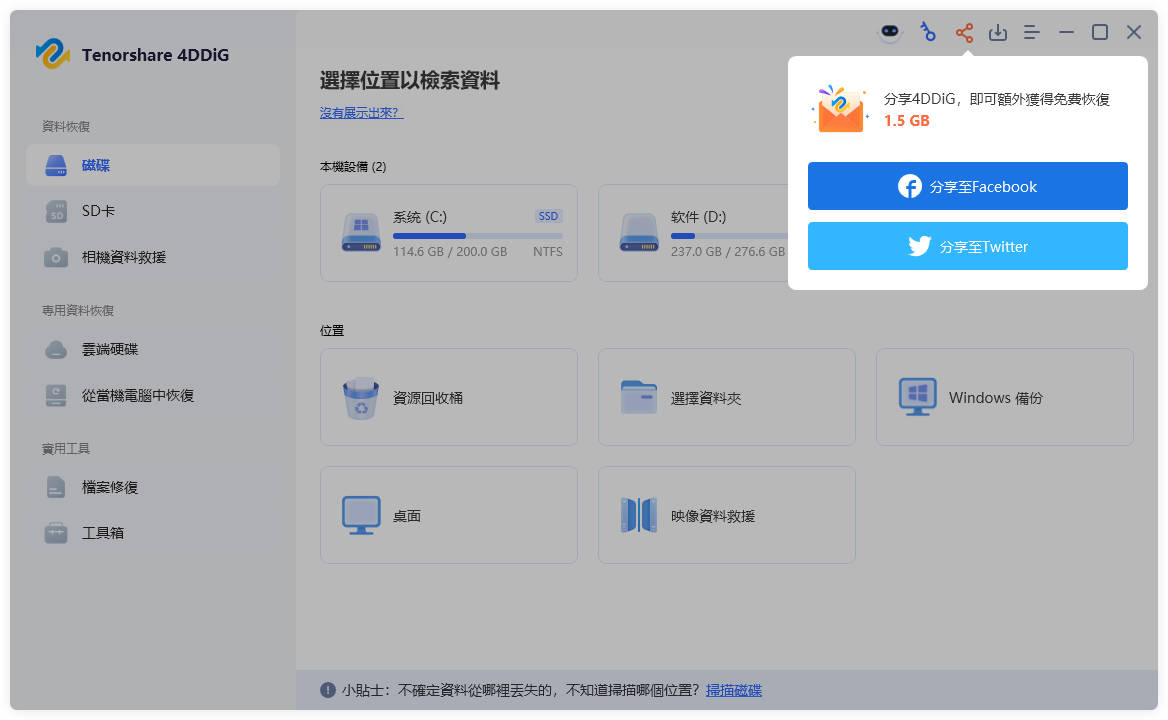
「Tenorshare 4DDiG」是一款能夠還原因誤刪、格式化、系統崩潰等各種原因而遺失之 Office 檔案的工具。操作簡單,只需選擇磁碟機並進行掃描,即可顯示可還原的檔案。
內建預覽功能,可在還原前確認檔案內容。支援 Windows 11/10/8.1/8/7,並相容 NTFS、FAT32、exFAT 等檔案系統。
免費版也能使用預覽功能,對於需要處理重要商業文件的使用者,建議作為緊急備用方案預先準備。
具體操作步驟如下。
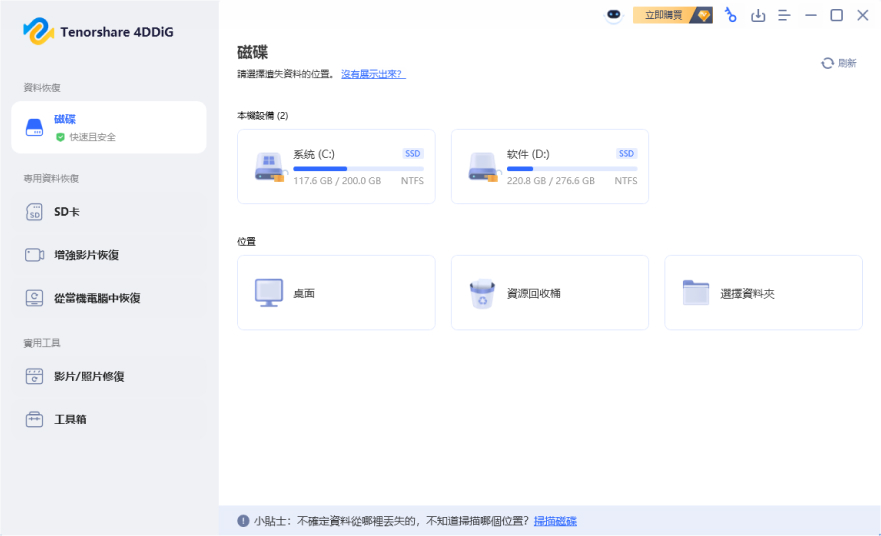
啟動 Tenorshare 4DDiG,選擇已刪除 Office 檔案所在的硬碟或磁碟分割,然後開始掃描。

稍待片刻後,會顯示已刪除的檔案。復原前,可以雙擊 Excel、Word、PowerPoint 等檔案進行預覽。
選擇要復原的 Office 檔案,然後選擇儲存位置。建議考慮儲存至 OneDrive 或 Google Drive 等雲端硬碟。
如果將儲存路徑選擇為原始位置,可能會因資料覆蓋而無法復原。
常見問題
以下整理了關於 Office 2024 導入的常見問題。
Microsoft Office 可以免費下載嗎?
瀏覽器版的 Office Online 可免費使用,但功能有所限制。巨集及進階格式設定等功能無法使用,若需用於正式業務,建議購買正版的 Office 2024。
Office 2019 要如何升級至 Office 2024?
目前並未提供直接的版本升級路徑。請重新購買 Office 2024,並依照本文的步驟進行安裝。關於下載版的價格,請至官方網站確認。現有的檔案與範本可直接繼續使用。
Microsoft Office 免費版與付費版有何差異?
免費版在瀏覽器上執行,僅能使用基本功能。付費版具備完整功能,可離線作業,並支援巨集及進階分析功能等。
總結
Office 2024 下載與安裝,只要確認系統需求、準備好 Microsoft 帳號、並具備穩定的網路連線,即可順利完成這三個條件。
此外,為了預防資料遺失的風險,事先準備好如 Tenorshare 4DDiG 這類資料還原軟體,也是讓您安心持續使用 Office 的選擇之一。