JSON 檔案開啟教學(副檔名為 .json):工具與平台完整指南

5 分鐘閱讀

已於2026-08-27 15:30:21更新至Windows 資料救援

提到 JSON 檔案開啟,常聽到有人說無法開啟或讀不到內容。其實不需要特別的應用程式——Windows 用記事本、Mac 用文字編輯、手機用瀏覽器就能打開。

這篇文章會從 JSON 檔案是什麼的基本概念開始,依序說明各種裝置的開啟方式、編輯工具的選擇,以及打不開時的解決方法。即使是第一次接觸 JSON 的人,也能立刻照著做。

JSON 檔案 開啟

一、JSON 檔案是什麼?先認識 .json 副檔名

JSON 是目前系統之間交換資料時最常見的格式之一,不論是網站、App 還是各種設定檔,都很容易遇到副檔名為 .json 的檔案。先搞懂 JSON 是什麼,後面在做 JSON 檔案開啟或編輯時會更順手。

JSON 是什麼?名稱由來與用途

JSON 是「JavaScript Object Notation」的縮寫。雖然名稱裡有 JavaScript,但它並不綁定特定程式語言,現在幾乎所有語言都能讀寫。除了工程師在開發時常用,它也大量用於 Web API 的通訊格式與各種軟體的設定檔,因此就算你不是開發者,也越來越有機會接觸到 JSON。

JSON 檔案的內容與結構

JSON 檔案本質上是一個純文字檔,內容由「鍵(key)與值(value)」成對組成。舉例來說:

{
"name": "王小明",
"age": 30,
"skills": ["Excel", "Python", "SQL"]
}

看懂結構後,這幾個規則要特別留意:

  • {} 代表物件(object),[] 代表陣列(array)。
  • 字串一律要用雙引號「"」括起來。
  • 最後一個項目後面不能多一個逗號,否則就會出現語法錯誤。

JSON 與 XML 有什麼不同?

在 JSON 普及之前,用來結構化描述資料的主流是 XML。兩者的差異可以整理如下:

  • 比較項目
  • JSON
  • XML
  • 可讀性
  • 高(結構簡潔)
  • 較為複雜
  • 檔案大小
  • 較小
  • 容易變大
  • 常見用途
  • Web API、設定檔
  • 文件結構、舊系統

整體來說,JSON 在可讀性與檔案大小上都有優勢,因此現在的網路服務大多會選擇 JSON 而不是 XML。

二、【依裝置分類】JSON 檔案開啟方式一次看

其實開啟 JSON 檔案完全不需要另外買昂貴的軟體。不論你用的是哪一種裝置,都能靠系統內建的程式來查看 JSON 的內容。以下就依 Windows、Mac 與手機分別說明。

在 Windows 開啟 JSON 檔案

在 Windows 上,用內建的「記事本」是最單純的 JSON 檔案開啟方式。

  • 在檔案總管中,對著 .json 檔案按滑鼠右鍵。

  • 選擇「開啟檔案」→「選擇其他應用程式」。

  • 從清單中選擇「記事本」即可查看內容。

    在 Windows 開啟 JSON 檔案

如果覺得記事本裡的內容擠成一團、不好閱讀,也可以直接把檔案拖曳到 Chrome 或 Edge 的網址列,一樣能查看 JSON 內容。

在 Mac 開啟 JSON 檔案

在 Mac 上,可以用內建的「文字編輯」或「Safari」來開啟 JSON 檔案。

  • 在 Finder 中,對著 .json 檔案按右鍵(或按住 Control 鍵再點按)。

  • 選擇「打開檔案的應用程式」。

  • 選擇「文字編輯」。

  • JSON 的內容就會以純文字的形式顯示出來。

    在 Mac 開啟 JSON 檔案

如果你習慣使用終端機,也可以直接輸入下列指令快速查看 JSON:

cat 檔案名稱.json

想讓內容排版更清楚、方便閱讀的話,可以用這個指令做 JSON 格式化:

>python3 -m json.tool 檔案名稱.json

在手機(iPhone / Android)開啟 JSON 檔案

想在手機上查看 JSON 檔案時,可以參考以下做法:

iPhone:在「檔案」App 中長按 .json 檔案 →「分享」→ 選擇 Safari 等瀏覽器開啟。

Android:在檔案管理員中點選 .json 檔案 → 選擇文字類的 App 來開啟。

在手機開啟 JSON 檔案

三、編輯與建立 JSON 的檢視工具與編輯器推薦

單純查看 JSON 用系統內建程式就夠了,但如果要進一步編輯或建立 JSON,選對 JSON 編輯器與檢視工具,會大幅影響作業效率與正確性。以下推薦兩款最常被使用的工具。

VS Code(Visual Studio Code)

VS Code 是 Microsoft 免費提供的程式碼編輯器。它具備語法標示(讓 JSON 結構一目了然)、即時語法錯誤偵測、大型檔案摺疊顯示等功能,正好對應編輯 JSON 時的各種需求,長期當作 JSON 編輯器來使用也很合適。

用 VS Code 編輯 JSON 檔案

線上 JSON 編輯器(例如 jsoneditoronline.org

免安裝、直接在瀏覽器上就能查看 JSON、做 JSON 格式化與語法檢查。由於可以在「樹狀檢視」與「文字檢視」之間切換,當成 JSON 檢視工具(JSON Viewer)也非常方便。不過要提醒,若要貼上公司機密或個資,就得特別留意線上工具的安全性。

四、JSON 檔案打不開?常見原因與解決方法

JSON 檔案打不開,原因幾乎可以歸納成兩種,照著順序檢查通常就能解決。

編碼(UTF-8)問題造成亂碼

JSON 建議使用 UTF-8 編碼儲存。如果檔案是以 Big5 等其他編碼儲存,中文就很容易變成亂碼。這時只要在 VS Code 右下角的狀態列確認目前的編碼,再重新以 UTF-8 儲存,通常就能解決。

操作步驟為:點選右下角的編碼 →「透過編碼重新開啟」→ 選擇「UTF-8」。

選擇 UTF-8 編碼

語法錯誤(漏逗號、括號不對稱)檢查

另一個常見原因就是語法寫錯,最容易發生的失誤有:

  • 結尾多了一個逗號沒刪掉。
  • {} 或 [] 的開合數量不對稱。
  • 誤用單引號 ' (JSON 只接受雙引號)。

把內容貼到 VS Code 或線上 JSON 編輯器裡,工具會自動幫你標出錯誤的位置,修正起來會快很多。

五、【延伸】JSON 檔案不見了?用資料救援軟體找回

如果你是不小心把 JSON 檔案刪掉,或因為儲存裝置出問題而導致檔案打不開,其實還有機會透過資料救援軟體把它救回來。

這種情況下,4DDiG Data Recovery 是常見的選擇之一。無論是誤刪、格式化,還是系統當機造成的檔案遺失,它都能透過掃描與復原來嘗試找回檔案。像 JSON 這類體積不大的純文字檔也在支援範圍內,而且整個操作都在圖形化介面中完成,就算不熟悉指令操作的人也能輕鬆上手。

實際操作步驟如下:

免費下載

安全下載

免費下載

安全下載

  • 選擇要掃描的位置

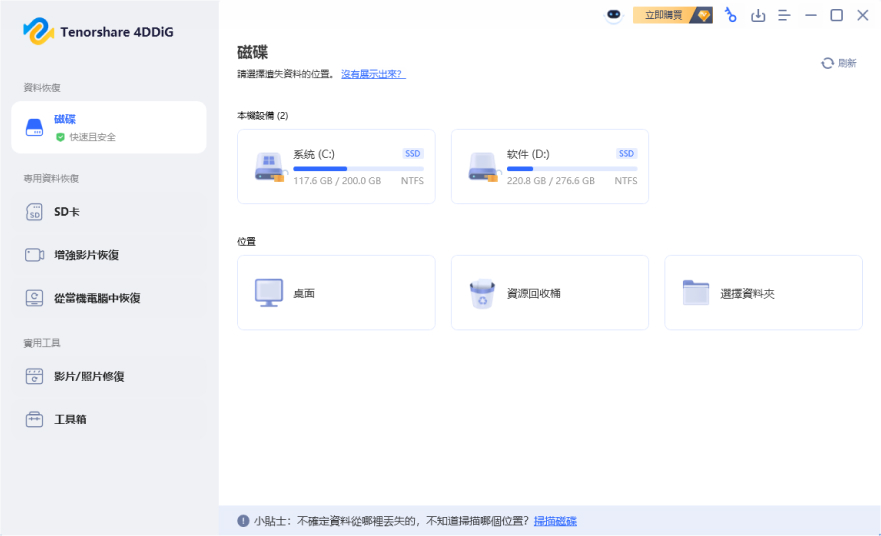
    首先在你的電腦上下載並安裝 4DDiG 資料救援軟體,選擇 JSON 檔案原本所在的硬碟或分割區,並點擊「掃描」。

    選擇要掃描的位置
  • 掃描想要救援的硬碟

    點擊「掃描」後,Tenorshare 4DDiG 將會立即檢測硬碟上的資料,同時上方進度列會顯示進度及預估時間,它會在左邊樹視圖和檔案視圖記錄顯示掃描到的檔案。當出現您想找的檔案名稱後,可以立即點擊螢幕右上角的「暫停/停止」按鍵停止掃描動作。

    掃描想要救援的硬碟
  • 預覽檔案並恢復至指定位置

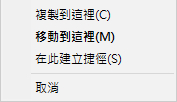
    找到所有硬碟檔案後,你可以先進行免費預覽檢視,確認正確無誤後再點擊右下角藍色「恢復」按鍵進行檔案恢復。恢復完成後,記得選擇一個安全的位置來保存已救回的檔案,最後點擊「確定」後即完成硬碟救援!

    預覽檔案並恢復至指定位置
重要提示

為了避免資料被覆寫,建議把復原的檔案儲存到與原本不同的磁碟,或是 OneDrive、Google 雲端硬碟等雲端空間,而不要存回原本的位置。

六、結語

JSON 檔案開啟可以直接使用記事本或瀏覽器;要編輯的話 VS Code 最順手,只是想快速查看 JSON 則用線上編輯器就很方便。萬一遇到 JSON 檔案打不開,先從編碼(是否為 UTF-8)與語法錯誤這兩個方向開始檢查,通常就能找到問題。

如果不幸把檔案弄丟了,4DDiG Data Recovery 這類資料救援軟體就能派上用場。平常搭配定期備份的習慣,遇到突發狀況時也會更安心。

免費下載

安全下載

免費下載

安全下載

💡 使用 AI 總結這篇文章:

ChatGPT ChatGPT Perplexity Perplexity Google Google AI 模式 Grok Grok

家豪 (資深編輯)

4DDiG 主編家豪致力於為 Windows 和 Mac 相關問題提供最佳解決方案,包括資料恢復、檔案修復、錯誤修復等。

(點擊為該文章評分)

您的評分為4.5 (人參與)