Chrome 吃記憶體有效解決:8種解決方案及原因分析

5 分鐘閱讀

已於2026-07-17 17:16:16更新至Windows 資料救援

Chrome 是台灣最多人使用的瀏覽器,功能齊全、擴充套件又多,但代價就是常常讓人遇到「Chrome 吃記憶體」的困擾。很多人打開工作管理員一看,發現 Chrome 佔用的記憶體動輒好幾 GB,電腦跟著變得又頓又卡,甚至跳出記憶體不足的警示。

這篇文章會先帶你搞懂Chrome 吃記憶體的真正原因,接著提供「馬上見效」的應急對策,以及「一勞永逸」的根本解決方法,讓你的瀏覽器恢復順暢。

Chrome 吃記憶體封面

一、為什麼Chrome 吃記憶體?

在動手處理之前,建議先搞清楚 Chrome 佔記憶體的原因出在哪裡,才能對症下藥,而不是每次卡頓就重開機了事。

1-1. Chrome 吃記憶體的3大主因

瀏覽器吃記憶體的狀況幾乎每個 Chrome 用戶都遇過,追根究底通常脫離不了以下3個原因:

  • 分頁開太多:Chrome 的每個分頁都是獨立的處理程序在跑,分頁數量一多,記憶體用量就會跟著直線上升,這也是最常見的元兇。
  • 擴充功能裝太多:許多擴充功能會在背景持續運作,就算你沒在用,它們也可能默默吃掉不少記憶體。
  • 硬體加速設定不當:某些情況下,Chrome 會不當調用電腦的顯示卡(GPU)資源,反而讓記憶體負擔更重。

1-2. 用 Chrome 工作管理員抓出吃記憶體的兇手

除了 Windows 內建的工作管理員,Chrome 其實自己也有一套工作管理員,可以更精準地看出到底是哪個分頁或擴充功能在瘋狂吃記憶體。

  • 開啟 Chrome,點擊右上角的「⋮」(更多)選單。

  • 依序點選「更多工具」>「工作管理員」。

    開啟Chrome工作管理員
  • 點擊清單中的「記憶體用量」欄位,依用量從高到低排序。

  • 檢查是不是「瀏覽器」、「GPU處理程序」,或是某個特定分頁(網址)、擴充功能異常佔用記憶體。

    檢查Chrome佔用記憶體的項目

找出真正的原因之後,就可以對症下藥,往下看實際的Chrome 吃記憶體解決方法。

二、【立即見效】4招快速降低Chrome 吃記憶體

先從最簡單、馬上有感的方法開始試起,不用改任何進階設定就能讓Chrome 吃記憶體的狀況瞬間改善。

2-1. 隨手關閉用不到的分頁

這是最直接也最有效的做法。不常用、或是等一下才要看的分頁,建議直接關掉,別讓它們一直佔著記憶體不放。

2-2. 停用或移除不必要的擴充功能

把剛才在工作管理員裡發現特別吃記憶體、或平常根本用不到的擴充功能,直接停用或刪除。

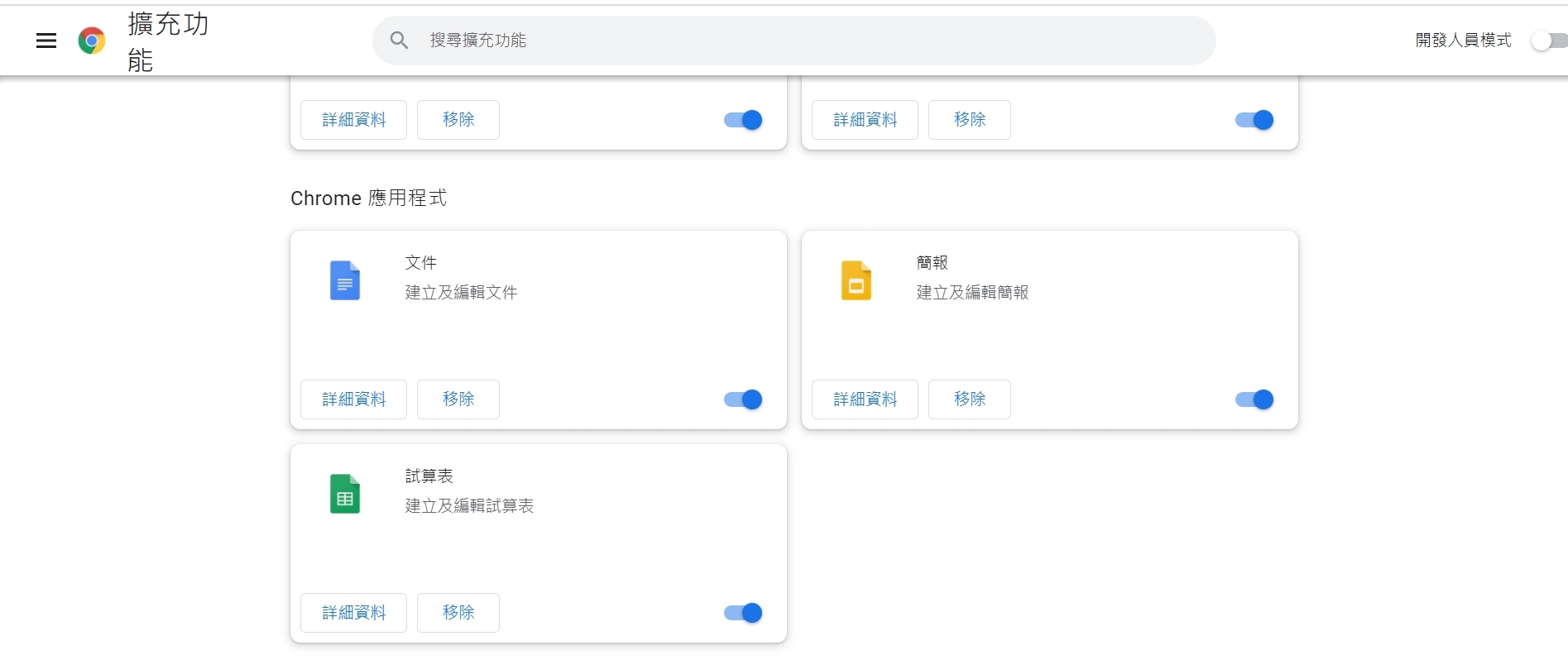
  • 開啟 Google Chrome,在網址列輸入「chrome://extensions」。

  • 點擊不需要的擴充功能右下角的藍色開關即可停用,或點選「移除」直接刪除。

    停用不需要的Chrome擴充功能

2-3. 清除快取與 Cookie

快取和 Cookie 累積太多,也是造成 Chrome 記憶體不足、瀏覽器變慢的常見原因之一。

  • 開啟 Google Chrome,點擊右上角的「⋮」選單,選擇「清除瀏覽資料...」。

  • 「時間範圍」選擇「不限時間」,確認勾選「瀏覽紀錄」、「Cookie 和其他網站資料」、「快取圖片和檔案」、「下載紀錄」等項目後,點擊「清除資料」。

    清除Chrome瀏覽資料

2-4. 重新檢查硬體加速設定

硬體加速原本是用來減輕電腦負擔的功能,但少數情況下反而會因為設定問題造成異常,建議先關閉測試看看。

  • 在 Chrome 網址列輸入「chrome://settings/system」後按下 Enter。

  • 找到「系統」欄位中的「使用硬體加速(如可用)」,將開關切換為「關閉」。

    關閉Chrome硬體加速設定

設定完成後重新啟動 Chrome,確認記憶體吃太多的狀況是否有改善。

三、【根本解決】4招徹底降低 Chrome 吃記憶體

如果上面幾招試過,Chrome 吃記憶體的狀況還是沒有明顯改善,或是想要長期維持流暢,建議從系統與 Chrome 的核心設定下手,才能真正解決問題。

3-1. 開啟 Chrome 內建的「記憶體節省模式」

Chrome 最新版本內建「記憶體節省模式」,會自動釋放閒置分頁佔用的記憶體,是官方提供的省記憶體神器。

  • 在 Chrome 網址列輸入 chrome://settings/performance 後按下 Enter。

  • 找到「效能」欄位中的「記憶體節省模式」,將開關切換為「開啟」。

    開啟Chrome記憶體節省模式
  • 開啟後,Chrome 會自動把閒置分頁進入休眠狀態,等你要用的時候再瞬間喚醒,藉此讓Chrome 降低記憶體用量。

3-2. 調整虛擬記憶體(分頁檔)設定

當實體記憶體(RAM)不夠用時,Windows 會透過虛擬記憶體(分頁檔)來補足,如果這項設定不理想,可能會拖累整台電腦的運作速度。

  • 在 Windows 搜尋列輸入「系統」並開啟。

  • 切換到「進階系統設定」分頁,在「效能」欄位點擊「設定」。

    開啟Windows效能設定
  • 切換到「進階」分頁,在「虛擬記憶體」欄位點擊「變更」。

    變更虛擬記憶體設定
  • 確認「自動管理所有磁碟的分頁檔案大小」已勾選。如果沒有勾選,請勾選後重新啟動電腦套用設定。

    自動管理所有磁碟的分頁檔案大小

3-3. 隨時保持 Chrome 為最新版本

Chrome 每次更新往往都會附帶記憶體效率的改善,養成隨時更新的習慣,能有效降低 Chrome 記憶體的異常消耗。

  • 在 Chrome 網址列輸入「chrome://settings/help」後按下 Enter。

  • 系統會自動檢查目前是否為最新版本,若有新版本會自動進行更新。

    更新Chrome至最新版本

3-4. 重新安裝 Chrome

如果上述方法都試過仍然沒有效果,很可能是 Chrome 安裝檔本身出了問題。這時建議先完整移除,再從官方網站重新下載安裝最新版本。

四、Chrome 記憶體釋放時不慎刪除的檔案該怎麼救回?

在處理 Chrome 吃記憶體、進行清理釋放的過程中,很多人會不小心把重要的下載檔案一併刪除,如果連資源回收桶都清空了,這時候就需要靠專業的資料救援軟體來救回檔案。

這裡特別推薦資料復原軟體「4DDiG Data Recovery」,不論是誤刪的文件檔案還是安裝檔,都能有效救回。就算是因為瀏覽器當機或突然中毒導致的資料遺失,同樣可以應付。

免費下載

安全下載

免費下載

安全下載

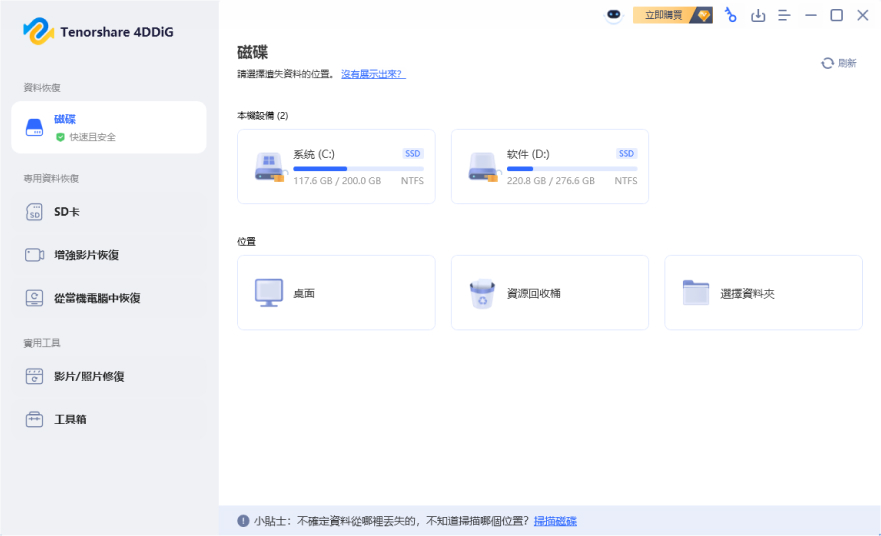
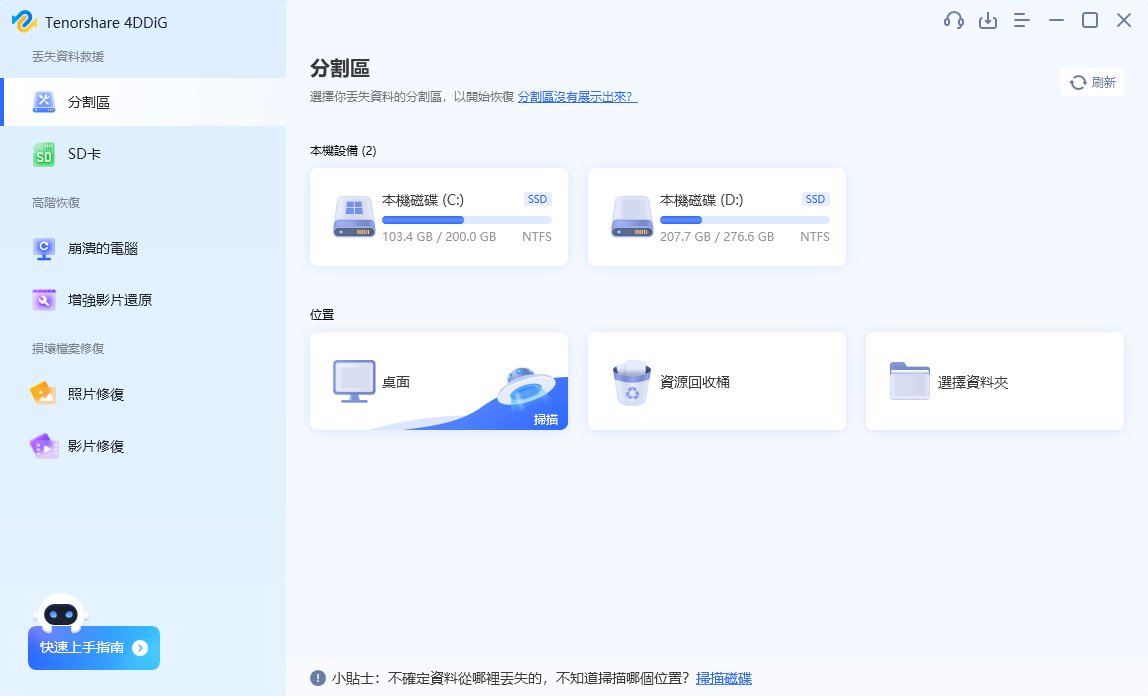
  • 啟動 Tenorshare 4DDiG,選擇檔案原本所在的硬碟或磁碟分割區,接著點擊掃描。

    選擇硬碟位置進行掃描
  • 掃描完成後,被刪除的檔案就會列出來。復原前,可以先雙擊照片、影片、音訊、文件等檔案進行預覽確認。

    預覽欲復原的檔案
  • 勾選要復原的檔案,並選擇儲存位置。建議可以考慮存到 OneDrive 或Google 雲端硬碟等雲端空間,比較安全。

    選擇檔案儲存位置並完成復原
重要提示

復原檔案時,切勿將儲存路徑設定為原本的位置,否則可能會覆蓋掉尚未救回的資料,導致無法復原。

結語

這篇文章帶大家了解Chrome 吃記憶體的常見原因,以及從應急到根本的完整解決對策。如果你也常常覺得電腦變頓、變卡,不妨照著上面的方法試著釋放記憶體看看。不過要提醒的是,強制關閉應用程式時,尚未儲存的資料很可能會一併消失,操作時務必多加留意。

萬一真的不小心刪錯檔案,想要救回來的話,推薦使用資料復原軟體「4DDiG Data Recovery」,先免費下載試用看看吧!

免費下載

安全下載

免費下載

安全下載

💡 使用 AI 總結這篇文章:

ChatGPT ChatGPT Perplexity Perplexity Google Google AI 模式 Grok Grok

家豪 (資深編輯)

4DDiG 主編家豪致力於為 Windows 和 Mac 相關問題提供最佳解決方案,包括資料恢復、檔案修復、錯誤修復等。

(點擊為該文章評分)

您的評分為4.5 (人參與)