【2026年8月】Windows 11 KB5121003 的新功能、問題及安裝失敗解決方法

5 分鐘閱讀

已於2026-08-31 12:23:48更新至Windows 修復

2026 年 8 月 11 日(美國時間),Microsoft 發布適用於 Windows 11 25H2/24H2 的每月安全性更新 Windows 11 KB5121003。安裝後,Windows 11 25H2 的作業系統組建為 26200.9168,24H2 則為 26100.9168。由於這是每月安全性更新,系統會透過 Windows Update 依序自動推送至符合條件的電腦。

此次 KB5121003 除了強化安全性,也納入 7 月底預覽更新 KB5101684 率先提供的檔案總管、Windows 搜尋、觸控板及 Windows Hello 等改善。不過,更新剛推出時,許多使用者仍會關心「是否有 KB5121003 問題?」、「可以放心更新嗎?」以及「遇到 KB5121003 安裝錯誤或安裝卡住時該怎麼辦?」。

本文整理 KB5121003 的基本資訊、主要變更、截至 2026 年 8 月 12 日的已知 KB5121003 問題,以及 Windows Update 失敗時的解決方法。若更新後因系統異常而無法存取檔案,本文也會說明資料救援方式。

結論

截至 2026 年 8 月 12 日,Microsoft 尚未公布 KB5121003 的官方已知問題。由於這是安全性更新,原則上建議安裝;但若即將進行重要工作,先完成備份再更新會更安全。

KB5121003 基本資訊

KB5121003 是 Microsoft 於 2026 年 8 月 11 日發布的 Windows 11 25H2 與 24H2 累積安全性更新。除了包含 2026 年 7 月先前提供的更新內容,也新增 8 月份安全性修正與 Secure Boot 相關改善。

  • 項目
  • 內容
  • 發布日期
  • 2026 年 8 月 11 日(美國時間)
  • 適用作業系統
  • Windows 11 25H2/24H2(所有版本)
  • 25H2 作業系統組建
  • 26200.9168
  • 24H2 作業系統組建
  • 26100.9168
  • 更新類型
  • 每月安全性更新(累積更新)
  • 提供方式
  • Windows Update / Microsoft Update / Microsoft Update Catalog / WSUS
  • 官方已知問題
  • 截至 2026 年 8 月 12 日為「無」

根據 Microsoft 說明,KB5121003 包含 7 月 28 日預覽更新 KB5101684、7 月 18 日非排程更新 KB5121767,以及 7 月 14 日安全性更新 KB5101650 的修正內容。若電腦已安裝先前更新,本次只會下載新增加的必要差異內容。

KB5121003 的主要新功能與改善

KB5121003 不只提供安全性修正,也納入多項日常操作體驗改善。主要變更如下:

① 檔案總管更容易使用

  • 在「詳細資料」檢視中,檔案大小不再固定以 KB 顯示,而會依容量使用 KB、MB 或 GB 等適當單位。
  • 在網址列或首頁以滑鼠中鍵按一下資料夾,即可在新分頁中開啟。
  • 改善首頁短暫閃爍灰色,以及畫面意外捲動至最上方的問題。
  • 改善「建議」區域中的檔案縮圖顯示,讓內容更容易辨識。

② 提升 Windows 搜尋準確度

即使只輸入部分應用程式名稱或有少量拼字錯誤,也更容易找到目標應用程式。設定項目的搜尋結果也會優先顯示關聯性較高的內容。

③ 語音存取新增 Voice Isolation

語音存取新增 Voice Isolation(語音隔離),可降低周遭談話聲與環境音,讓系統更容易辨識使用者的聲音。您也可以選擇只移除背景雜音或不套用篩選器。部分功能採分階段推出,因此更新後不一定會立即出現在所有電腦上。

④ 改善觸控板、Windows Hello 與「開始」功能表

  • 精確式觸控板可調整捲動與縮放速度,並支援「加速捲動」。
  • Windows Hello 增強式登入安全性(ESS)可搭配支援的外接指紋辨識器使用。
  • 「開始」功能表的顯示設定更能穩定保留,鍵盤操作的可靠性也獲得改善。
  • 對新使用者而言,鎖定畫面小工具預設只顯示「天氣」,介面更加簡潔。

⑤ 強化系統穩定性與安全性

  • 擴大可自動套用新版 Secure Boot 憑證的裝置範圍。
  • 改善 explorer.exe、工作檢視、多重桌面、登入/鎖定畫面、「開始」功能表與工作列等功能的可靠性。
  • 修正檔案歷程記錄自動備份至 SMB 網路共用時,錯誤顯示「認證資訊無效」而無法備份的問題。
  • DHCP 更新、IPPS 印表機,以及遠端桌面環境中的剪貼簿等多項背景功能也獲得改善。
重點提示

部分功能採分階段推出。即使安裝相同的 KB5121003,不同電腦顯示新功能的時間仍可能有所不同。

KB5121003 問題與已知錯誤(截至 2026 年 8 月 12 日)

截至 2026 年 8 月 12 日,Microsoft 官方支援頁面表示,目前並未發現與 KB5121003 有關的問題。換言之,當時 Microsoft 尚未確認任何大規模的 KB5121003 已知問題。

不過,Windows Update 會推送至大量不同硬體與軟體配置的電腦,因此驅動程式、常駐軟體、可用空間或更新快取等裝置個別因素,仍可能造成安裝失敗或重新啟動後不穩定。「官方沒有已知問題」不代表所有電腦都絕對不會發生問題。若更新後出現明顯異常,建議依照下文方法逐步排查。

注意:企業與管理員更新安裝媒體時可能出現 0xc0430001

Microsoft 提醒將 Dynamic Update 部署至既有 Windows 映像的管理員:若安裝媒體未包含 boot.stl,可能無法從媒體正常啟動,並出現錯誤代碼 0xc0430001。這並不是一般使用者透過 Windows Update 安裝 KB5121003 時的已知問題,而是建立或部署已更新安裝媒體時的注意事項。

KB5121003 值得安裝嗎?更新前注意事項

KB5121003 是 Microsoft 自動推送的每月安全性更新。目前未公布重大已知問題,原則上可以安裝。尤其是長時間連線至網際網路或工作用電腦,為了取得安全性修正,不建議長期暫停更新。

  • 避開重要工作或簡報前夕,選擇方便重新啟動電腦的時間更新。
  • 事先將重要檔案備份至 OneDrive、外接硬碟或 Windows 備份。
  • 若 C 槽可用空間不足,請先刪除不需要的檔案再更新。
  • 筆記型電腦應連接電源變壓器,避免更新期間斷電。

此外,Windows 11 24H2 Home/Pro 預計於 2026 年 10 月 13 日終止支援。若仍在使用 24H2,除了安裝 KB5121003,也建議提前確認升級至後續 Windows 11 版本的規劃。

Windows Update 卡住或發生 KB5121003 安裝錯誤的解決方法

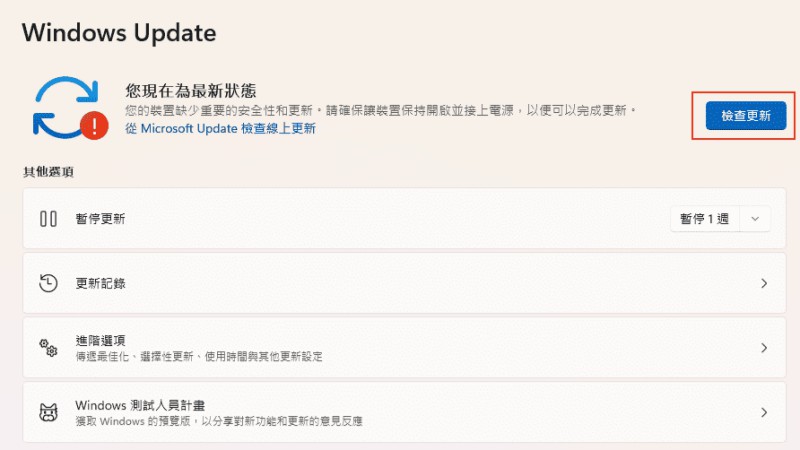
若 KB5121003 下載停在 0% 或 100%、安裝期間顯示錯誤,或重新啟動後仍未完成更新,請依序嘗試以下 KB5121003 安裝錯誤解決方法。

解決方法 ①:從 Microsoft Update Catalog 手動安裝

若只有透過 Windows Update 下載失敗,可從 Microsoft Update Catalog 取得 KB5121003 獨立安裝套件(.msu)並手動安裝。

  • 使用瀏覽器開啟 Microsoft Update Catalog,並在搜尋欄輸入「KB5121003」。

  • 依照您的 Windows 11 24H2/25H2 版本及 x64/ARM64 等電腦架構,選擇正確套件。

  • KB5121003 可能需要依特定順序安裝多個 MSU 套件。若要分別手動安裝,請查看 Microsoft Support 所列的必要套件與安裝順序。

補充說明

一般個人電腦建議先使用「設定」>「Windows Update」的自動更新。只有 Windows Update 無法正常運作時,再將 Catalog 手動安裝作為替代方案。

解決方法 ②:使用 Windows Update 修復並重新安裝 Windows

在 Windows 11 24H2 及後續版本中,可保留個人檔案、設定與已安裝的應用程式,透過 Windows Update 重新安裝相同版本的 Windows 並修復系統元件。若原因是更新快取或系統檔案損毀,這項方法通常有效。

  • 開啟「設定」>「系統」>「復原」。

  • 在「使用 Windows Update 修正問題」中選取「立即重新安裝」。

  • 確認電源與網路連線穩定後執行重新安裝,完成後再透過 Windows Update 檢查 KB5121003。

  • 按一下「立即重新安裝」
  •  

解決方法 ③:更新後發生問題時解除安裝 KB5121003

若安裝 KB5121003 後立即出現藍色畫面、特定應用程式異常關閉或周邊裝置無法正常運作,可暫時解除安裝此更新,以協助判斷問題原因。

  • 開啟「設定」>「Windows Update」>「更新記錄」。

  • 在頁面底部選取「解除安裝更新」。

  • 從清單中選取 KB5121003 並解除安裝,然後重新啟動電腦。

注意

KB5121003 是安全性更新。解除安裝只應作為排查問題的暫時措施;問題解決後,請再次套用最新安全性更新。

安裝 KB5121003 後電腦無法啟動或資料遺失的救援方法

目前 Microsoft 並未將 KB5121003 導致資料遺失列為已知問題。不過,如果更新期間斷電、儲存裝置發生錯誤、系統當機或修復失敗,Windows 仍可能無法啟動,或無法存取所需檔案。遇到這種情況時,請避免繼續將大量資料寫入同一磁碟機,並儘快評估資料救援。

4DDiG Data Recovery是一款支援電腦當機、誤刪、格式化及磁碟分割區遺失等多種資料遺失情況的資料救援軟體。若 Windows Update 後找不到檔案,或需要從無法正常啟動的電腦取出資料,也可使用此工具。

  • 支援相片、影片、文件與音訊等超過 2,000 種檔案格式
  • 可掃描 HDD、SSD、USB 隨身碟及 SD 記憶卡等多種儲存裝置
  • 支援電腦當機、啟動失敗及 Windows 無法正常啟動等情況
  • 可預覽掃描結果,選取所需檔案進行救援
  • 將空白 USB 隨身碟連接至可正常運作的電腦,並從 4DDiG 功能表選取「當機的電腦」。依照畫面指示建立可開機 USB 隨身碟。

    救援當機電腦中的資料
  • 接著選擇要製作成開機媒體的 USB 隨身碟。裝置連接後會顯示在可開機磁碟機清單中,按一下「立即建立」開始。請注意,USB/DVD 會在建立開機媒體時被格式化;製作期間請勿操作或移除裝置。

    選擇可開機 USB 隨身碟
  • 畫面接著會詢問是否格式化 USB 隨身碟。格式化後,軟體會下載建立開機媒體所需的韌體。整個製作過程需要幾分鐘,期間請勿拔除 USB 隨身碟。

    建立可開機磁碟機
  • 開啟 Dell 電腦後立即連按 F12,進入 BIOS/開機功能表,並將啟動裝置(Boot Device)改為已連接的 USB 隨身碟。從 USB 正常開機後,畫面會顯示 4DDiG 資料救援介面。選擇要救援的磁碟機或資料夾並開始掃描,預覽找到的相片、影片及文件後,將所需檔案儲存至外接硬碟等安全位置。其他品牌電腦請依原廠說明使用對應的開機選單按鍵。

    可開機磁碟機建立完成
重要

更新發生問題後若找不到資料,請先檢查備份、Windows.old 資料夾及 OneDrive 同步狀態。只有透過一般方式仍找不到檔案時,再考慮使用資料救援軟體。

總結

KB5121003 是於 2026 年 8 月 11 日發布的 Windows 11 25H2/24H2 每月安全性更新。安裝後,25H2 的作業系統組建為 26200.9168,24H2 為 26100.9168。除了安全性修正,也包含檔案總管檔案大小顯示、Windows 搜尋、觸控板、Windows Hello 與系統穩定性等多項改善。

截至 2026 年 8 月 12 日,Microsoft 尚未公布已知的 KB5121003 問題。若 Windows Update 卡住,可嘗試透過 Microsoft Update Catalog 手動安裝,或使用 Windows Update 修復並重新安裝 Windows;若更新後立即出現明顯異常,可暫時解除安裝以判斷原因。

若更新問題導致無法存取重要檔案,請先檢查備份;如果仍找不到資料,可考慮使用 4DDiG Data Recovery 等資料救援軟體。若 Microsoft 後續公布新的 KB5121003 問題資訊或修正版,建議同步更新本文內容。

免費下載

安全下載

免費下載

安全下載

💡 使用 AI 總結這篇文章:

ChatGPT ChatGPT Perplexity Perplexity Google Google AI 模式 Grok Grok

家豪 (資深編輯)

4DDiG 主編家豪致力於為 Windows 和 Mac 相關問題提供最佳解決方案,包括資料恢復、檔案修復、錯誤修復等。

(點擊為該文章評分)

您的評分為4.5 (人參與)