詳細解說 Windows 11 26H2 安裝失敗的原因與解決方法

5 分鐘閱讀

已於2026-07-17 17:18:25更新至分割區管理

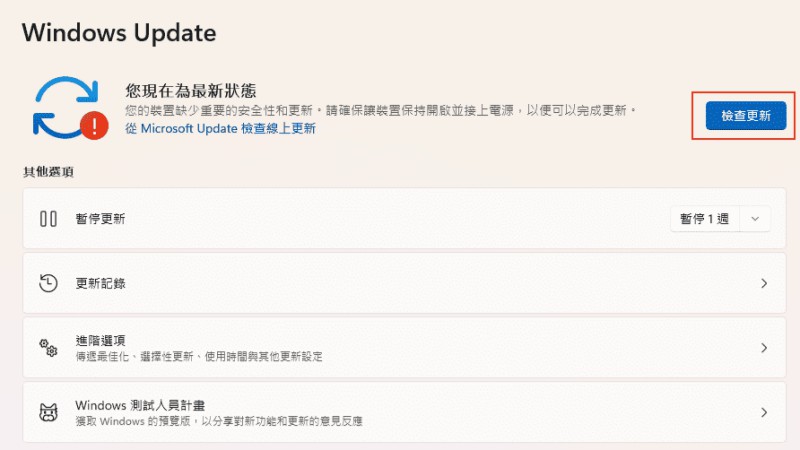
嘗試安裝 Windows 11 26H2時,可能會遇到「安裝進度停住」「顯示錯誤訊息」或「安裝無法正常完成」等問題。Windows 11 26H2 安裝失敗的原因很多,包括電腦不符合系統需求、儲存空間不足、更新元件異常或系統檔案損毀等。本文將詳細說明 Windows 11 26H2 無法安裝的常見原因,並依照不同情況介紹有效的解決方法。

Windows 11 26H2 安裝失敗的主要原因

發生 Windows 11 26H2 安裝失敗時,可能受到硬體、儲存空間及系統環境等多項因素影響。常見的 Win11 26H2 安裝失敗原因如下:

  • 不符合系統需求:
    若電腦不符合 Microsoft 規定的 TPM 2.0、安全開機及相容處理器等系統需求,可能會導致 Windows 11 26H2 無法安裝。
  • 儲存空間不足:
    若 C 槽可用空間不足,系統可能無法解壓縮安裝所需的檔案,造成 Windows 11 26H2 安裝卡住或安裝失敗。
  • EFI 系統分割區(ESP)空間不足:
    若 EFI 系統分割區的可用空間不足,系統將無法更新開機相關檔案,進而造成 Windows 11 26H2 安裝失敗。
  • 應用程式或驅動程式不相容:
    部分防毒軟體、舊版裝置驅動程式或不相容的應用程式,可能會阻礙安裝程序。
  • Windows Update 元件異常:
    更新快取損毀或 Windows Update 服務發生問題,可能導致安裝程序無法正常進行。
  • 系統檔案損毀:
    先前更新失敗或電腦意外關機,都可能造成系統檔案損毀,使 Windows 11 26H2 無法正常安裝。

Windows 11 26H2 安裝失敗的解決方法

即使遇到 Windows 11 26H2 安裝失敗,只要根據實際原因採取對應措施,仍有機會解決問題。以下將從 Microsoft 提供的內建功能到實用的專用工具,介紹多種有效方法。

方法 1:手動安裝 Windows 11 26H2

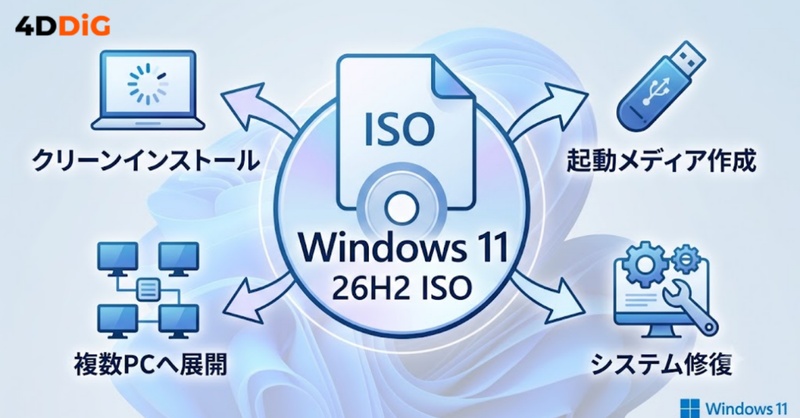
若無法透過 Windows Update 安裝 Windows 11 26H2,可嘗試使用 Microsoft 提供的安裝媒體或安裝小幫手進行手動安裝。

  • 從 Microsoft 官方網站下載「Windows 11 安裝小幫手」或 Windows 11 安裝媒體。

  • 以系統管理員身分執行下載完成的工具。

  • 依照畫面指示開始安裝。

  • 安裝期間請勿關閉電腦,完成後再重新啟動。

    下載 Windows 11 磁碟映像檔(ISO)

方法 2:確認系統需求

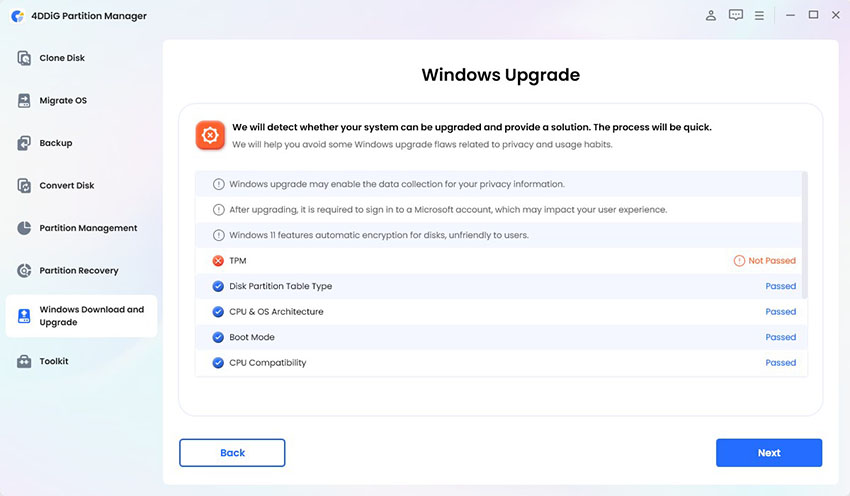
安裝 Windows 11 26H2 前,電腦必須符合 Microsoft 規定的系統需求,例如 TPM 2.0、安全開機及相容處理器。若不符合需求,安裝程序可能無法啟動,或顯示「此電腦無法執行 Windows 11」。

若要在不相容的電腦上安裝 Windows 11 26H2,可使用4DDiG Partition Manager的 Windows 11 升級功能。此工具可略過 TPM 與安全開機等需求限制,讓舊電腦也有機會安裝 Windows 11。此外,它也支援建立可開機的安裝 USB,適合因 Windows Update 異常而無法安裝 Win11 26H2 的使用者。

免費下載

安全下載

  • 啟動 4DDiG Partition Manager,然後選擇「Windows 下載與升級」選項,點擊「Windows 11 升級」。

    選擇win11升級
  • 軟體會開始檢測您的系統是否支援升級到 Windows 11。

    檢測並升級您的電腦
  • 完成後,您可以看到您的電腦不符合哪些要求,點擊「下一步」即可輕鬆繞過它們。

    未滿足旁路要求
  • 選擇需要的 Windows 版本和語言,點擊「開始」>「確定」。

    開始升級到win11
  • 繞過 Windows 11 系統升級需求後,只需按照螢幕上的步驟正常安裝 Windows 11 即可。

    安裝與設定 win11

方法 3:釋放磁碟空間

C 槽可用空間不足,可能會造成 Windows 11 26H2 安裝卡住,或在安裝途中出現錯誤。若刪除不需要的檔案後仍無法釋放足夠空間,建議重新調整磁碟分割區容量。

4DDiG Partition Manager提供在保留資料的情況下擴充 C 槽容量的功能。當儲存空間不足導致 Windows 11 26H2 安裝失敗時,可透過擴充系統分割區,為安裝程序騰出所需空間。

免費下載

安全下載

  • 安裝並啟動 4DDiG Partition Manager。從左側選擇「磁碟管理」,接著點選要調整大小的分割區,然後選擇「調整/移動」。

    選擇「調整大小/移動」
  • 在彈出視窗中,拖曳所選分割區的邊界以調整大小。您也可以直接輸入指定的分割區大小,單位為 GB。設定完成後,可預覽變更結果。確認無誤後,點擊「確定」。

    設定分割區大小
  • 確認調整後的分割區大小,若沒有問題,請點擊「確定」。

    點擊「執行任務」
  • 分割區大小調整程序會立即開始,可能需要一些時間。請等待分割區調整至預期大小,然後點擊「完成」。

    開始調整分割區大小

方法 4:執行疑難排解

Windows 內建疑難排解功能,可自動偵測並修復與 Windows Update 相關的問題。

  • 開啟「設定」。

  • 依序選擇「系統」>「疑難排解」>「其他疑難排解員」。

  • 點擊 Windows Update 旁的「執行」。

  • 若偵測到問題,請依照畫面指示完成修復。

  • 重新啟動電腦,再次安裝 Windows 11 26H2。

    點擊 Windows Update 旁的「執行」

方法 5:修復系統檔案

系統檔案損毀時,Windows 11 26H2 的安裝程序可能無法正常進行。可執行 DISM 與 SFC 命令修復系統檔案。

  • 在「開始」功能表上按一下滑鼠右鍵,開啟「終端機(系統管理員)」「命令提示字元(系統管理員)」。

  • 執行以下命令:

    DISM /Online /Cleanup-Image /RestoreHealth

    DISM /Online /Cleanup-Image /RestoreHealth
  • 程序完成後,繼續執行以下命令:

    sfc /scannow

  • 掃描完成後重新啟動電腦,再次嘗試安裝 Windows 11 26H2。

方法 6:暫時停用第三方安全性軟體

部分第三方防毒軟體或安全性軟體可能會阻礙 Windows 安裝程序,造成 Win11 26H2 安裝失敗。

  • 開啟目前使用的安全性軟體。

  • 暫時停用即時保護或自我防護功能。

  • 再次執行 Windows 11 26H2 安裝,安裝完成後,請務必重新啟用安全性軟體。

總結

Windows 11 26H2 安裝失敗可能與系統需求不符、儲存空間不足、EFI 系統分割區空間不足、Windows Update 異常或系統檔案損毀有關。根據實際原因採取適當措施,通常能解決多數安裝問題。若因電腦不符合系統需求或 C 槽容量不足而無法安裝,可考慮使用4DDiG Partition Manager等專用工具。此外,若遇到 Windows 11 26H2 USB 安裝失敗,也應確認 USB 安裝媒體是否完整、USB 連接埠是否正常,以及電腦的開機模式是否設定正確。

免費下載

安全下載

常見問題

1. Windows 11 26H2 安裝卡住的原因是什麼?

常見原因包括儲存空間不足、系統檔案損毀、Windows Update 異常、不相容的驅動程式或應用程式,以及網路連線問題。若畫面顯示錯誤代碼,可根據代碼內容進一步排查,通常較容易找出 Windows 11 26H2 安裝失敗的原因。

2. 顯示「此電腦無法執行 Windows 11」時該怎麼辦?

多數情況是電腦不符合 TPM 2.0、安全開機或處理器等系統需求。請先確認電腦是否符合 Windows 11 的最低系統需求,再視需要調整 BIOS 設定,或考慮使用支援略過需求限制的工具,解決 Win11 26H2 無法安裝的問題。

3. 全新安裝與升級安裝有什麼差別?

全新安裝是先移除現有 Windows,再重新安裝 Windows 11;升級安裝則是在保留應用程式與個人檔案的情況下更新至新版 Windows。一般建議優先使用可保留資料的升級安裝,但若系統問題較嚴重,全新安裝也可能是有效的解決方案。

💡 使用 AI 總結這篇文章:

ChatGPT ChatGPT Perplexity Perplexity Google Google AI 模式 Grok Grok

家豪 (資深編輯)

4DDiG 主編家豪致力於為 Windows 和 Mac 相關問題提供最佳解決方案,包括資料恢復、檔案修復、錯誤修復等。

(點擊為該文章評分)

您的評分為4.5 (人參與)