Roblox 無法下載或套用重要設定怎麼辦?7 招快速解決

5 分鐘閱讀

已於2026-09-10 17:41:07更新至Windows 修復

如果你遇到令人困擾的 Roblox 下載不了,並顯示「無法下載或套用重要設定」,你並不孤單。無論你正準備加入好友展開新冒險,還是要啟動 Roblox Studio 創作遊戲,這個錯誤都可能讓程式完全無法執行。別擔心,本篇完整指南將說明 Roblox 無法下載或套用重要設定的原因,並提供經過驗證的解決方法,幫助你快速回到遊戲中。

1. Roblox 下載不了是什麼?

Roblox 下載不了是安裝程式發生異常時常見的問題。錯誤訊息「Roblox 無法下載或套用重要設定」代表安裝程式無法取得或套用遊戲正常執行所需的重要設定檔

Roblox 下載不了

這項 Roblox 安裝失敗錯誤通常會在安裝期間、啟動 Roblox 時或系統更新後出現。瞭解錯誤代表的意思,是成功修復問題的第一步。接下來,我們來看看常見原因。

2. Roblox 下載不了的原因

多種因素都可能導致 Roblox 安裝程式發生嚴重錯誤。找出根本原因,有助於你選擇最有效的解決方法:

  • 網路連線異常:網路中斷或延遲過高時,安裝程式無法正確下載所需檔案,因而出現 Roblox 安裝失敗錯誤。
  • DNS 伺服器問題:DNS 伺服器回應太慢或設定錯誤,可能讓 Roblox 安裝程式無法連上必要的伺服器,進而觸發嚴重錯誤。
  • 防火牆或防毒軟體干擾:用來保護電腦的安全軟體,可能誤將 Roblox 安裝檔判定為威脅。過度攔截會阻止安裝程式存取必要資源,導致 Roblox 安裝失敗。
  • 安裝檔損毀:不完整的更新、系統當機或惡意程式,都可能造成 Roblox 安裝檔損毀,讓安裝程式無法正常運作。
  • 系統管理員權限不足:如果沒有適當的系統管理員權限,Windows 使用者帳戶控制(UAC)可能阻止 Roblox 安裝程式存取系統資料夾或進行必要變更。

⚡ 3. Roblox 無法下載或套用重要設定怎麼修復?

瞭解錯誤原因後,接著可以依序嘗試以下方法,解決 Roblox 無法下載或 Roblox 安裝不了的問題,直到找到適合目前情況的解法。

方法 1:以系統管理員身分執行 RobloxPlayer.exe

以系統管理員權限執行 Roblox,可確保安裝程式完整存取必要的系統資源。這個方法能解決常見的權限問題,避免 Roblox 無法套用重要設定。

  • 前往 Roblox 安裝資料夾,並在資料夾內找到 RobloxPlayerBeta.exe 檔案。

  • 在 RobloxPlayerBeta.exe 上按一下滑鼠右鍵,從快顯功能表選擇「內容」,再點選「內容」視窗上方的「相容性」索引標籤。

  • 勾選「以系統管理員身分執行此程式」,按一下「套用」,再按「確定」儲存變更。重新啟動 Roblox,確認錯誤是否已排除。

    以系統管理員身分執行 Roblox

方法 2:重新啟動網路連線

網路連線異常經常是 Roblox 下載不了的原因。重新啟動網路可排除暫時性的連線問題,並重新整理電腦與 Roblox 伺服器之間的連線。

  • 點選 Windows 工作列上的網路圖示,再點選目前使用中的網路連線(Wi-Fi 或乙太網路)。

  • 點選「中斷連線」關閉網路,等待約 30 秒,確認連線已完全中斷後再重新連線。

  • 重新連線後啟動 Roblox,確認「無法下載或套用重要設定」錯誤是否仍然出現。

替代方法:

啟用網際網路通訊協定第 4 版:如果重新連線仍無法解決問題,請確認 IPv4 已啟用。按下 Windows + R,輸入 ncpa.cpl 開啟「網路連線」,在使用中的連線上按一下滑鼠右鍵並選擇「內容」。在清單中找到「網際網路通訊協定第 4 版(TCP/IPv4)」並確認已勾選,接著按「確定」並重新啟動電腦。

方法 3:變更 DNS 位址

改用較穩定的 DNS 伺服器,例如 Google DNS 或 Cloudflare DNS,可以改善連線穩定度,並解決 Roblox 下載不了的錯誤

  • 按下 Windows + R 開啟「執行」對話方塊,輸入「ncpa.cpl」並按 Enter,開啟「網路連線」。

  • 在使用中的網路連線上按一下滑鼠右鍵,選擇「內容」,向下捲動並從清單中選取「網際網路通訊協定第 4 版(TCP/IPv4)」。

  • 按一下清單下方的「內容」按鈕,選取「使用下列的 DNS 伺服器位址」。

  • 若使用 Google DNS,請將慣用 DNS 伺服器設為 8.8.8.8,其他 DNS 伺服器設為 8.8.4.4。若使用 Cloudflare DNS,則分別輸入 1.1.1.1 與 1.0.0.1。

    變更 DNS 伺服器位址
  • 儲存設定並重新啟動電腦,然後再次嘗試啟動 Roblox。

替代方法:

連線至手機行動熱點:如果變更 DNS 後仍無法解決問題,可嘗試將電腦連上手機的行動熱點。這樣能完全避開原本使用的網路,協助判斷問題是否來自住家網路設定。

方法 4:改用其他裝置或瀏覽器

有時Roblox 安裝程式無法運作,只與目前的瀏覽器或裝置設定有關。改用其他瀏覽器或裝置測試,可以進一步釐清問題來源。

  • 如果目前使用 Google Chrome,請改用 Microsoft Edge、Firefox 或其他瀏覽器下載並安裝 Roblox。

  • 如果手邊有其他裝置,可嘗試在另一台電腦、平板電腦或手機上安裝 Roblox,確認問題是僅發生在特定裝置,還是與帳號有關。

重要提醒:修改檔案前先備份重要資料

在進行刪除或修改系統檔案等進階修復前,請務必先保護重要資料。變更系統設定偶爾可能引發非預期問題,事先建立備份,才能在異常發生時還原檔案。

建議使用專為 Windows 使用者設計、專業且可靠的備份工具 4DDiG Windows Backup。只需幾次點選,即可全面保護珍貴資料。

免費下載

安全下載

  • 下載並安裝 4DDiG Windows Backup 後,將硬碟連接到電腦。啟動 Windows 備份軟體並選擇「建立備份任務」。

    4DDiG Windows Backup產品主頁
  • 勾選需要備份的分區,點選下方的檔案圖示選擇備份檔案的儲存位置。

    4DDiG Windows Backup勾選需要備份的分區
  • 點擊「開始備份」,在彈出的視窗中點擊「確認」即可開始。等待電腦備份程式完成備份後,將成功備份您的電腦。

    4DDiG Windows Backup備份開始 4DDiG Windows Backup備份成功

方法 5:刪除 Roblox 資料夾中的 Versions 資料夾

損毀的版本檔案可能導致 Roblox 無法正常更新,因而出現Roblox 下載不了。刪除這些檔案後,Roblox 會重新下載完整且未損毀的版本。

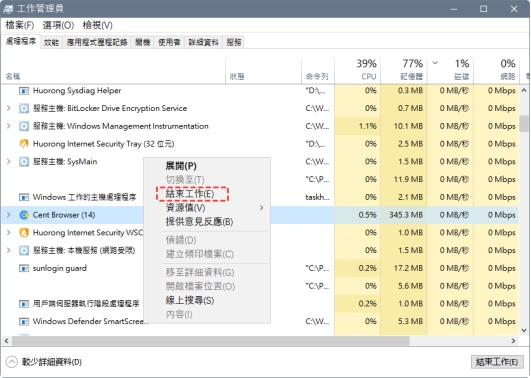
  • 完全關閉 Roblox。開啟「工作管理員」,檢查是否仍有任何 Roblox 相關處理程序正在執行,若有請將其結束。

  • 按下 Windows + R,輸入 %localappdata%\Roblox 並按 Enter,開啟 Roblox 資料資料夾。

  • 在 Roblox 目錄中找到「Versions」資料夾,並將它刪除。

    刪除 Roblox Versions 資料夾

完成後重新啟動 Roblox,確認錯誤是否已排除。

方法 6:暫時關閉防毒軟體或防火牆

安全軟體有時會誤將 Roblox 等合法應用程式視為威脅並加以攔截。暫時停用這些程式,可協助判斷它們是否造成Roblox 安裝失敗錯誤

  • 開啟「Windows 安全性」,並點選左側的「病毒與威脅防護」。

  • 在「病毒與威脅防護設定」下方點選「管理設定」,再暫時關閉「即時保護」。

    關閉即時保護
  • 開啟「Windows 安全性」,進入 Windows Defender 防火牆,點選「允許應用程式或功能通過 Windows Defender 防火牆」。接著點選「變更設定」,再選擇「允許其他應用程式」。

    允許應用程式通過防火牆
  • 如果使用第三方防毒軟體,請在其圖示上按一下滑鼠右鍵,尋找「停用防護」或「關閉保護」等選項,再次嘗試啟動 Roblox。

方法 7:重新安裝 Roblox

如果上述方法都無效,完整重新安裝可以移除所有損毀檔案,讓程式恢復到全新狀態。對於持續發生的Roblox 安裝失敗或 Roblox 下載不了,這通常是最有效的方法。

  • 先解除安裝 Roblox。完成後,手動刪除剩餘的 Roblox 檔案。按下 Windows + R,輸入 %localappdata%\Roblox 並按 Enter;如果 Roblox 資料夾仍存在,請將整個資料夾刪除。

  • 前往 Roblox 官方網站,登入帳號並下載最新版本的 Roblox。

    安裝 Roblox
  • 執行安裝程式並依照安裝精靈操作。請以系統管理員身分執行安裝程式,避免因權限不足導致 Roblox 安裝不了。

更多 Roblox 常見問題

問題 1:Roblox 錯誤代碼 267 代表帳號被封鎖嗎?

Roblox 錯誤代碼 267 不一定代表帳號被封鎖。它有時表示你被踢出特定遊戲或遭該遊戲封鎖,也可能是指令碼錯誤、伺服器異常或網路連線問題等技術因素所造成。如果你在多款遊戲中反覆遇到錯誤 267,建議前往 Roblox 網站檢查帳號狀態。

問題 2:為什麼 Roblox 下載不了?

Roblox 無法下載有幾個常見原因。首先,網路連線可能不穩定或速度太慢,導致下載無法完成。瀏覽器問題也可能阻擋下載,請嘗試清除瀏覽器快取與 Cookie,或直接改用其他瀏覽器。此外,防毒軟體或防火牆也可能誤將安裝程式判定為威脅,因而阻擋下載。

結論

遇到Roblox 下載不了確實令人困擾,但依照本篇指南逐步排查,大多數 Roblox 無法下載或套用重要設定的情況都能順利解決。建議先從操作簡單的方法開始,再進行較進階的修復。

在執行任何涉及修改或刪除系統檔案的修復前,建議先使用 4DDiG Windows Backup 保護重要資料。這款可靠的備份工具可確保重要檔案、文件與系統設定在排解 Roblox 安裝失敗問題的過程中維持安全。

免費下載

安全下載

💡 使用 AI 總結這篇文章:

ChatGPT ChatGPT Perplexity Perplexity Google Google AI 模式 Grok Grok

家豪 (資深編輯)

4DDiG 主編家豪致力於為 Windows 和 Mac 相關問題提供最佳解決方案,包括資料恢復、檔案修復、錯誤修復等。

(點擊為該文章評分)

您的評分為4.5 (人參與)