KB5095093 修復 Windows 系統與保留過大的完整指南!
5 分鐘閱讀

已於2026-07-16 15:12:05更新至分割區管理

Windows 11 系統與保留過大可能會在你沒有安裝遊戲、下載影片或建立大型檔案的情況下,持續占用電腦的可用空間。在受影響的電腦上,名為 CapabilityAccessManager.db-wal 的受保護記錄檔會不斷變大,甚至占用數十 GB 或數百 GB 空間,導致 C 槽幾乎爆滿。

Microsoft 已在 Windows 11 24H2 與 25H2 的選用預覽更新 KB5095093 中,改善此檔案的磁碟空間使用情況。如果你正在搜尋 KB5095093 災情或 KB5095093 問題,需要先釐清:KB5095093 並不是造成容量異常的直接原因,而是用來改善此問題的更新。本指南將說明問題成因、如何確認 CapabilityAccessManager.db-wal 是否正在占用大量儲存空間、如何處理此儲存空間異常,以及事後如何安全清理殘留的垃圾檔案。

1. Windows 11 系統與保留過大的原因是什麼?

Windows 11 500GB 儲存空間異常通常與 CapabilityAccessManager.db-wal 有關。它是 Capability Access Manager 資料庫使用的預寫式記錄檔。Windows 會透過這項服務管理應用程式對位置、相機與麥克風等受保護功能的存取權限。WAL 檔案會在資料庫變更正式寫入前,先記錄相關操作。

正常情況下,這個檔案的大小應維持在合理範圍內。但發生異常時,重複的背景活動可能會讓記錄檔持續增加,而沒有依預期縮減。因此,即使 Windows 系統本身並未真的增加數百 GB,儲存空間設定仍可能顯示系統與保留過大。

2. 如何確認電腦是否受到 Windows 11 系統與保留過大影響?

首先,開啟設定 > 系統 > 儲存空間,然後選擇系統與保留。如果這個類別占用的空間遠高於預期,但已安裝的應用程式與個人檔案容量看起來正常,就可能是這項異常所造成。

系統與保留過大

你也可以使用系統管理員身分執行 WizTree 等磁碟空間分析工具。搜尋 CapabilityAccessManager.db-wal,或依照檔案大小排序 C 槽內容,再檢查 CapabilityAccessManager 資料夾。以系統管理員身分執行,有助於工具讀取受保護的系統設定檔。

注意事項:

請勿在相關服務仍在執行時強制刪除這個記錄檔。該檔案受到系統保護且正在使用中,在沒有先修正根本原因的情況下直接刪除,可能會出現存取錯誤,或讓檔案之後再次持續增長。

3. 如何透過 KB5095093 修復 Windows 11 系統與保留過大?

KB5095093 是 Microsoft 於 2026 年 6 月 23 日推出的 Windows 11 24H2 與 25H2 選用累積預覽更新。Microsoft 表示,此更新改善了 CapabilityAccessManager.db-wal 的磁碟空間使用情況。因此,部分使用者所稱的 KB5095093 問題,實際上通常是更新前就已存在的系統與保留過大。

方法一:透過 Windows Update 安裝 KB5095093

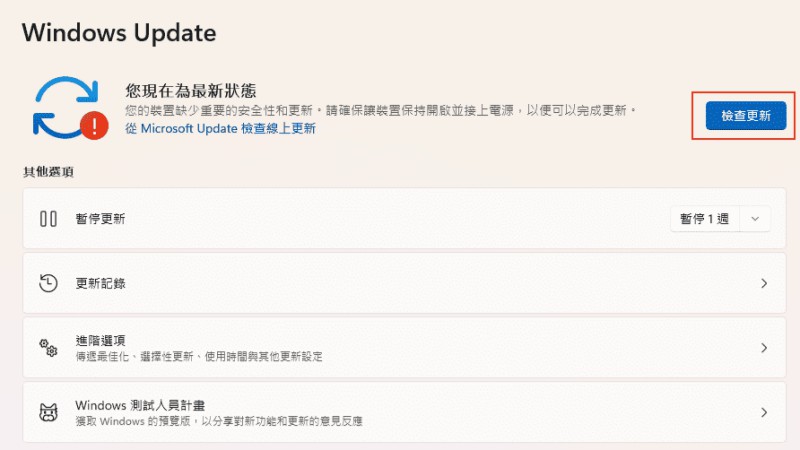
  • 按下 Windows + I,然後開啟 Windows Update

  • 選擇進階選項 > 選用更新,找到適用於 Windows 11 的 2026-06 累積更新預覽(KB5095093)。

    Windows 選用更新
  • 選擇下載並安裝,儲存目前的工作內容,然後重新啟動電腦。

Microsoft 會透過 Windows Update 的選用更新區段正式提供 KB5095093。這是最簡單的安裝方式,也能降低選錯更新套件的風險。

方法二:手動安裝 KB5095093

如果 Windows Update 找不到更新套件、下載程序卡住,或電腦需要在離線環境下維護,可以使用這個方法。手動安裝能提供更多控制權,但你必須選擇正確的 Windows 版本與處理器架構。

  • 前往 Microsoft 更新目錄搜尋 KB5095093。

    Microsoft 更新目錄中的 KB5095093
  • 依照電腦規格,下載適用於 Windows 11 24H2 或 25H2 的 x64 或 ARM64 更新套件。

  • 關閉正在執行的應用程式,開啟 .msu 檔案,並依照安裝程式提示完成操作。

  • 重新啟動 Windows,然後使用 winver 確認系統組建版本。

Microsoft 更新目錄會依照不同的 Windows 版本與處理器架構提供獨立套件,因此下載前請先確認相關資訊。

如果 Microsoft 列出多個 MSU 檔案或必要的先決更新,請下載所有必需套件,並按照官方指定的順序安裝。系統管理員也可以使用 DISM 處理更新套件的相依性。

額外提示:安裝 KB5095093 後最佳化 Windows 儲存空間

更新可以改善資料庫記錄檔的異常空間占用,但先前更新留下的檔案、瀏覽器快取、當機傾印、縮圖快取與資源回收筒資料,仍可能繼續占用儲存空間。

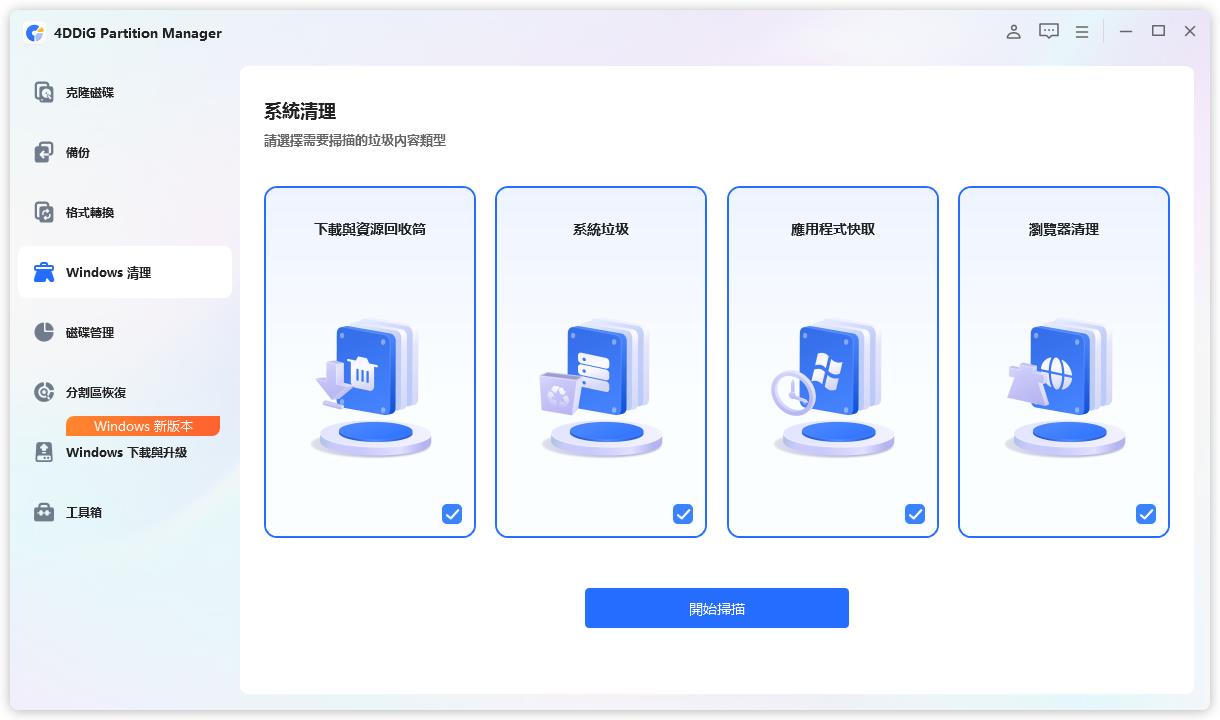
完成更新後,可以使用 4DDiG Partition Manager 的 Windows 清理功能。它能在同一個介面中掃描多種類型的垃圾檔案,並允許你在刪除前逐一檢查。當系統與保留過大,或 Windows 11 系統檔案占用接近 500GB,導致 C 槽剩餘空間不足時,這項功能相當實用。

免費下載

安全下載

  • 啟動 4DDiG Partition Manager,然後開啟Windows 清理。選擇需要掃描的垃圾檔案類別,再開始掃描。

    Windows 清理
  • 檢查掃描結果。如果需要保留特定資料,可以展開各個類別並取消勾選。確認選取的項目後,執行清理。

    選擇要清理的項目
  • 清理完成後,檢查已釋放的空間,確認不需要的檔案已成功移除,並確保 C 槽現在有更多可用空間維持正常運作。

    Windows 清理成功

點擊進一步了解如何擴充 C 槽

Windows 11 系統與保留過大常見問題

1. KB5077181 是否會造成系統問題?

KB5077181 是 Microsoft 於 2026 年 2 月 10 日推出的 Windows 11 24H2 與 25H2 累積安全性更新。Microsoft 並未將 CapabilityAccessManager 系統與保留過大列為該版本的已知問題。即使你在安裝後發現磁碟使用量增加,也不能直接證明是 KB5077181 所造成。後續推出的 KB5095093 才明確包含磁碟空間使用改善項目。

2. CapabilityAccessManager.db-wal 是什麼?

CapabilityAccessManager.db-wal 是與 Windows Capability Access Manager 資料庫相關的合法預寫式記錄檔。它負責支援應用程式權限,以及受隱私設定控制功能的相關交易操作。

3. KB5095093 能修復系統與保留過大嗎?

可以。KB5095093 是 Microsoft 專門針對 Windows 11 24H2 與 25H2 改善 CapabilityAccessManager.db-wal 磁碟空間使用情況的更新。Microsoft 表示此更新會“改善磁碟空間使用情況”,因此安裝並重新啟動電腦後,應持續觀察檔案大小,而不要預期占用空間會立即下降。較新的累積更新也可能已經包含這項修正。換句話說,網路上所稱的 KB5095093 災情,並不代表 KB5095093 本身造成 500GB 空間異常。

結論

了解一個受保護的資料庫記錄檔可能讓系統與保留過大後,Windows 11 儲存空間異常就更容易診斷。請先檢查 CapabilityAccessManager.db-wal 的容量,再安裝 KB5095093,或安裝已包含相關修正的新版累積更新。

不要將強制刪除檔案視為永久解決方案,因為檔案之後仍可能再次產生。完成 Windows 更新後,可使用 4DDiG Partition Manager 的 Windows 清理功能移除一般垃圾檔案、檢查可釋放的空間,避免 C 槽長期維持在不必要的爆滿狀態。

免費下載

安全下載

💡 使用 AI 總結這篇文章:

ChatGPT ChatGPT Perplexity Perplexity Google Google AI 模式 Grok Grok

家豪 (資深編輯)

4DDiG 主編家豪致力於為 Windows 和 Mac 相關問題提供最佳解決方案,包括資料恢復、檔案修復、錯誤修復等。

(點擊為該文章評分)

您的評分為4.5 (人參與)