Windows 11 KB5121767 緊急更新|修復 Intel IPF 問題

5 分鐘閱讀

已於2026-07-21 10:11:11更新至分割區管理

「KB5121767」是 Microsoft 為解決特定環境中發生的問題,而緊急推出的頻外(OOB)更新。

本文將詳細說明 KB5121767 的基本資訊、修正內容、適用對象及安裝方法。此外,也會介紹如何整理 C 槽,避免 Windows 更新後出現電腦效能下降的問題。

KB5121767 更新

KB5121767 是什麼?Windows 11 緊急推出的頻外 OOB 更新

KB5121767 基本資訊

「KB5121767」是 Microsoft 為 Windows 11 緊急推出的頻外更新(OOB:Out-of-band)。

主要適用於Windows 11 24H225H2,目的在於修正部分 Dell 電腦上發生的 Intel Innovation Platform Framework(IPF)相容性問題。

這並非一般新增功能的更新,而是以提升系統穩定性為目的的修正程式。

為何不透過一般 Windows Update,而是以頻外(OOB)更新推出?

KB5121767 之所以採用 OOB 更新方式推出,是因為 Microsoft 確認部分 Dell 電腦存在 Intel IPF 相關問題,需要在每月例行更新之前儘快提供修正。

頻外(OOB)更新是指不依照一般更新時程推出,專門用於緊急修正重大問題的更新程式。

KB5121767 修正的 Intel IPF 問題是什麼?

KB5121767 是為了修正部分 Dell 電腦上發生的Intel Innovation Platform Framework(IPF)相容性問題而推出的更新。

Intel IPF 是 Intel 用來最佳化 CPU 電源管理與效能控制的架構。此功能發生問題時,可能會影響系統效能及電源管理。

本次 KB5121767 針對部分 Dell 裝置在完成 Windows 11 更新後出現的 IPF 相關問題進行修正,以提升系統穩定性。

尤其是使用 Dell 電腦,且更新後出現以下狀況時,安裝 KB5121767 可能有助於改善問題。

  • 電腦效能下降
  • 電源管理或睡眠模式運作異常
  • 系統運作不穩定

對於可能受影響的裝置,建議前往 Windows Update 確認是否已提供 KB5121767。

應該安裝 Windows 11 KB5121767 嗎?

KB5121767 主要用於修正部分 Dell 電腦出現的 Intel IPF 相關問題。若您使用以下型號,強烈建議安裝此更新。

建議安裝 KB5121767 的 Dell 電腦型號

  • Dell Pro Max 14 Premium MA14250
  • Dell Pro Max 16 Premium MA16250
  • Dell Pro Precision 7 14 PW714260
  • Dell Pro Precision 7 16 PW716260
  • Precision 5470
  • Precision 5480
  • Precision 5490
  • Precision 5770
  • XPS 17 9720
  • XPS 17 9730

這些型號可能受到 Intel IPF 相容性問題影響,因此若 Windows Update 顯示 KB5121767,建議儘早安裝。

其他 Windows 11 電腦也能安裝 KB5121767 嗎?

即使不是上述型號,只要 Windows Update 顯示 KB5121767,原則上也可以安裝。

不過,此更新主要是為了修正 Intel IPF 相關問題,因此對於非指定 Dell 型號的電腦來說,不一定需要緊急安裝。

如何安裝 Windows 11 KB5121767

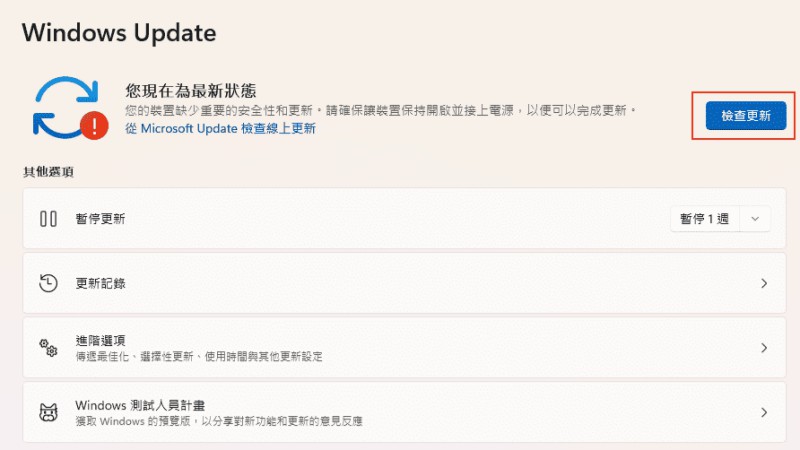
KB5121767 可透過一般 Windows Update 安裝。請按照以下步驟進行確認。

  • 依序開啟「開始」→「設定」

  • 選擇「Windows Update」

  • 點擊「檢查更新」

  • 顯示「KB5121767」後,點擊「下載並安裝」

  • 安裝完成後,重新啟動電腦

    安裝 Windows 11 KB5121767

更新完成後,可前往「設定」→「系統」→「關於」,確認作業系統組建版本。

若更新後發現儲存空間不足或電腦效能下降,也可以刪除不需要的檔案並整理磁碟,以最佳化 Windows 系統環境。

刪除不需要的檔案並釋放空間,改善電腦效能

若完成 Windows 更新後電腦變得很慢,可能是累積過多不需要的檔案或儲存空間不足所造成。

部分資料無法透過 Windows 內建的清理功能刪除,因此若要更有效率地整理電腦,使用專用工具會更加方便。

4DDiG Partition Manager的 Windows 清理工具可掃描電腦,並快速刪除不需要的檔案。

可刪除的主要資料包括:

  • 資源回收筒中的不需要檔案
  • 下載資料夾中的不需要資料
  • Windows 系統暫存檔案
  • 應用程式快取
  • 瀏覽器快取與瀏覽紀錄

整理不需要的資料並釋放儲存空間,有助於改善 Windows 電腦效能,並維持順暢的使用環境。

免費下載

安全下載

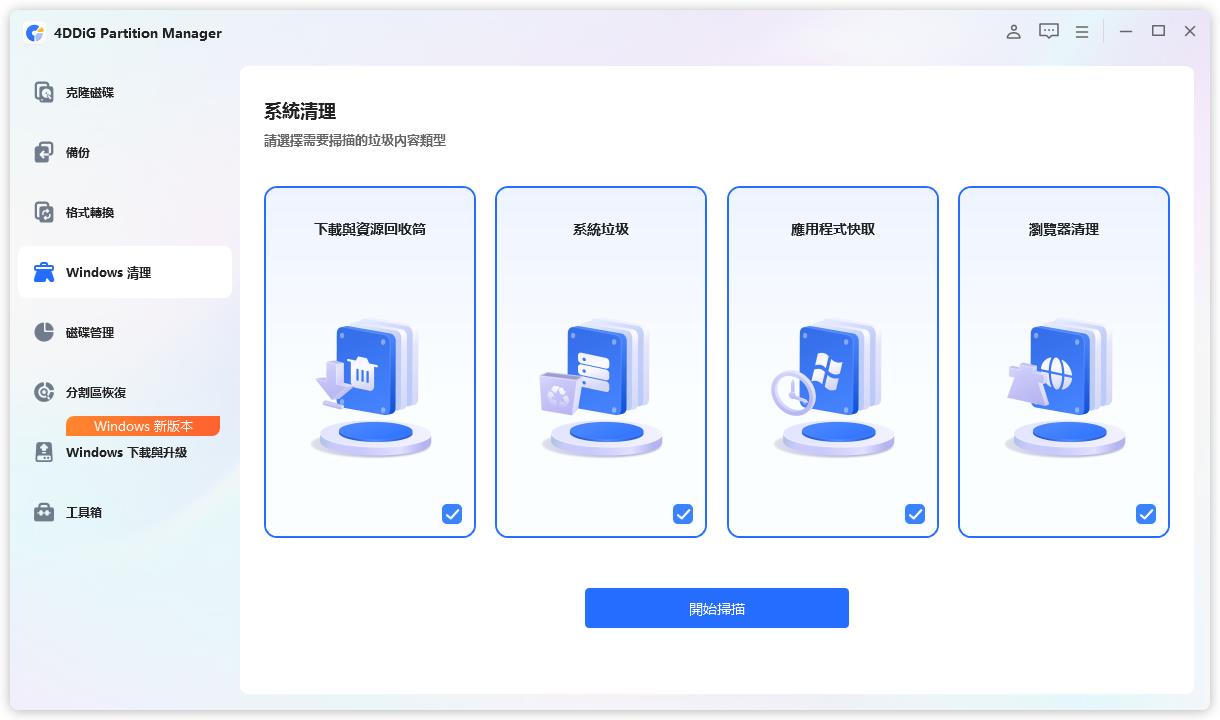
  • 安裝並開啟 4DDiG Partition Manager。在左側側邊欄中點擊「Windows 清理」,選擇要清除的垃圾檔案類型,然後點擊開始掃描

    選擇要清除的垃圾檔案類型
  • 掃描完成後,畫面將列出所有垃圾檔案。可安全刪除的項目預設為已選取狀態。你可以展開清單,自行檢閱或調整選取項目。

    垃圾檔案掃描完成畫面
  • 接著,點擊一鍵清理確認,開始清除垃圾檔案。

    確認清除垃圾檔案
    注意:

    若你希望進一步最佳化磁碟空間,可依右側側邊欄的提示來管理磁碟分割。

  • 程序完成後,你的磁碟空間將成功釋放並完成最佳化。

    清理完成畫面

總結

Windows 11 的「KB5121767」是 Microsoft 緊急推出的頻外(OOB)更新,主要用於修正 Dell 電腦上發生的 Intel Innovation Platform Framework(IPF)相關問題。

若您使用受影響的 Dell 電腦,建議前往 Windows Update 確認是否已提供 KB5121767,並儘早完成安裝。

此外,若 Windows 更新後出現電腦效能下降或儲存空間不足,也可刪除不需要的檔案並整理磁碟。使用4DDiG Partition Manager的 Windows 清理工具,即可快速整理系統暫存檔案及應用程式快取,維持順暢的 Windows 使用環境。

免費下載

安全下載

💡 使用 AI 總結這篇文章:

ChatGPT ChatGPT Perplexity Perplexity Google Google AI 模式 Grok Grok

家豪 (資深編輯)

4DDiG 主編家豪致力於為 Windows 和 Mac 相關問題提供最佳解決方案,包括資料恢復、檔案修復、錯誤修復等。

(點擊為該文章評分)

您的評分為4.5 (人參與)