虛擬機器是什麼?Windows 11 內建虛擬機與 VirtualBox 安裝教學

5 分鐘閱讀

已於2026-11-25 16:23:01更新至分割區管理

Virtual Machine(VM 虛擬機器)是一項非常便利的技術,能讓你在同一台電腦上同時運行多個不同的作業系統,或是打造出完全隔離的沙盒環境來安全測試軟體。

不過,對於初次接觸虛擬化技術的朋友來說,常常會感到困惑:「虛擬機器到底能做什麼?」、「該選擇哪一款虛擬化軟體?」、「需要預留多少硬碟儲存空間?」。本文將為大家帶來最詳盡的虛擬機教學,從虛擬機器的運作原理、事前配備準備、熱門軟體推薦,到手把手帶你使用 VirtualBox 完成 Windows 11 虛擬機安裝,即便是電腦新手也能輕鬆上手!

一、Virtual Machine(VM 虛擬機器)是什麼?

Virtual Machine(簡稱 VM 虛擬機器)是一種利用軟體模擬出具有完整硬體系統功能的電腦環境技術。透過虛擬化軟體,我們可以在實體電腦(Host 主機)上劃分出一部分硬體資源,建立起一至數台獨立運作的虛擬電腦(Guest 虛擬機)。如此一來,就能在 Windows 系統中無縫運行 Linux,或是同時開啟多套獨立的系統環境。常見的虛擬化工具包括 VirtualBox、VMware Workstation 以及微軟的 Hyper-V 等。

1. 虛擬機器可以做什麼?

藉由 VM 虛擬機器,你可以獲得與實體主機完全隔離的運作環境,日常最常見的應用情境包括:

  • 運行其他作業系統:無需雙系統開機切換,即可在 Windows 11 系統中直接開啟 Linux(Ubuntu、Debian 等)或老舊 Windows 系統。
  • 安全測試未知軟體:虛擬機器與實體電腦的作業系統各自獨立隔離,非常適合用來測試可疑程式、未知軟體或開發中的專案,完全不擔心弄壞主系統。
  • 建立專業開發與測試環境:軟體開發者可以針對不同的作業系統版本與相容性需求,快速部署標準化的乾淨測試環境。
  • 繼續使用老舊軟體與舊版系統:有些專業工業軟體或經典懷舊遊戲僅支援 Windows 7 或 XP,透過建立虛擬機器 win10 或舊版系統,就能在維持現有硬體環境下繼續順暢使用。

2. 使用虛擬機器的核心優勢

相較於傳統的實體多硬碟或多系統安裝,虛擬機器帶來了許多無可取代的好處:

  • 單台電腦即可同時運行多個獨立作業系統,大幅節省硬體購置成本。
  • 虛擬環境與實體主機相互隔離,大幅降低惡意程式感染或系統損壞的風險。
  • 方便快速備份與還原:隨時建立系統快照(Snapshot),即便操作出錯也能秒級還原。
  • 無需額外增添螢幕、鍵盤滑鼠或實體主機設備,管理集中且彈性極高。

對於想要嘗試全新作業系統,或是希望在不影響日常工作系統的前提下驗證軟體的使用者來說,虛擬機無疑是效率最高、成本最低的解決方案。

二、安裝 Windows 11 虛擬機前的必備準備

想要讓虛擬機器運行順暢不卡頓,事前確認實體電腦的硬體性能與硬碟儲存空間至關重要。由於虛擬機必須從主機分配 CPU、記憶體與硬碟容量,因此主機配備越充裕,整體體驗就會越穩定。

1. 必備電腦硬體規格建議

在進行 Windows 11 虛擬機安裝 前,建議主機至少符合以下規格基準:

  • 處理器 (CPU):需支援硬體虛擬化技術(Intel VT-x 或 AMD-V),且需在主機板 BIOS/UEFI 中開啟此功能。
  • 記憶體 (RAM):強烈建議主機配備 16GB 以上(虛擬機分配至少 4GB~8GB,主機保留足夠記憶體維持運作)。
  • 硬碟儲存空間 (SSD):建議預留至少 50GB 以上的可用空間,並強烈推薦將虛擬機檔案存放在高速 SSD 固態硬碟中。

此外,不同虛擬化軟體(如 VirtualBox 與 VMware)的具體系統要求略有差異,安裝前亦可參閱各軟體官方說明。

2. 檢查並確認硬碟剩餘空間

當你建立虛擬機器後,客端作業系統、所有安裝的軟體以及暫存檔案都會打包儲存成實體電腦硬碟中的虛擬硬碟檔(如 .vdi 或 .vmdk)。因此,存放虛擬機器檔案的磁碟分割區必須具備足夠的可用空間。

以 Windows 11 虛擬機安裝 為例,微軟官方系統本身就佔用約 30GB,再加上軟體更新與日常快取,強烈建議預留 50GB 至 64GB 以上的空間。如果存放磁碟(例如 C 槽或 D 槽)空間不足,或是希望劃分出一個乾淨專用的分割區存放所有 VM 映像檔,調整現有磁碟分割區大小就是最穩妥有效的方法。

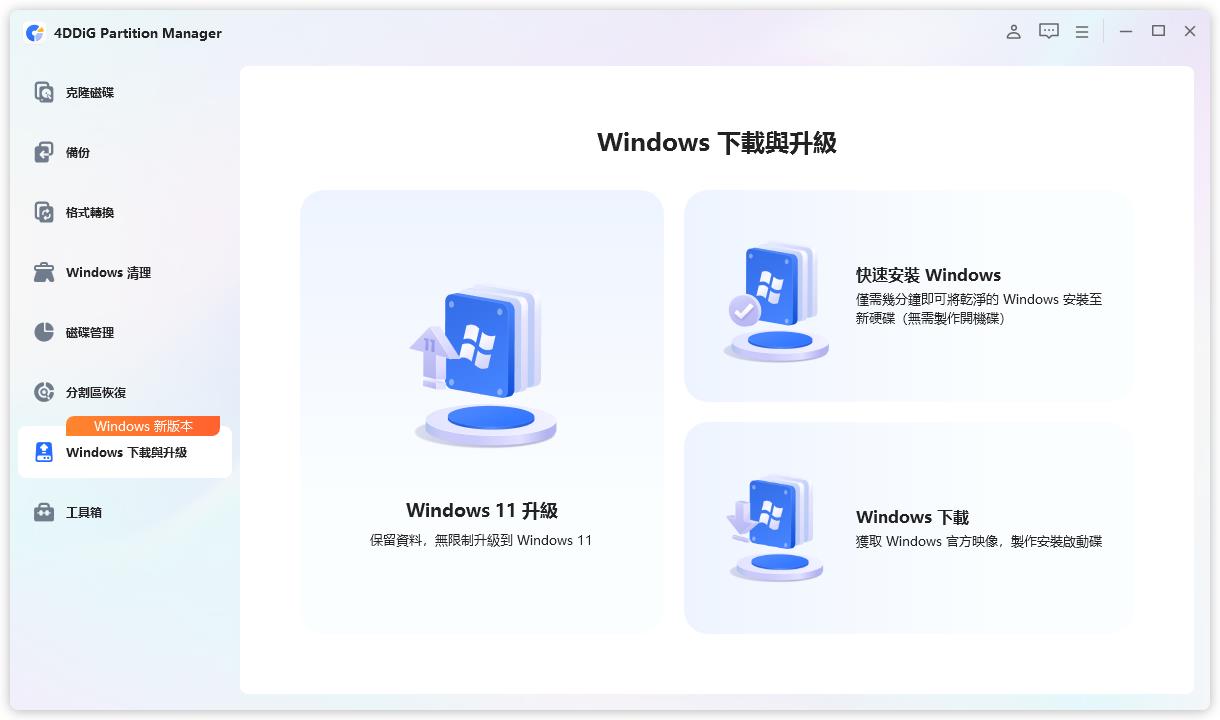
此時,推薦使用專業的磁碟管理工具 —— 4DDiG Partition Manager。它支援無損調整分割區大小、分割硬碟與合併磁碟空間,能夠輕鬆釋放並轉移閒置空間,為你的虛擬機器建立獨立的專用磁碟,避免與主系統搶佔 C 槽資源。

例如,如果你的 D 槽或 E 槽還有充裕的剩餘空間,只需利用 4DDiG Partition Manager 即可快速縮小該磁碟,無損建立出一個全新的分割區專門放置虛擬硬碟。在進行任何磁碟分割操作前,建議也先將重要檔案做好備份,推薦使用 4DDiG Windows Backup 為資料提供多一層安全防護。

免費下載

安全下載

  • 安裝並啟動 4DDiG Partition Manager。從左側選擇「磁碟管理」,接著點選要調整大小的分割區,然後選擇「調整/移動」。

    選擇「調整大小/移動」
  • 在彈出視窗中,拖曳所選分割區的邊界以調整大小。您也可以直接輸入指定的分割區大小,單位為 GB。設定完成後,可預覽變更結果。確認無誤後,點擊「確定」。

    設定分割區大小
  • 確認調整後的分割區大小,若沒有問題,請點擊「確定」。

    點擊「執行任務」
  • 分割區大小調整程序會立即開始,可能需要一些時間。請等待分割區調整至預期大小,然後點擊「完成」。

    開始調整分割區大小

三、熱門虛擬機器軟體推薦(Virtual Machine 下載首選)

進行虛擬化操作前,必須先挑選並安裝專門的虛擬化軟體。以下整理出 Windows PC 上最受歡迎的三大主流工具,你可以根據自身的使用目的與電腦環境進行選擇:

軟體 1:VirtualBox(免費開源首選)

Oracle VM VirtualBox 是一款全球知名的開源免費虛擬化工具,支援 Windows、macOS 及 Linux 等多種平台,非常適合作為個人日常研究與一般使用者的首選。

Oracle VM VirtualBox 軟體介面
  • 優點
  • 缺點
    • 完全免費開源,個人與商業用途無額外費用負擔
    • 支援作業系統極為廣泛(Windows、Linux、FreeBSD 等)
    • 操作介面清晰直覺,新手也能在短時間內快速掌握
    • 在高負載圖形渲染或大型運算時效能略遜於商用工具

    • 部分進階虛擬化功能(如 USB 3.0、共用資料夾)需手動安裝擴充套件

適合哪些使用者?

  • 初次接觸虛擬化、想要尋找完整免費方案的朋友
  • 單純需要快速體驗 Linux 或其他作業系統的使用者
  • 不想花費額外預算購買授權的個人與學生族群

軟體 2:VMware Workstation(專業與穩定首選)

VMware Workstation 是虛擬化領域的業界標竿產品,具備優異的效能表現與高度穩定性,在管理多台複雜虛擬機器與大型專案時表現出色。目前個人非商業用途已全面開放免費使用!

VMware Workstation 虛擬化軟體
  • 優點
  • 缺點
    • 硬體效能發揮出色,3D 加速與圖形流暢度更佳
    • 多虛擬機器群組管理與虛擬網路架構極為成熟
    • 企業級穩定性,適合長時間運行的開發與測試需求
    • 進階功能與網路配置選項較多,對初學者門檻略高

    • 佔用主機硬體資源相較 VirtualBox 略多

適合哪些使用者?

  • 追求極致系統穩定性與高圖形效能的專業玩家
  • 軟體工程師、資安研究員與複雜伺服器環境架設者
  • 需要頻繁同時開啟多台虛擬機器進行聯調的使用者

軟體 3:Hyper-V(Windows 內建虛擬機)

Hyper-V 是微軟專為 Windows 開發的原生 Type-1 Hypervisor 虛擬化元件。只要使用支援的 Windows 版本,無需額外下載第三方軟體,只需在系統功能中開啟即可使用。

Windows 內建 Hyper-V 虛擬機器管理員
  • 優點
  • 缺點
    • Windows 系統內建,直接啟用無需下載額外軟體
    • 屬於原生虛擬化架構,與 Windows 核心深度整合
    • 資源利用率極高,運行 Windows 虛擬機器特別輕快
    • 僅支援 Windows 10/11 專業版、企業版與教育版(家用版預設不支援)

    • 介面相對嚴肅,音訊傳輸與周邊裝置直通設定較不直觀

適合哪些使用者?

  • 習慣使用 Windows 官方內建功能的使用者
  • 電腦系統為 Windows 11 專業版或企業版的工程師
  • 注重系統底層效能與容器開發(如 WSL2、Docker)的使用者

四、如何使用 VirtualBox 進行 Windows 11 虛擬機安裝?(圖文教學)

本節將以最適合初學者的 VirtualBox 為例,手把手帶大家完成 Windows 11 虛擬機器的建立與系統安裝流程。在開始之前,請先備妥微軟官方的 Windows 11 ISO 映像檔。

步驟 1:下載、安裝並啟動 VirtualBox

首先將 VirtualBox 主程式安裝至電腦中:

  • 前往 Oracle VirtualBox 官方網站,依據電腦作業系統點選「Windows hosts」下載專屬安裝檔。

  • 執行下載的安裝程式,依照螢幕提示依序點擊「Next」完成安裝。所有選項均保持預設設定即可。

  • 安裝完畢後,從「開始」功能表啟動「Oracle VM VirtualBox」。

    VirtualBox Manager 主畫面

步驟 2:設定虛擬機器的 CPU、記憶體與虛擬硬碟容量

接著進入虛擬硬體的配置階段:

  • 在 VirtualBox 主介面上方點擊「新增(New)」按鈕。輸入虛擬機名稱(例如「Windows 11」)並選擇虛擬機儲存資料夾。接著在「ISO 映像檔」欄位選取預先下載好的 Windows 11 ISO 檔,VirtualBox 會自動識別對應的系統版本。

  • 設定分配給虛擬機的記憶體(建議 4096MB 以上)與處理器核心數(建議 2 核心以上)。請注意綠色安全區域,虛擬機分配的資源不應超過實體主機總資源的一半,以確保實體電腦維持穩定流暢。

  • 設定虛擬硬碟大小(Windows 11 建議設定 64GB 以上),預設選取「動態分配」。此模式下只會在實際寫入資料時才逐步增加實體硬碟佔用量,節省寶貴儲存空間。確認所有設定無誤後點擊「完成」。

    VirtualBox 建立虛擬機器配置畫面

步驟 3:載入 Windows ISO 映像檔並啟動虛擬機完成安裝

  • 在左側清單中選取剛建立好的虛擬機器,點選上方綠色箭頭的「啟動」按鈕。

  • 虛擬機器開機後會自動讀取 ISO 映像檔並進入微軟 Windows 11 安裝精靈,依照螢幕提示依序選擇語言、鍵盤輸入法並接受授權合約完成安裝。

  • 待安裝程序結束後,虛擬機器會自動重新開機進入全新安裝好的 Windows 11 桌面,此時即可正常體驗與使用虛擬系統了!

    在虛擬機器上順利安裝 Windows 11 系統

五、總結

善用 Virtual Machine(VM 虛擬機器),就能輕鬆在單一電腦上安全運行多套不同的作業系統,無論是探索全新系統、隔離測試可疑軟體,或是搭建開發環境都極為便利。而在挑選虛擬化軟體時,初學者首推開源免費的 VirtualBox,專業開發者可考慮 VMware Workstation,而擁有 Windows 專業版授權的用戶則可直接啟用 Windows 內建虛擬機(Hyper-V)。

在建立虛擬機時,除了注意 CPU 與記憶體負擔外,硬碟儲存空間更是影響效能與穩定性的關鍵。如果主機分割區空間不足,或是想建立專門存放虛擬機的磁碟分區,不妨借助專業的 4DDiG Partition Manager,無損調整或分割磁碟空間,徹底擺脫容量告急的煩惱,享受順暢無憂的虛擬化體驗!

免費下載

安全下載

六、關於虛擬機器(Virtual Machine)的常見問題 (FAQ)

Q1:VirtualBox 與 VMware Workstation 該選哪一個?

這取決於你的使用習慣與具體需求。VirtualBox 完全免費、開源且易於上手,非常適合初學者與一般個人用戶;而 VMware Workstation 在圖形效能、3D 加速及大型複雜虛擬環境的穩定性上略勝一籌,更適合專業開發者與進階使用者。如果你是第一次接觸虛擬機,建議先從 VirtualBox 開始體驗。

Q2:Virtual Machine(虛擬機器)到底是什麼?

Virtual Machine(VM 虛擬機器)是一種在實體電腦上模擬出獨立虛擬電腦環境的技術。它具備自己的虛擬 CPU、記憶體、硬碟與網卡,讓你在不改動本機作業系統的前提下,在同一台主機上同時運行 Windows、Linux 等不同的作業系統。

Q3:建立虛擬機器通常需要多少硬碟容量?

這會因安裝的作業系統與應用軟體而異。若安裝 Windows 11 虛擬機,強烈建議至少預留 50GB 至 64GB 的硬碟空間,因為除了基本系統檔案外,後續的安全性更新、暫存檔與第三方軟體都需要充裕容量。若硬碟空間不足,可以使用 4DDiG Partition Manager 調整現有分割區大小,為虛擬機劃分出獨立充裕的存放空間。

💡 使用 AI 總結這篇文章:

ChatGPT ChatGPT Perplexity Perplexity Google Google AI 模式 Grok Grok

家豪 (資深編輯)

4DDiG 主編家豪致力於為 Windows 和 Mac 相關問題提供最佳解決方案,包括資料恢復、檔案修復、錯誤修復等。

(點擊為該文章評分)

您的評分為4.5 (人參與)