Windows 11 KB5129195 詳解:修正內容與疑難排解

5 分鐘閱讀

已於2026-09-17 10:23:16更新至分割區管理

如果你的 Windows 11 電腦在 2026 年 9 月安全性更新後,出現遠端桌面無法連線、多聲道音訊遺失,或 Hyper-V 資料夾錯誤等異常,緊急頻外更新 KB5129195 可用來修正這些回歸問題。

以下將清楚說明此更新包含哪些內容、修正的確切問題、遇到 KB5129195 無法安裝或未顯示時的實用處理步驟,以及使用者回報的剩餘 KB5129195 已知問題,協助你判斷是否要立即安裝,並在發生異常時進行處理。

Windows 11 KB5129195 是什麼?

KB5129195 是 Microsoft 於 2026 年 9 月 14 日針對 Windows 11 25H2(組建 26200.9457)與 24H2(組建 26100.9457)發布的頻外累積更新。由於例行的 9 月安全性更新造成多項高影響的穩定性問題,Microsoft 因此發布這項緊急修正。

KB5129195 更新

此套件會透過 Windows Update、Windows Update for Business 與 WSUS 自動發送,也可以從 Microsoft 更新目錄手動進行 KB5129195 下載。

Windows 11 KB5129195 修正了哪些問題?

Microsoft 設計 KB5129195 的目的,是回復 9 月 8 日安全性更新後出現、影響最嚴重的回歸問題,同時補強未完全修正的安全性漏洞。主要改善可分為四類。

遠端桌面服務問題

KB5129195 會恢復正常的 RDS 行為並排除這些卡住問題。使用者與系統管理員回報,RDP 連線數分鐘後失敗、登入發生問題,以及設定遠端桌面期間伺服器停止回應。相關工具—Microsoft Management Console、RDS Licensing Diagnoser、檔案總管,甚至 Windows Update 頁面—也可能凍結或卡住。

防護 CVE-2026-62721 安全性漏洞

此更新針對 Windows User-Mode Power Service(UMPS)的權限提升漏洞 CVE-2026-62721,加入進一步保護。Microsoft 確認原本的 9 月修補程式並未完全封鎖此問題;能操控電源管理要求的本機攻擊者,仍可能取得 SYSTEM 層級權限。KB5129195 補上缺少的強化措施,讓漏洞獲得適當緩解。

修正 Hyper-V Plan9 資料夾共用

這項頻外更新修正 Plan9 共用路徑,讓主機資料夾可再次正確掛載至 Linux VM;此問題也曾影響 Claude Cowork 等工具及部分以 WSL 為基礎的工作流程。

修正 8 聲道與 3D 音效模式

部分 USB Audio Class 1.0 裝置在一般立體聲模式仍可運作,但使用者切換至多聲道設定時就會失效。8 聲道與 3D 音效模式可能沒有聲音,或讓裝置停止回應。KB5129195 會恢復受影響 USB 裝置進階音效模式的正常運作。

⚡ 3. KB5129195 無法安裝或未顯示?

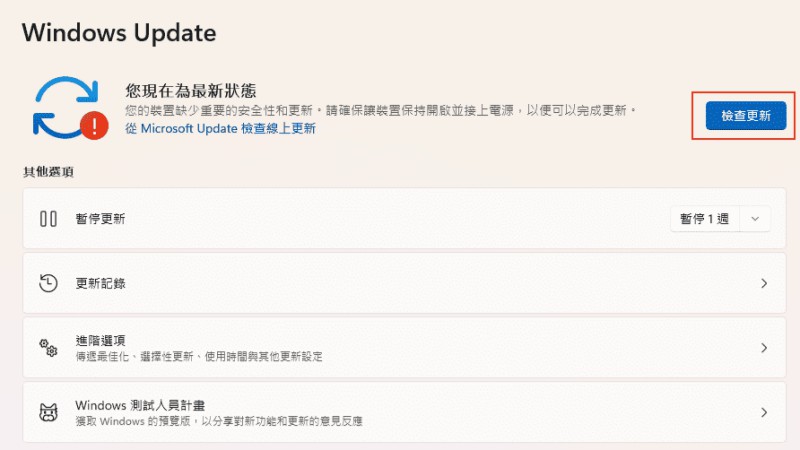
雖然 Microsoft 將 KB5129195 標示為必要的頻外更新,但它不一定會立即顯示,或可能在安裝中途失敗。最先且最簡單的處理方式是重新啟動電腦後再次更新;若套件仍無法下載或安裝,請嘗試下列方法。

方法 1:執行 Windows Update 疑難排解

Windows 內建專用疑難排解工具,可重設更新引擎、清除損毀的暫存檔,並重新啟動必要服務。

  • 開啟「設定」>「系統」>「疑難排解」>「其他疑難排解」,找到 Windows Update 並執行。

    執行 Windows Update 疑難排解
  • 工具執行完成後,重新啟動電腦並再次檢查更新。

多數情況下,僅執行此工具就能讓 KB5129195 正常顯示與安裝。

方法 2:釋放磁碟空間

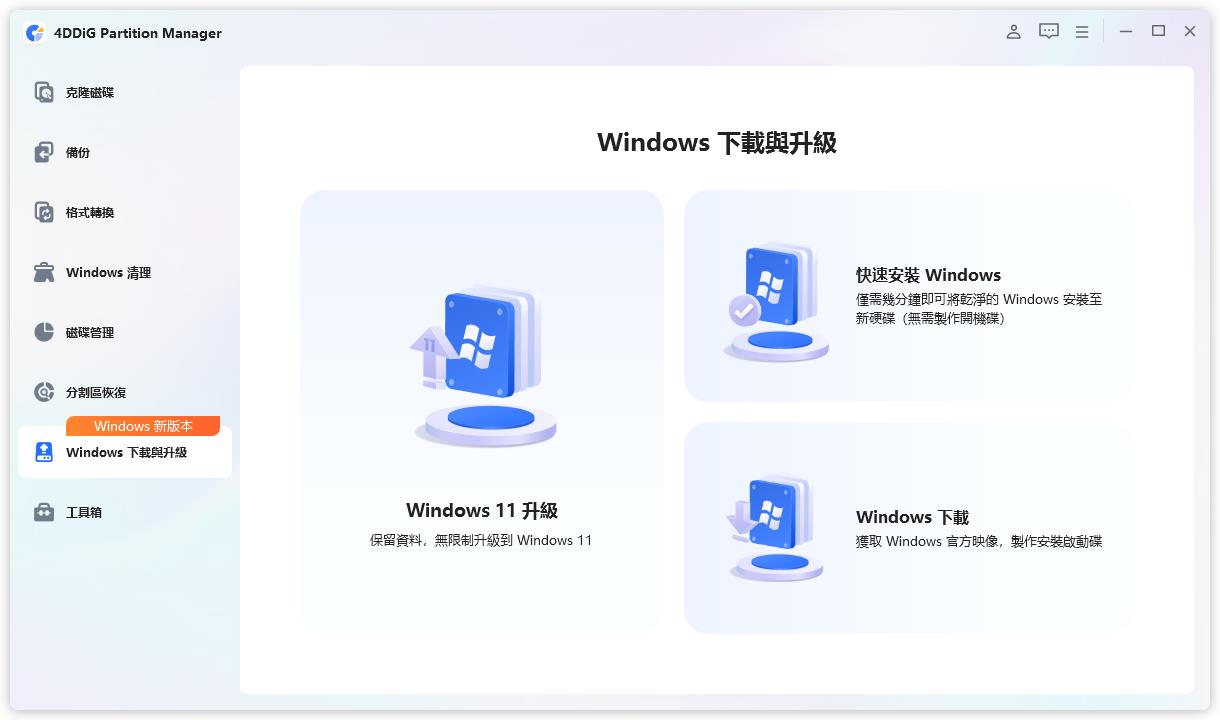
系統磁碟可用空間不足,是累積更新卡住最常見的原因之一。Windows 需要數 GB 的暫存空間來解壓縮及準備檔案。你可使用 4DDiG Partition Manager 內建的 Windows Clean 功能,快速釋放空間。

免費下載

安全下載

  • 下載並安裝 4DDiG Partition Manager,接著啟動程式。選擇「Windows 清理」,勾選想要移除的暫存檔與殘留檔案類型,再按一下「開始掃描」。

    開始掃描檔案
  • 檢視偵測到的項目清單。可安全刪除的檔案已預先勾選;若想排除特定檔案,可展開任一類別。

    檢視掃描結果
  • 按一下「清理」並確認。完成後回到 Windows Update,再次嘗試安裝 KB5129195

    完成 Windows 清理

方法 3:手動安裝更新

若更新仍未顯示於 Windows Update,請從 Microsoft 更新目錄 下載獨立安裝套件。

  • 搜尋 KB5129195,選擇與 Windows 11 24H2 或 25H2 安裝版本相符的架構(x64 或 ARM64),然後執行 .msu 檔案。

    Microsoft 更新目錄中的 KB5129195
  • 依照畫面指示操作,並在系統要求時重新啟動電腦。

手動安裝可避開大多數 Windows Update 用戶端問題,並確保你取得 Microsoft 發布的正確組建版本。

4. KB5129195 已知問題與使用者回報

雖然 KB5129195 修正了 Microsoft 列出的主要回歸問題,但仍有少數問題尚未解決,或僅獲得部分修正。

USB Audio Class 1.0 裝置可能顯示 Code 10 或沒有聲音

Microsoft 仍將影響部分 USB Audio Class 1.0 裝置的狀況列為 KB5129195 已知問題。安裝 9 月 8 日安全性更新後(即使安裝 KB5129195 也可能如此),部分裝置無法啟動、在「裝置管理員」顯示「此裝置無法啟動(Code 10)」、沒有聲音、音量控制卡在零,或讓「音效」設定頁面無回應。

使用者與系統管理員也回報了 KB5129195 尚未處理的其他問題:

AMD GPU 當機或驅動程式相關問題:

部分搭載 AMD Radeon 顯示卡的系統,會出現驅動程式逾時、黑畫面、顯示輸出中斷或整個系統凍結。這些症狀從 9 月 Patch Tuesday 更新開始出現,緊急套件尚未修正。

檔案歷程記錄備份失敗:

在部分電腦上,檔案歷程記錄無法再偵測外接備份磁碟,導致排程備份悄悄失敗。Microsoft 尚未列出此回歸問題的修正方式。

結論

KB5129195 是重要的頻外更新。多數使用者應在它透過 Windows Update 顯示後盡快安裝。若更新未出現或安裝失敗,可使用 4DDiG Partition Manager 的 Windows Clean 功能釋放磁碟空間、執行內建的 Windows Update 疑難排解,或從 Microsoft 更新目錄手動下載套件。維持足夠可用空間與正常的更新流程,是讓 Windows 11 24H2 與 25H2 保持最新且安全的可靠方法。

免費下載

安全下載

💡 使用 AI 總結這篇文章:

ChatGPT ChatGPT Perplexity Perplexity Google Google AI 模式 Grok Grok

家豪 (資深編輯)

4DDiG 主編家豪致力於為 Windows 和 Mac 相關問題提供最佳解決方案,包括資料恢復、檔案修復、錯誤修復等。

(點擊為該文章評分)

您的評分為4.5 (人參與)