安全啟動違規 Invalid Signature Detected 原因與開機修復教學

5 分鐘閱讀

已於2026-11-23 17:45:05更新至分割區管理

當你打開電腦電源時,螢幕上突然跳出紅色或藍色的警告視窗:「Secure Boot Violation」,隨後顯示「Invalid Signature Detected. Check Secure Boot Policy in Setup(安全啟動違規:偵測到無效簽名,請在設定中檢查安全啟動策略)」,導致電腦卡在開機畫面完全無法進入 Windows 系統?

遇到這類開機報錯千萬別慌張!本文將為大家深入剖析 Secure Boot Violation 原因,並提供 5 招實測有效的 Secure Boot Violation 解決方法,從基礎的硬體排錯、BIOS 關閉安全啟動,到使用專業工具無損進行 MBR 轉 GPT,幫助你快速恢復電腦正常開機!

一、Secure Boot Violation(安全啟動違規)是什麼?

Secure Boot Violation(安全啟動違規)指的是電腦主機板上的 UEFI 韌體在開機自我檢測(POST)階段,無法成功驗證即將載入的開機引導程式、驅動程式或核心元件的數位簽章。為了確保系統安全,UEFI 會主動阻擋後續的開機程序,進而保護電腦免受惡意程式威脅。

「Secure Boot(安全開機/安全啟動)」是微軟與各大主機板廠商聯合推動的硬體安全機制,旨在防止未經授權或被竄改的開機程式(如 Rootkit、Bootkit 等惡意軟體)在 Windows 載入前奪取系統最高權限。當螢幕彈出「Invalid Signature Detected」訊息時,代表當前開機檔案的數位簽章與主機板 BIOS/UEFI 內儲存的安全啟動原則(Policy)或憑證資料庫不相符。

這並不代表你的 Windows 系統已經毀損或硬碟資料遺失。絕大多數情況下,這只是主機板 BIOS 韌體設定、微軟數位憑證更新衝突、或是硬碟分割區格式(MBR/GPT)與開機模式不匹配所造成的誤判。

二、Secure Boot Violation 出現的 5 大常見原因

仔細回想在出現「安全啟動違規 偵測到無效簽名」報錯前,你曾對電腦進行過哪些操作,通常就能快速鎖定問題的核心根源:

1. Windows Update 系統更新影響

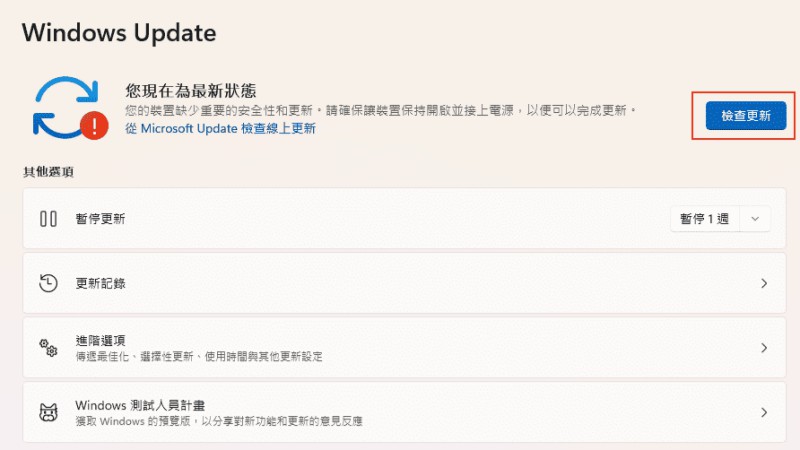
微軟在推播特定 Windows Update 安全更新或更新 UEFI 安全開機撤銷清單(DBX)時,可能會重新整理系統開機引導檔的簽章。若主機板舊版 BIOS 尚未更新相容的公鑰,或是更新過程中發生中斷,就會導致簽章驗證失敗而跳出違規警告。

2. 安全啟動憑證過期或撤銷

主機板 UEFI 內部寫入了一組預設的安全憑證與信任資料庫。如果這些內建憑證過期、遭到微軟黑名單撤銷,或者電腦主機板使用的第三方開機引導工具缺少合格認證,系統就會判定為無效簽名並拒絕啟動。

3. 變更了電腦硬體配備

近期若剛更換過顯示卡、更換主機板、安裝了全新 SSD 固態硬碟,或是使用磁碟對拷工具將舊系統克隆至新硬碟,硬體識別碼或 UEFI 開機引導路徑的改變,都可能觸發安全啟動的防禦機制。

4. BIOS/UEFI 設定混亂或遺失

更新 BIOS 韌體、主機板電池(CMOS)沒電更換後,BIOS 設定可能會自動重設回原廠預設值。這會使得原本相容的開機順序、CSM(相容性支援模組)與 Secure Boot 模式被自動變更,造成無法識別正確的系統開機路徑。

5. 硬碟分割區格式與開機模式不匹配(MBR 與 UEFI 衝突)

這是最普遍的根本原因之一!Secure Boot 安全開機在架構上強制要求硬碟必須為 GPT 格式,且電腦開機模式必須為原生 UEFI。如果你的系統硬碟依然是老舊的 MBR 格式,原本採用傳統 Legacy BIOS 或 CSM 模式運行,一旦開啟安全啟動,UEFI 就無法驗證 MBR 引導磁區,從而直接報錯並中斷開機。

三、Secure Boot Violation 解決教學:5 招必學修復指南

面對安全啟動違規錯誤,建議按照由簡入繁的順序依序嘗試以下 5 種解決方案:

方法 1:拔除所有外接裝置並嘗試完全重新開機

有時電腦接上了未經簽章認證的 USB 隨身碟、外接硬碟、外接光碟機或手機傳輸線,主機板開機時誤將外接裝置當作第一開機裝置,就會觸發安全啟動違規:

  • 長按電腦主機電源鍵 5 至 10 秒,將電腦完全關機並拔除電源線(筆記型電腦可暫時拔掉充電器)。
  • 拔掉電腦上所有 USB 隨身碟、外接硬碟、讀卡機等非必要的外部週邊裝置。
  • 靜置 30 秒後重新接上電源開機,觀察是否能順利繞過警告並進入 Windows。
  • 若問題發生在剛安裝完 Windows Update 之後,請嘗試重新開機 2 至 3 次,讓未完成的系統更新進程自動收尾。

方法 2:在 BIOS 中暫時關閉 Secure Boot(安全啟動)

若電腦依然無法開機,最快速直接的急救方法是先進入主機板 BIOS/UEFI 畫面,將「Secure Boot」暫時切換為「Disabled(停用)」,藉此確認是否為安全啟動機制的阻擋:

  • 將電腦重開機,在螢幕亮起並出現品牌商標時,連續按壓鍵盤上的 F2、Delete、F10 或 Esc 鍵(華碩 ASUS、微星 MSI、技嘉 Gigabyte 通常為 Delete 或 F2)進入 BIOS / UEFI 設定介面。
  • 切換至「Security(安全)」或「Boot(開機)」分頁,找到「Secure Boot(安全開機/安全啟動)」選項。
  • 將該選項從「Enabled」改為「Disabled」。部分華碩 ASUS 主機板需將「OS Type」由「Windows UEFI mode」切換為「Other OS」。 關閉 Secure Boot
  • 按下鍵盤「F10」鍵儲存變更並重新開機,檢查 Windows 能否正常啟動進入桌面。
小提示

順利進入系統後,若為了滿足 Windows 11 或特定反作弊遊戲需求,可等後續步驟修復憑證或轉換磁碟格式後,再回到 BIOS 重新開啟 Secure Boot。

方法 3:更新主機板 BIOS / UEFI 韌體至最新版本

老舊的 BIOS 韌體往往無法識別微軟最新簽發的系統金鑰。前往電腦或主機板製造商官網更新 BIOS,是根治簽名錯誤的官方標準管道:

  • 在其他正常運作的電腦上,前往華碩(ASUS)、技嘉(Gigabyte)、微星(MSI)、Acer、HP 或 Lenovo 官方技術支援網站。
  • 搜尋你使用的筆電型號或主機板型號,下載最新版本的 BIOS 韌體更新檔案。
  • 將解壓縮後的 BIOS 檔案放入隨身碟,透過主機板內建的更新工具(如 ASUS EZ Flash、MSI M-FLASH、Q-Flash 等)完成升級程序。
  • 更新過程中切勿拔除電源或強制重開機。升級完成後重新確認 Secure Boot 與開機引導設定。 在電腦品牌官方支援網站查詢並下載最新版 BIOS 韌體

方法 4:將 Secure Boot 安全金鑰還原為原廠預設值

若懷疑主機板內的安全開機金鑰(PK/KEK/DB/DBX)資料庫出現損壞或不一致,可透過 BIOS 的金鑰管理功能將其一鍵還原為原廠設定:

  • 重新進入 BIOS/UEFI 設定畫面,前往「Security」或「Boot」分頁下的「Secure Boot」或「Key Management(金鑰管理)」。
  • 記錄目前的金鑰設定狀態,接著選取「Restore Factory Keys(還原出廠預設金鑰)」或「Install Default Secure Boot Keys」。
  • 確認載入原廠信任憑證後,按下「F10」儲存設定並重新開機。此操作能重新註冊微軟官方授權簽名,有效排除「Invalid Signature Detected」報錯。 在 BIOS 設定畫面中還原 Secure Boot 原廠預設金鑰

方法 5:使用 4DDiG Partition Manager 將硬碟從 MBR 轉換為 GPT(啟用 UEFI 必備)

如果你的電腦系統磁碟原本為 MBR 格式,在傳統 Legacy BIOS 或 CSM 模式下運作,那麼只要開啟 Secure Boot 就必定會發生開機衝突!因為 Secure Boot 只承認 GPT 磁碟格式搭配 UEFI 開機引導。

以往 Windows 內建的磁碟管理工具在轉換 MBR 至 GPT 時,必須手動刪除磁碟上所有分割區,導致整顆硬碟資料全部被清空。此時,推薦使用專業的磁碟分割管理神器 —— 4DDiG Partition Manager。它支援無損資料直接將 MBR 轉換為 GPT,無需格式化硬碟,也不必繁瑣重灌 Windows 系統,幾分鐘內就能自動完成磁碟結構轉換與 UEFI 引導修復!

詳細操作步驟如下:

免費下載

安全下載

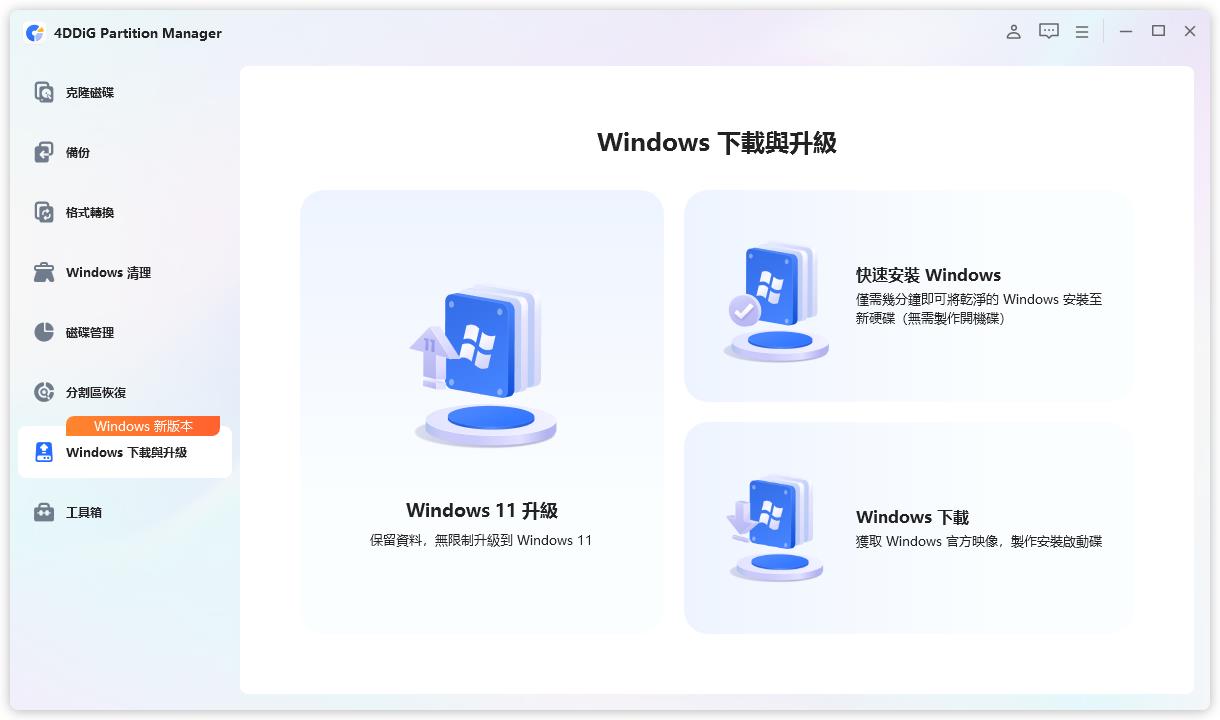
  • 在您的電腦上下載並安裝 4DDiG Partition Manager,然後啟動應用程序,在左欄中選擇「格式轉換」,然後按一下「MBR 轉化為 GPT」繼續。

    4DDiG 分割區管理器產品主頁
  • 選擇要轉換的磁碟,點選「繼續」進入轉換介面。如果選擇的磁碟是系統盤,程式會下載PE元件。下載成功後,會彈出提示視窗。

    4DDiG 分割區管理器選擇磁碟步驟
  • 在PE環境中啟動程序後,選擇「MBR轉換為GPT」以繼續。4DDiG Partition Manager 會將 MBR 轉換為 GPT。磁碟轉換的速度取決於磁碟上的分割區數量。

    4DDiG 分割區管理器MBR轉GPT步驟
  • MBR 轉 GPT成功!請按照軟體說明啟動您的電腦,否則您的電腦可能無法正確啟動。

    4DDiG 分割區管理器MBR轉GPT成功步驟

四、總結

Secure Boot Violation 開機錯誤是主機板 UEFI 為了保護電腦安全、防範未經授權開機程式所觸發的防禦機制。當遇到「Invalid Signature Detected」提示時,通常可透過拔除非必要外接裝置、在 BIOS 暫時停用安全開機、更新主機板韌體或還原原廠金鑰來排除。

而如果問題根源在於硬碟仍為舊式 MBR 格式,建議立即使用 4DDiG Partition Manager 進行無損 MBR 轉 GPT,一鍵完成開機架構升級並切換為原生 UEFI 模式,徹底告別開機報錯,讓電腦兼具最高安全性與最佳開機速度!

免費下載

安全下載

五、關於 Secure Boot Violation 的常見問題 (FAQ)

Q1:Secure Boot Violation 是什麼意思?

Secure Boot Violation 指的是主機板 UEFI 韌體在開機引導階段,無法驗證開機程式或驅動程式的數位簽章,為防止惡意軟體入侵而主動封鎖開機的保護狀態。常見原因包括安全開機憑證失效、BIOS 設定混亂或開機磁碟格式不符合要求。

Q2:為什麼開機會出現「Secure Boot Violation: Invalid Signature Detected」?

此報錯通常是因為開機檔案的數位簽章與主機板 BIOS/UEFI 內儲存的安全啟動原則不一致所致。最常見的情境包括 Windows Update 系統更新後簽名衝突、更換硬體配備(如顯卡或 SSD)、更新或重設 BIOS,以及硬碟為 MBR 格式卻強行開啟安全啟動等。

Q3:應該開啟安全啟動(Secure Boot)嗎?

如果你的電腦運行 Windows 11 且硬碟已轉換為 GPT 格式搭配 UEFI 開機,強烈建議開啟 Secure Boot 以確保開機防護安全。但若因系統更新或簽名問題導致電腦無法開機,建議先在 BIOS 中暫時關閉 Secure Boot 排除障礙,待完成修復或磁碟轉換後再行重新開啟。

💡 使用 AI 總結這篇文章:

ChatGPT ChatGPT Perplexity Perplexity Google Google AI 模式 Grok Grok

家豪 (資深編輯)

4DDiG 主編家豪致力於為 Windows 和 Mac 相關問題提供最佳解決方案,包括資料恢復、檔案修復、錯誤修復等。

(點擊為該文章評分)

您的評分為4.5 (人參與)