關於 Windows 11 26h2 備份設定啟用的說明

5 分鐘閱讀

已於2026-08-21 18:33:09更新至電腦備份

Windows 11 26H2中,Windows 11 26H2 備份設定的預設行為將從「關閉」改為「開啟」。若目標裝置尚未設定備份原則,更新後便會自動儲存設定與 Microsoft Store 應用程式清單。

本文將依序說明變更重點,以及 Windows 11 26H2 備份設定的具體操作步驟。

Windows 11 26H2 備份功能:Windows 備份設定預設啟用

Windows Insider Experimental Preview Build 26300.8772 的發行說明公布了備份功能與還原預設行為的調整。自 26H2 起,系統將以大多數已加入 Microsoft Entra 的裝置為主,自動啟用此功能。

這項變更僅影響備份的建立;如要還原,仍需另行明確設定原則。

Windows 11 26H2 備份設定會儲存哪些內容

系統會儲存桌布、輸入設定等使用者偏好設定,以及 Microsoft Store 應用程式清單;儲存的並非應用程式本身,而是已安裝哪些應用程式的資訊。

重設或更換裝置時,可較快恢復原有的使用習慣;但文件、照片等個人檔案不在備份範圍內。

如何管理或關閉 Windows 11 26H2 備份設定

在企業環境中,可透過 Intune 設定目錄、群組原則或 CSP 停用「Enable Windows Backup」原則。明確設定的值會優先於預設行為,因此更新後不會自動啟用此新功能。

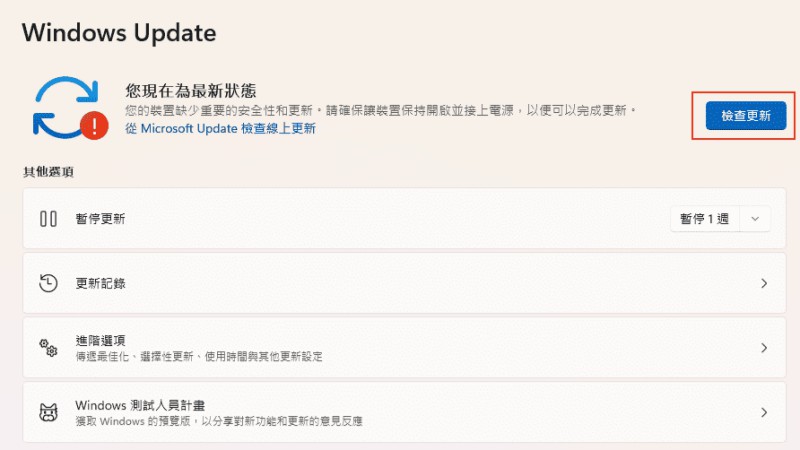
在個人電腦上,您可從「設定」應用程式的「帳戶」>「Windows 備份」查看切換開關的狀態。

Windows 11 26H2 備份:可用的 4 種備份方式

Windows 11 26H2 備份設定同樣不會保護個人檔案。以下介紹 4 種實用的 Windows 11 26H2 檔案備份方法。

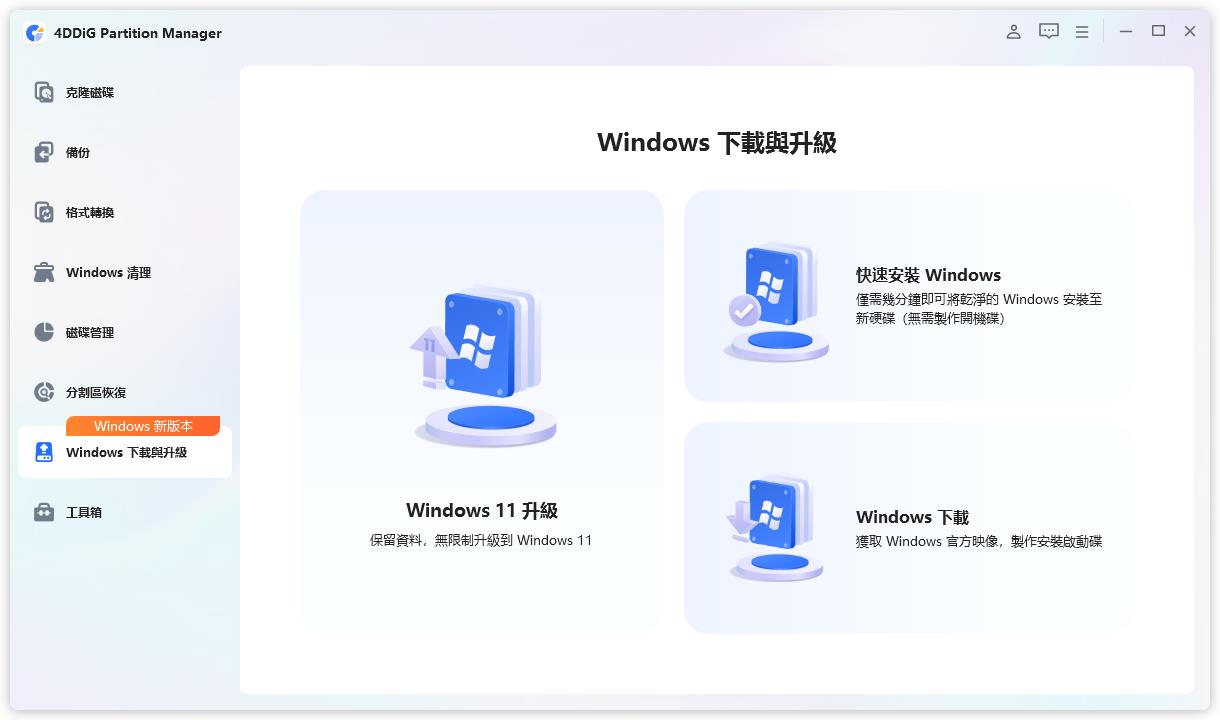
方法 1:使用 4DDiG Windows Backup 完整備份電腦

結合 Windows 內建功能,確實可以完成基本備份;不過「檔案」、「系統映像檔」與「設定」必須分別在不同位置、依不同步驟管理,日後需要還原時往往較為繁瑣。

Tenorshare 推出的 4DDiG Windows Backup,可用更簡單的方式解決這個問題。

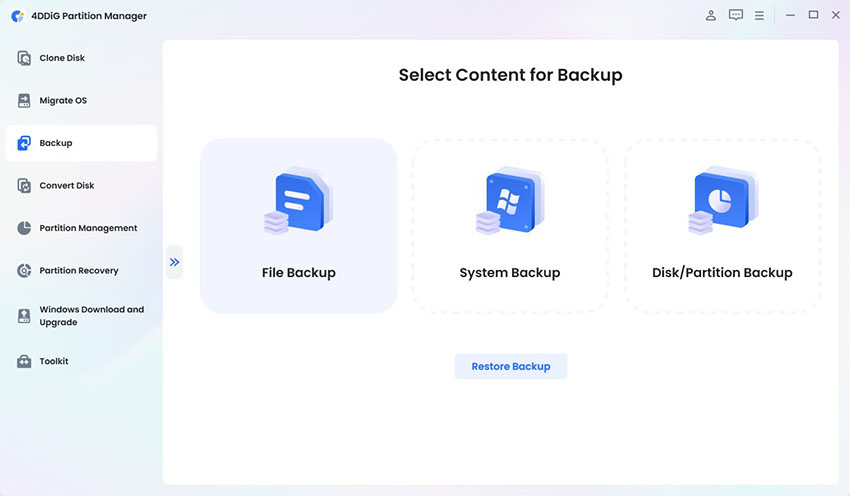
4DDiG Windows Backup可在同一套軟體中管理檔案、磁碟分割區、磁碟與系統備份。完成完整備份後,日後還可只選擇特定磁碟分割區進行還原,因此能快速找回所需資料。

具體操作步驟如下:

免費下載

安全下載

  • 下載並安裝 4DDiG Windows Backup 後,將硬碟連接到電腦。啟動 Windows 備份軟體並選擇「建立備份任務」。

    4DDiG Windows Backup產品主頁
  • 勾選需要備份的分區,點選下方的檔案圖示選擇備份檔案的儲存位置。

    4DDiG Windows Backup勾選需要備份的分區
  • 點擊「開始備份」,在彈出的視窗中點擊「確認」即可開始。等待電腦備份程式完成備份後,將成功備份您的電腦。

    4DDiG Windows Backup備份開始 4DDiG Windows Backup備份成功

方法 2:使用外接 HDD/SSD 進行 Windows 11 26H2 檔案備份

使用外接 HDD 或 SSD,即可不必訂閱雲端服務,直接在手邊保存資料。

  • 將外接磁碟機連接至電腦。

  • 在搜尋列輸入並開啟「檔案歷程記錄」。

  • 確認要備份的資料夾與儲存位置。

  • 按一下「開啟」後,系統便會自動備份。

    Windows 11 檔案歷程記錄設定畫面

方法 3:建立系統映像檔

系統映像檔可儲存作業系統、應用程式、個人檔案及設定;即使電腦無法啟動,也能完整還原至建立映像檔時的狀態。

  • 將用於儲存備份的磁碟機連接至電腦。

  • 從「控制台」開啟「備份與還原 (Windows 7)」。

  • 選取「建立系統映像檔」,指定儲存位置後開始備份。

    Windows 11 系統映像檔建立畫面

方法 4:使用 OneDrive 進行 Windows 11 26H2 OneDrive 備份

使用 OneDrive,可將桌面、文件等重要資料夾自動儲存至雲端。

  • 從 OneDrive 圖示開啟「設定」。

  • 在「同步與備份」中選取「管理備份」。

  • 開啟想要備份之資料夾的切換開關。

    Windows 11 OneDrive 備份設定畫面

提示:如何還原遺失的資料

即使已啟用備份設定,仍可能因誤刪、格式化或電腦當機而遺失資料。事先了解資料救援軟體,也能在這類情況下多一份保障。

4DDiG Data Recovery 支援從誤刪、格式化、遺失磁碟分割區、電腦當機等多種情況救回檔案。它支援 HDD、外接磁碟機、SD 記憶卡、NAS 等多種裝置,並提供運用 AI 技術修復損毀相片與影片的功能。

此外,您可在還原前預覽檔案,確認需要的資料後再進行還原,使用上更加便利。

具體操作步驟如下:

免費下載

安全下載

免費下載

安全下載

  • 選擇要掃描的位置

    首先在你的電腦上下載並安裝 4DDiG 資料救援軟體,於介面上「位置」選單找到「(你的儲存裝置名稱)」,並點擊「掃描」。

    選擇要掃描的位置
  • 掃描想要救援的硬碟

    點擊「掃描」後,Tenorshare 4DDiG將會立即檢測硬碟上的資料,同時上方進度列會顯示進度及預估時間,它會在左邊樹視圖和檔案視圖記錄顯示掃描到的檔案。當出現您想找的檔案名稱後,可以立即點擊螢幕右上角的「暫停/停止」按鍵停止掃描動作。

    掃描想要救援的硬碟
  • 預覽檔案並恢復至指定位置

    找到所有硬碟檔案後,你可以先進行免費預覽檢視,確認正確無誤後再點擊右下角藍色「恢復」按鍵進行檔案恢復。恢復完成後,記得選擇一個安全的位置來保存已救回的檔案,最後點擊「確定」後即完成硬碟救援!

    預覽檔案並恢復至指定位置

總結

Windows 11 26H2 中,Windows 11 26H2 備份設定的預設行為改為啟用,系統會自動儲存設定與應用程式清單。由於不包含個人檔案,建議搭配外接磁碟機備份、建立系統映像檔、使用 OneDrive,或採用 4DDiG Windows Backup 等工具,建立更完整的備份防護。

免費下載

安全下載

常見問題

1. Windows 11 26H2 備份設定會自動啟用嗎?

符合條件的裝置會自動啟用。對象包括尚未設定原則的 Microsoft Entra 加入裝置;若管理員已完成設定,則會優先套用該設定值。

2. 所有電腦都能使用 Windows 11 26H2 的 Windows 備份設定嗎?

部分環境不在適用範圍內;特定雲端環境及部分海外地區可能不會套用預設啟用。

3. Windows 11 26H2 備份設定可儲存哪些資料?

可儲存的內容包括桌布、輸入設定等使用者偏好設定,以及 Microsoft Store 應用程式清單。個人檔案不會被儲存,因此仍須以本文介紹的其他方式另行保護。

💡 使用 AI 總結這篇文章:

ChatGPT ChatGPT Perplexity Perplexity Google Google AI 模式 Grok Grok

家豪 (資深編輯)

4DDiG 主編家豪致力於為 Windows 和 Mac 相關問題提供最佳解決方案,包括資料恢復、檔案修復、錯誤修復等。

(點擊為該文章評分)

您的評分為4.5 (人參與)