Windows 11 23H2 終止支援日期一覽:各版本期限與升級指南
5 分鐘閱讀

已於2026-11-17 17:21:27更新至分割區管理

Windows 11 23H2 的支援期限會依版本而有所不同。家用版(Home)與專業版(Pro)已於 2025 年 11 月 11 日終止支援,而企業版(Enterprise)與教育版(Education)則會持續提供安全性更新至 2026 年 11 月 10 日。雖然終止支援後電腦依然可以開機使用,但若想確保系統安全與穩定運行,及早升級至受支援的新版本至關重要。本文將為大家詳細整理 Windows 11 23H2 終止支援 日期、終止後的注意事項,以及手把手教學如何順利升級至最新的 26H2 版本!

一、Windows 11 23H2 終止支援日期是何時?各版本支援期限一覽

Windows 11 23H2 的官方終止支援日期如下表所示:

  • Windows 系統版本
  • 終止支援日期 (EOS)
  • 家用版 (Home)・專業版 (Pro)
  • 2025 年 11 月 11 日
  • 企業版 (Enterprise)・教育版 (Education)
  • 2026 年 11 月 10 日

其中,家用版與專業版已於 2025 年底正式終止支援;企業版與教育版則可持續接收安全性更新至 2026 年 11 月 10 日。此外,IoT Enterprise 等特殊版本可能適用不同的生命週期政策,建議企業用戶另行查閱微軟官方說明。

二、如何確認當前電腦的 Windows 系統版本?

若想確認自己的電腦目前是否仍在使用 Windows 11 23H2,可以透過以下步驟快速查詢:

  • 同時按下鍵盤上的「Win + R」快速鍵,開啟「執行」對話框。

  • 在輸入框中鍵入「winver」並按下 Enter 鍵。

  • 畫面上會彈出「關於 Windows」視窗,即可清楚查閱當前的版本號碼與 OS 組建資訊。

若畫面上顯示為「23H2」,建議進一步確認目前安裝的具體版本。您可以前往電腦的「設定」>「系統」>「關於」查看詳細規格。由於不同版本的終止支援時間並不相同,這將是規劃後續系統升級的重要依據。

三、Windows 11 23H2 終止支援後還能繼續使用嗎?

Windows 11 23H2 在終止支援後,電腦並不會立即無法開機或突然鎖死,日常基本操作依然可以進行。然而,繼續在沒有微軟官方防護的環境下使用,將潛藏著不可忽視的安全與相容性隱憂。

1. 停止提供安全性更新的潛在影響

當作業系統版本終止支援後,微軟將不再為該版本推送例行性的安全性更新與漏洞修復修補程式。這意味著後續被黑客新發現的系統安全漏洞將無法獲得修補,電腦暴露於惡意勒索軟體、病毒感染及網路攻擊的風險將大幅增加。

2. 繼續使用過期版本的風險與注意事項

長期停留在 Windows 11 23H2 不僅會面臨資安防護漏洞,未來在安裝新版應用程式、專業軟體或外接硬體週邊設備(如印表機、新世代顯示卡驅動)時,也很可能因相容性問題而出現異常報錯或無法使用的狀況。

不少使用者可能會想知道是否有辦法延長 Windows 11 23H2 的支援週期。事實上,在一般個人家用或一般工作電腦環境中,微軟並未提供任意延長支援的選項。僅有少數特定企業合約方案具備延展更新資格,但多半伴隨高昂費用與嚴格門檻。因此,最根本且穩妥的因應之道,仍是盡快將電腦升級至微軟最新支援的 Windows 版本。

四、如何將 Windows 11 23H2 順利升級至 26H2?

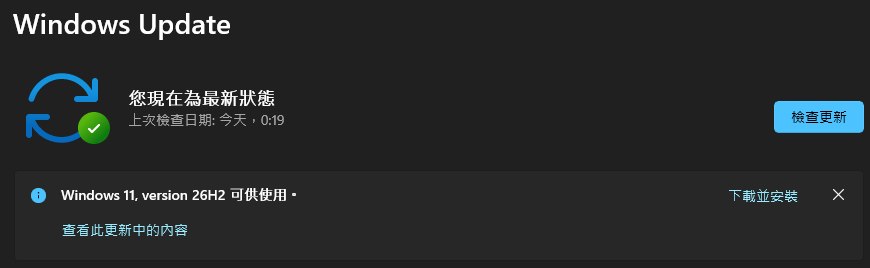
微軟 Windows 11 26H2 已正式向大眾釋出。不過,更新並非一次性推送給全球所有裝置,而是採取分批推播機制。首先,建議先透過系統內建的 Windows Update 檢查是否有可用的更新:

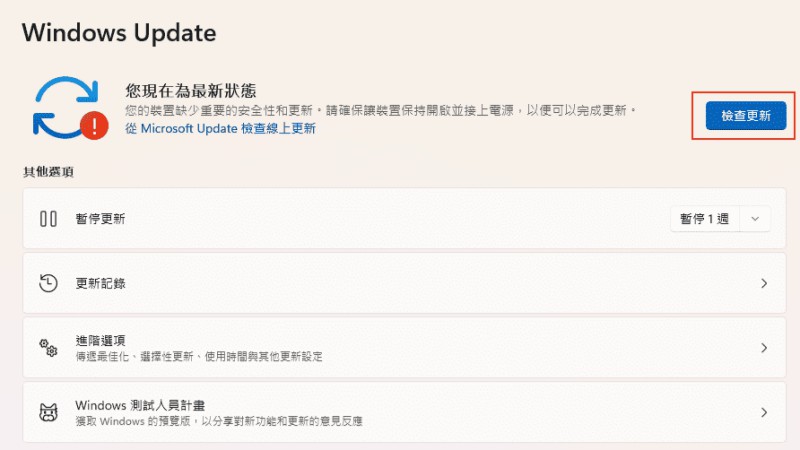
  • 依序點選「開始」功能表 >「設定」>「Windows Update」。

  • 點擊「檢查更新」按鈕。

  • 若系統偵測到 26H2 更新且您的電腦符合相容性要求,畫面將顯示下載提示,只需依照螢幕指引點選「下載並安裝」即可開始升級。

    Windows 11 檢查更新並下載安裝

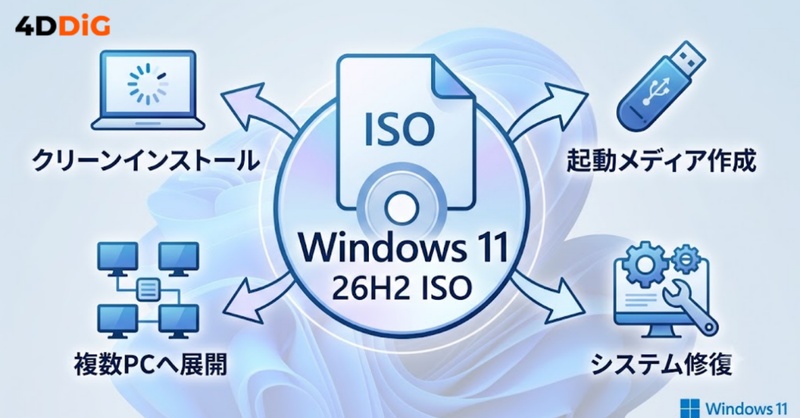
如果在 Windows Update 中遲遲未收到 26H2 的推送通知,也可以前往微軟官方網站查詢發布進度,或是下載官方提供的安裝媒體。若選擇使用 ISO 檔案升級,只需下載對應的 Windows 11 26H2 ISO 映像檔,在 Windows 系統中按右鍵掛載後執行「setup.exe」安裝程式即可進行就地升級。

五、電腦不符合 Windows 11 26H2 硬體需求時該如何解決?

如果手邊的電腦因為 CPU 處理器型號過舊、缺乏 TPM 2.0 晶片或未開啟安全開機(Secure Boot),而無法通過微軟官方的相容性檢查,就無法透過常規管道升級至 Windows 11 26H2。此時建議先查閱電腦當前硬體規格與微軟官方最低要求。

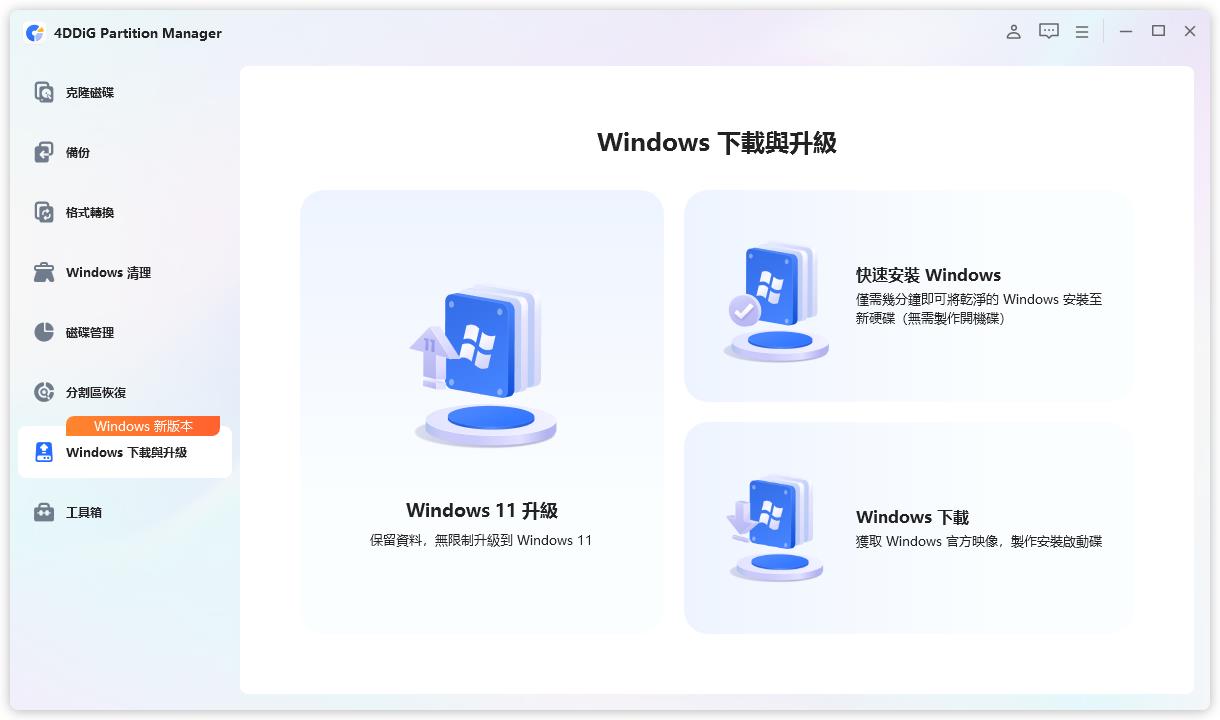
當常規更新受到硬體限制阻礙時,4DDiG Partition Manager 提供了一鍵繞過限制升級 Windows 11 的專屬解決方案。即使電腦硬體規格未完全達到微軟官方嚴格門檻,也能透過其專業升級模組自動下載系統映像檔並繞過 TPM 2.0 與 CPU 限制,順利完成系統升級!

免費下載

安全下載

  • 啟動 4DDiG Partition Manager,然後選擇「Windows 下載與升級」選項,點擊「Windows 11 升級」。

    選擇win11升級
  • 軟體會開始檢測您的系統是否支援升級到 Windows 11。

    檢測並升級您的電腦
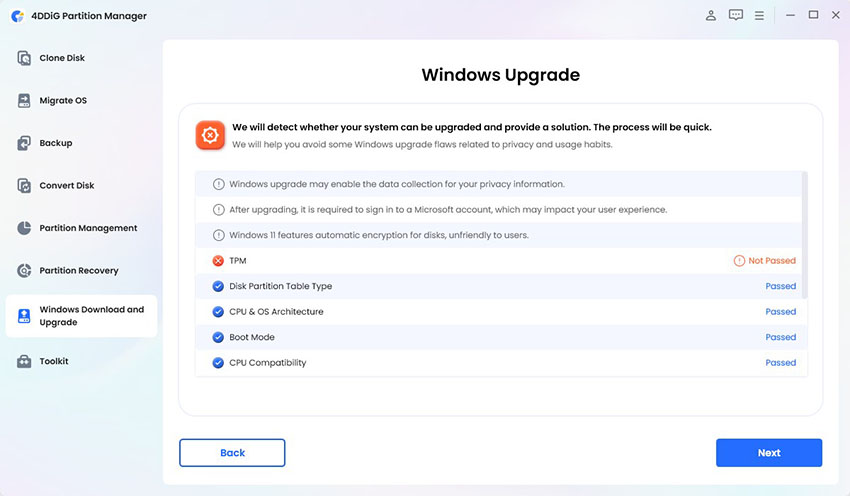
  • 完成後,您可以看到您的電腦不符合哪些要求,點擊「下一步」即可輕鬆繞過它們。

    未滿足旁路要求
  • 選擇需要的 Windows 版本和語言,點擊「開始」>「確定」。

    開始升級到win11
  • 繞過 Windows 11 系統升級需求後,只需按照螢幕上的步驟正常安裝 Windows 11 即可。

    安裝與設定 win11

六、總結

Windows 11 23H2 終止支援 時間因版本而異:家用版與專業版已於 2025 年 11 月 11 日終止支援,企業版與教育版則將於 2026 年 11 月 10 日屆滿。雖然終止支援後電腦不會立刻停擺,但缺乏定期安全性修補程式將大幅增加資安風險,因此強烈建議使用者儘早安排升級至受官方支援的最新系統版本。

建議先依循本文步驟檢驗當前的 Windows 版本與硬體規格,並透過 Windows Update 檢查是否有可用的更新。如果舊電腦因硬體門檻限制而無法順利升級至 26H2,藉助專業的 4DDiG Partition Manager 能幫你輕鬆繞過限制、無痛完成 Windows 11 升級,讓你的電腦長保高效與安全!

免費下載

安全下載

七、關於 Windows 11 23H2 終止支援的常見問題 (FAQ)

Q1:Windows 11 23H2 的官方支援已經結束了嗎?

是的,針對家用版(Home)與專業版(Pro),微軟已於 2025 年 11 月 11 日正式終止支援服務。而針對企業版(Enterprise)與教育版(Education),微軟將持續提供安全性更新至 2026 年 11 月 10 日。

Q2:Windows 11 23H2 終止支援後電腦還能繼續使用嗎?

可以,終止支援後電腦並不會立即無法開機或停止運作。但是由於微軟將不再提供例行性的安全性更新與系統漏洞修復,電腦感染惡意病毒與遭受網路攻擊的風險會顯著增加,因此強烈建議儘速升級至最新支援的 Windows 版本。

Q3:如果電腦不支援升級 Windows 11 26H2 該怎麼辦?

首先建議先使用「電腦健康情況檢查」確認未通過的具體硬體項目(如 CPU 或 TPM 2.0)。若手邊暫無更換新電腦的預算,可以利用 4DDiG Partition Manager 的不支援電腦升級 Windows 11 功能,安全繞過硬體限制順利升級,或是評估更換符合微軟系統相容要求的全新 PC。

💡 使用 AI 總結這篇文章:

ChatGPT ChatGPT Perplexity Perplexity Google Google AI 模式 Grok Grok

家豪 (資深編輯)

4DDiG 主編家豪致力於為 Windows 和 Mac 相關問題提供最佳解決方案,包括資料恢復、檔案修復、錯誤修復等。

(點擊為該文章評分)

您的評分為4.5 (人參與)