GLM-5.2 本地執行如何操作?硬體需求與設定指南

5 分鐘閱讀

已於2026-07-16 15:12:05更新至分割區管理

GLM-5.2 是一款採用大型混合專家架構的模型,專為長時間程式開發與代理型任務而設計,並支援 100 萬 Token 的上下文視窗。如果你想要在本地執行 GLM-5.2,最實際的方式是在高記憶體工作站上,透過 Ollama 執行量化後的 GGUF 版本。即使如此,你仍可能需要數百 GB 的 RAM 與 VRAM 總容量,以及充足的 SSD 空間。

別擔心,本指南將說明你的電腦是否能支援 GLM-5.2 本地執行、如何準備 Windows 環境、如何透過 Ollama 安裝模型,以及硬體規格不足時有哪些替代方案。

1. 一般消費級電腦可以在本地執行 GLM-5.2 嗎?

GLM-5.2 可以在本地執行,因為官方已公開模型權重,模型說明頁也提供本地推論框架與相容量化版本的連結。不過,“本地執行”並不代表它適合一般消費級電腦。

配備 16GB、32GB 或 64GB RAM 的電腦都無法完整載入這些權重,即使是 128GB,也低於目前列出的最小量化版本大小。若要離線部署,建議選擇 GLM-5.2 GGUF 量化版本,而不是完整的 BF16 或 FP8 權重。量化技術會以較少的位元表示模型權重,進而降低儲存空間與記憶體用量。

2. GLM-5.2 VRAM、RAM 與本地硬體需求

評估 GLM-5.2 硬體需求時,記憶體容量是第一道門檻。配備 256GB RAM 的電腦或許能嘗試最小的 1-bit 版本,但留給 Windows、Ollama、執行時額外負擔與上下文快取的空間會非常有限。以下數據是依據已公開的模型大小所做的實務估算,並非官方最低需求。

模型版本 預估 RAM 與 VRAM 需求 建議預留儲存空間 可能適用的硬體
BF16 1.7–2.0TB 1.8–2.5TB 大型多 GPU 伺服器
FP8 850GB–1TB 900GB–1.2TB 8 GPU 或異質運算伺服器
Q4 GGUF 450–550GB 500–600GB 配備 512GB RAM 的工作站

額外提示:執行 GLM-5.2 前先提升 Windows 效能

如果目的磁碟空間不足,大型模型下載可能會失敗。在下載、驗證與匯入模型期間,暫存資料也會進一步增加儲存空間用量。因此,規劃 GLM-5.2 下載空間時,不要只參考 GGUF 檔案的最終大小,而應預留明顯更多的可用空間。

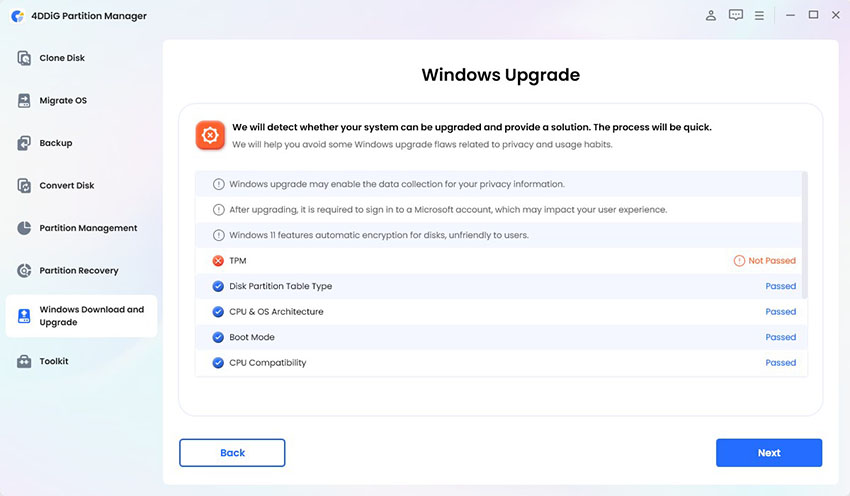
4DDiG Partition Manager 在這種情況下相當實用,其 Windows 清理功能可掃描指定的垃圾檔案類別、顯示結果供你檢查,並在同一個介面中移除不需要的資料。對於不想在大型 AI 模型下載前,手動搜尋 Windows 快取資料夾、舊記錄檔與暫存目錄的使用者來說,這項功能特別方便。

免費下載

安全下載

  • 下載並安裝 4DDiG Partition Manager 後,啟動程式,然後從左側面板選擇Windows 清理。選取要掃描的檔案類型後,點擊“開始掃描”。

    Windows 清理
  • 檢查偵測到的項目,工具會自動勾選可安全移除的檔案。取消勾選仍需保留的內容,再點擊“清理”按鈕確認執行。

    選擇要清理的項目
  • 清理完成後,確認目的 SSD 有足夠空間存放所有 GGUF 分片、Ollama 模型資料與執行期間所需的暫存空間。

    清理成功

3. 如何在 Windows 透過 Ollama 本地執行 GLM-5.2?

對於已擁有高記憶體工作站,又不想自行設定 Python 推論環境的 Windows 使用者來說,Ollama 是最簡單的命令列方案。GLM-5.2 Ollama 部署可簡化模型管理流程,但無法降低 GLM-5.2 的硬體需求。

有一項重要差異需要注意:Ollama 官方 glm-5.2 模型庫目前將該項目標示為雲端模型。執行這個項目,不代表模型權重會完全在你的電腦上處理。若要進行真正的本地推論,請改用可下載的 GLM-5.2 GGUF 轉換版本。

步驟 1:安裝 Ollama

  • 前往 Ollama 官方網站,點擊下載按鈕,並下載 Windows 版本(.exe 檔案)。

    下載 Ollama
    安裝完成後,Ollama 會在背景執行,你應該可以在系統匣(右下角)看到其圖示。
 

驗證安裝:

開啟命令提示字元,輸入以下指令並按下 Enter:

$ Bashollama --version

如果畫面顯示版本號碼,表示 Ollama 已成功安裝。若沒有顯示,請關閉並重新開啟命令提示字元。首次安裝後,也可能需要重新啟動 Windows。

步驟 2:選擇模型儲存磁碟

GLM-5.2 量化版本可能占用數百 GB 空間,因此在開始下載前,應先決定 Ollama 要將模型儲存在哪個磁碟。

將其值設定為較大容量 SSD 中的資料夾,儲存變更後重新啟動 Ollama。

步驟 3:下載並執行本地 GGUF 模型

  • GLM-5.2 GGUF 模型庫提供以下 Ollama 指令:

    $ollama run hf.co/unsloth/GLM-5.2-GGUF:UD-Q4_K_M

    不過,在執行前請仔細確認量化版本。UD-Q4_K_M 版本約為 466GB,並不適合大多數桌上型電腦。選擇更小的量化版本可以降低記憶體與儲存空間需求,但也可能影響輸出品質。

  • 請勿中斷模型下載。GLM-5.2 GGUF 版本會拆分成多個分片,只要缺少其中一個或多個部分,模型就無法正確載入。

  • 模型載入後,先使用簡短的測試提示詞:

    $ 撰寫一個可移除清單中重複項目的 Python 函式
  • 模型產生回應時,開啟工作管理員,檢查系統 RAM、GPU 顯示記憶體、磁碟活動與分頁檔使用量。如果 Windows 失去回應,或模型生成速度慢到不具實用性,就代表你的硬體並不適合執行此模型。

    在工作管理員中檢查記憶體

步驟 4:先使用較短的上下文視窗

GLM-5.2 支援極長的上下文視窗,但不建議一開始就啟用最大值。

上下文越長,記憶體需求越高,因為 Ollama 必須為模型的工作上下文預留更多空間。請先從短提示詞開始,只有在系統仍有充足 RAM 或 VRAM 餘裕時,再逐步增加上下文長度。

4. 電腦無法在本地執行 GLM-5.2 怎麼辦?

使用官方 GLM-5.2 API

對於需要 GLM-5.2 程式開發能力或長時間任務處理能力,但不要求完全離線運算的開發者來說,官方 GLM-5.2 API 是最佳選擇。

這種方式可省下購買與維護高記憶體伺服器的成本,而且設定速度更快,因為你不需要下載數百 GB 的模型權重。

在本地執行較小的 GLM 模型

對重視隱私的桌上型電腦使用者而言,這通常是最實際的選擇。

較小的模型可在一般消費級硬體上執行、回應速度更快,並能維持完全離線。雖然它未必能重現 GLM-5.2 的所有能力,但一個能以實用速度執行的小型模型,通常比每次產生回應都要等待數分鐘的旗艦模型更有價值。

GLM-5.2 本地執行常見問題

1. 執行 GLM-5.2 需要多少 RAM?

實際需求取決於模型版本與所選的量化方式。已公開的 GLM-5.2 GGUF 版本中,最小的 1-bit 選項約為 217GB,而部分 5-bit 版本則超過 500GB。

RAM 與 VRAM 的合計容量應高於所選模型大小,並為 Windows、Ollama、執行時額外負擔與上下文快取保留額外空間。對多數 GLM-5.2 本地版本而言,通常需要數百 GB 的記憶體。

2. GLM-5.2 是開放原始碼模型嗎?

GLM-5.2 已公開上架於 HuggingFace 與 ModelScope。官方 Hugging Face 模型說明頁指出,GLM-5.2 採用 MIT 授權條款。不過,第三方量化版本、應用程式與捆綁元件可能採用不同授權,因此在商業部署前,請逐一確認相關條款。

3. GLM-5.2 免費使用嗎?

可下載的 GLM-5.2 模型權重,可依其標示的開放原始碼授權條款免費使用。

結論

了解如何在本地執行 GLM-5.2,第一步就是誠實檢查硬體規格。Ollama 能簡化 Windows 上的安裝與執行流程,但 GLM-5.2 的規模仍遠超一般消費級電腦可載入的範圍。擁有數百 GB 記憶體的使用者,可以透過 CPU/GPU 卸載方式測試 GGUF 版本;其他使用者則應考慮官方 GLM-5.2 API、租用多 GPU 伺服器,或改用較小的本地模型。

開始 GLM-5.2 下載前,可使用 4DDiG Partition Manager 的 Windows 清理功能移除不必要的檔案,為模型分片與快取預留 SSD 空間。這有助於避免因儲存空間不足而導致設定失敗;至於 GLM-5.2 能否以實用速度執行,最終仍取決於 RAM、VRAM 與記憶體頻寬。

免費下載

安全下載

💡 使用 AI 總結這篇文章:

ChatGPT ChatGPT Perplexity Perplexity Google Google AI 模式 Grok Grok

家豪 (資深編輯)

4DDiG 主編家豪致力於為 Windows 和 Mac 相關問題提供最佳解決方案,包括資料恢復、檔案修復、錯誤修復等。

(點擊為該文章評分)

您的評分為4.5 (人參與)