HP Bitlocker 解除:修復藍屏循環與強制解鎖全攻略

5 分鐘閱讀

已於2026-06-12 14:25:55更新至分割區管理

使用 HP 電腦(Spectre、ENVY、Pavilion、OMEN 等機型)時,若在 HP BIOS 更新 Bitlocker 相關程序後突然出現藍色畫面,要求輸入「BitLocker 修復金鑰 HP」,相信有不少人都被嚇到了。

「明明什麼設定都沒動,為什麼突然被鎖住?」「48 位英數字根本不知道是什麼」——陷入慌亂的案例非常普遍。事實上,近年隨著 Windows 11 的更新及 HP 自家韌體升級,HP Bitlocker 修復相關的意外回復迴圈問題已在全球各地被廣泛回報。

本文將針對 HP 電腦在 BIOS 更新後Bitlocker 修復金鑰 HP 被要求輸入的具體原因、正確的金鑰查詢步驟,以及找不到金鑰時的強力解決方案,進行全面詳盡的說明,協助您安全且迅速地解決突發問題。

HP BIOS 更新 Bitlocker 回復金鑰要求的原因

BitLocker 原本是為了在電腦遭竊時保護資料的安全裝置,但 HP 電腦在某些特定更新後,系統會誤判為「遭到非法竄改」,進而引發 Bitlocker HP 相關問題。

原因一:BIOS 更新導致 UEFI 安全開機憑證不一致

近年在 HP 部分高階機型(ZBook、Spectre 等)上,已確認韌體(BIOS)更新後會頻繁發生 HP Bitlocker 修復迴圈的狀況。

這是因為 HP 所推送的 BIOS 更新在內部處理過程中,將最新的「UEFI 安全開機憑證(Secure Boot CA)」套用至系統時,與既有的安全設定產生不一致所致。開機驗證資訊的覆寫失敗,或憑證不相符,導致 BitLocker 判斷為「異常狀態下的開機」,強制啟動修復模式,形成 HP BIOS 更新 Bitlocker 要求輸入金鑰的問題。

原因二:Windows 11 安全強化與 TPM 誤判

Windows 11 相比 Windows 10 要求更為嚴格的安全規格,並與硬體加密晶片「TPM(信任平台模組)」緊密整合。

HP 電腦執行 HP BIOS 更新 Bitlocker 流程時,儲存在 TPM 晶片中的加密「基準線(受信任狀態的紀錄)」會被暫時清除或更新。此時 Windows 11 核心系統偵測到「硬體組態發生非預期變更」,為了安全起見封鎖磁碟機存取,導致在 OS 啟動前即出現 Bitlocker 修復金鑰 HP 的輸入要求畫面。

查詢 HP BitLocker 修復金鑰的基本步驟

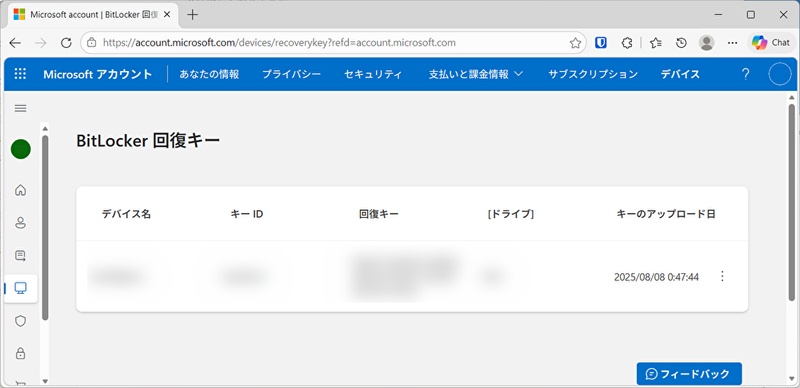
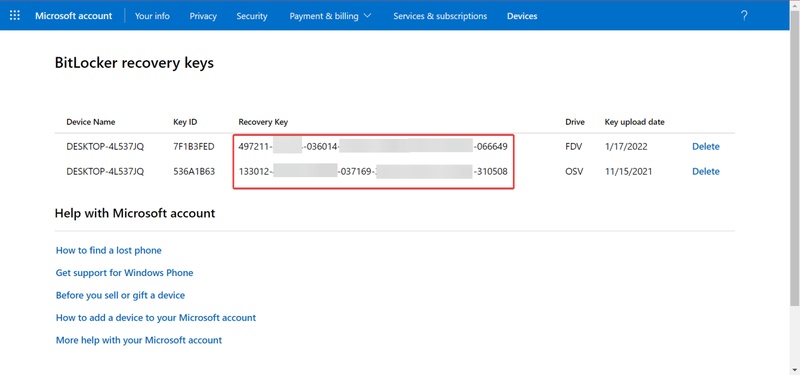
最常見的情況是金鑰已自動儲存至登入電腦所使用的 Microsoft 帳號雲端備份中。

  • 使用另一台裝置(如智慧型手機)前往 https://account.microsoft.com/devices/recoverykey

  • 使用與 HP 電腦綁定的 Microsoft 帳號登入

  • 找到與畫面顯示的 BitLocker 修復金鑰 ID 相符的那一列,確認並輸入 48 位數字

    可透過 Microsoft 帳號查看的 BitLocker 修復金鑰清單

【找不到修復金鑰】HP Bitlocker 強制解除的方法

若 48 位數字無論如何都找不到,一般情況下只能重設電腦並清除所有資料。然而,若使用磁碟分割管理軟體「4DDiG Partition Manager」,即可在不清除資料的情況下完成 HP Bitlocker 解除。

操作方式相當簡單:在另一台正常運作的電腦上建立「救援開機 USB(WinPE)」,再插入無法開機的 HP 電腦啟動即可。由於軟體不透過 Windows 直接執行,可略過找不到的修復金鑰輸入步驟,安全地完成 HP PC Bitlocker 解除。這是在迫不得已必須避免重設時的最終手段。

具體操作步驟如下。

免費下載

安全下載

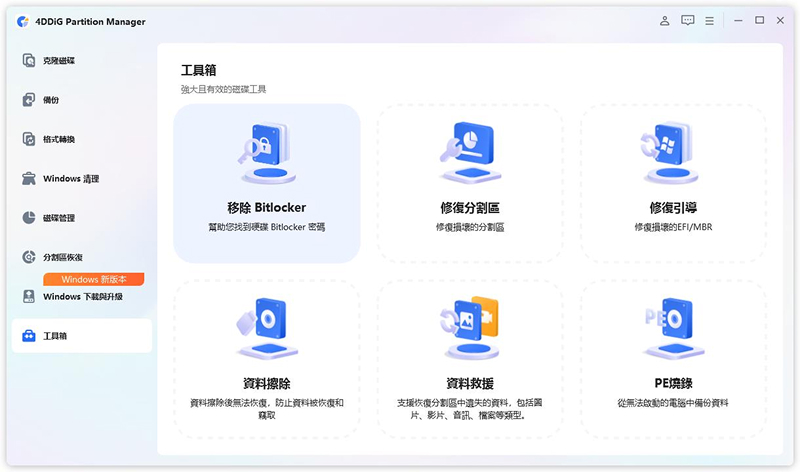
  • 啟動 4DDiG Partition Manager,從左側選單選擇「工具箱」,點選「PE燒錄」後按下「開始」,即可建立可開機 USB。將建立好的可開機 USB 插入需要略過 HP Bitlocker 修復金鑰輸入畫面的電腦,透過鍵盤操作開啟開機選單(不同機型進入方式有所不同),選擇從 USB 開機以進入 PE 環境。

    選擇 ISO 檔案
  • 進入 PE 環境後,啟動 4DDiG Partition Manager。開啟「工具箱」,點選「移除 BitLocker」。

    點選「解除 BitLocker」
  • 選取已套用 BitLocker 的磁碟或磁碟分割,點選「解鎖」。

    選取已套用 BitLocker 的磁碟分割
  • 若要從磁碟分割中移除 BitLocker,請點選「是」;若僅需解鎖 BitLocker,請點選「取消」。

    移除 BitLocker 確認
  • 請稍待片刻,等待 4DDiG Partition Manager 完成磁碟分割的解密作業。

    磁碟分割解密完成

HP Bitlocker 解除 BIOS 設定,修正持續出現回復迴圈的方法

2026 年最新 BIOS 更新後,Microsoft 的新版安全憑證未能正常套用,導致持續出現 HP Bitlocker 修復迴圈的案例已有回報。此情況可透過在 BIOS 中手動啟用憑證設定來解決,完成 HP Bitlocker 解除 BIOS 的相關調整。

  • 開啟電腦電源,HP 標誌畫面出現後,持續按下 F10 鍵,進入 BIOS 主畫面(設定畫面)。

  • 進入「Security(安全性)」頁籤,從選單中選擇「Secure Boot Configuration(安全開機設定)」。

  • 勾選頁面中全部四個「Certificate settings(憑證設定)」核取方塊,將其全部啟用。

  • 返回「Main(主要)」選單,選擇「Save Changes and Exit(儲存變更並離開)」,重新開機。

    在 BIOS 中啟用憑證設定

總結

HP 電腦在 HP BIOS 更新 Bitlocker 相關程序後出現修復金鑰要求時,首要步驟是前往 Microsoft 帳號頁面尋找 48 位的 Bitlocker 修復金鑰 HP。

HP Bitlocker 修復金鑰無論如何都找不到,又希望避免重設電腦以保留重要資料,使用「4DDiG Partition Manager」進行 HP Bitlocker 強制解除,是最為確實且迅速的方法。建議平時養成備份修復金鑰的習慣,或在自動更新前預先做好因應準備。

免費下載

安全下載

常見問題

1. HP 電腦為什麼會自動啟用 BitLocker?

這是因為搭載 Windows 11 的近年 HP PC 在出廠預設中即內建「裝置加密」功能,會自動對磁碟機進行加密。即便使用者沒有主動設定,只要以 Microsoft 帳號登入,系統就會自動備份並啟用 Bitlocker HP 加密保護。

2. HP BIOS 更新前可以暫停 BitLocker 嗎?

可以。在 Windows 正常運作的狀態下,依序開啟「控制台」→「系統及安全性」→「BitLocker 磁碟機加密」,點選「暫停保護」即可。這樣即使執行 HP BIOS 更新 Bitlocker 相關程序,也不會出現修復金鑰輸入畫面(更新完成後會自動恢復保護)。

3. 可以略過 BitLocker 修復金鑰輸入直接啟動 Windows 嗎?

透過一般開機程序是無法做到的。由於磁碟已加密,不輸入正確的 48 位金鑰便無法解除磁碟鎖定。不過,使用「4DDiG Partition Manager」建立的專用救援 USB 開機後,即可略過金鑰輸入,直接對鎖定進行 HP PC Bitlocker 解除,完成 HP Bitlocker 強制解除並正常啟動電腦。

💡 使用 AI 總結這篇文章:

ChatGPT ChatGPT Perplexity Perplexity Google Google AI 模式 Grok Grok

家豪 (資深編輯)

4DDiG 主編家豪致力於為 Windows 和 Mac 相關問題提供最佳解決方案,包括資料恢復、檔案修復、錯誤修復等。

(點擊為該文章評分)

您的評分為4.5 (人參與)