BitLocker 無法解除!專業 CMD 指令等快速關閉技術

5 分鐘閱讀

已於2026-04-15 18:50:56更新至分割區管理

Windows 開機時,有時會突然出現「請輸入 BitLocker 修復金鑰」的提示畫面。在 Windows 11 中,BitLocker 往往會自動啟用,因此「完全不記得有設定過」的情況也並不少見。

本文將整理說明 BitLocker 無法解除的主要原因,以及五種對應的處理方法。

BitLocker 無法解除的主要原因是什麼?

可能的原因包含以下幾種。

  • 不知道修復金鑰的儲存位置:設定時選擇的備份方式已不記得,容易發生此問題
  • TPM 判斷為鎖定狀態:BIOS/UEFI 設定變更或韌體更新後容易發生。
  • 金鑰 ID 不符:Microsoft 帳號中登錄了多組修復金鑰,卻未能選到與鎖定畫面 ID 相符的那一組

BitLocker 無法解除時的處理步驟

以下依難易度由低至高排列,請從方法一開始依序嘗試。

方法一:透過 Microsoft 帳號確認修復金鑰

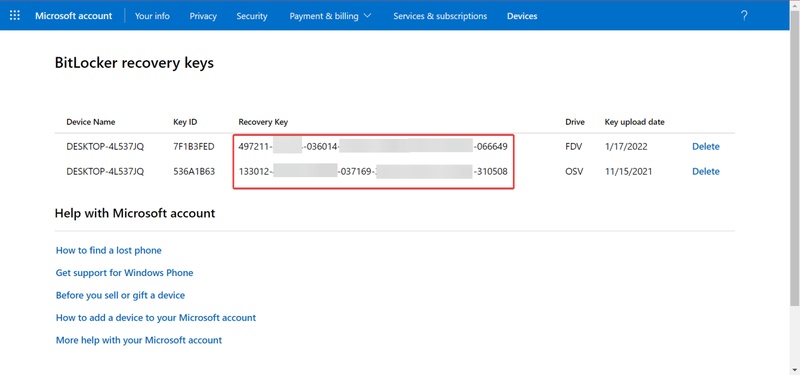
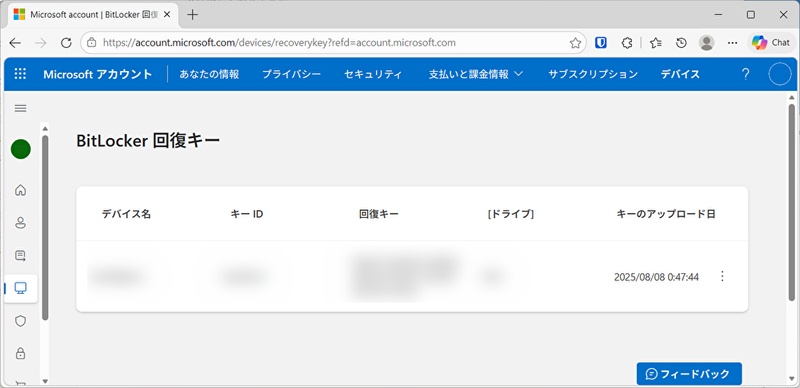
使用其他電腦或智慧型手機開啟「https://aka.ms/myrecoverykey」,並以 Microsoft 帳號登入,即可查詢已登錄的修復金鑰。

Microsoft 帳號的 BitLocker 修復金鑰清單畫面

請輸入與鎖定畫面金鑰 ID 相符項目的 48 位數字串。若輸入後仍 BitLocker 無法解除,請確認金鑰 ID 是否正確對應,以及是否將數字「0」與字母「O」、數字「1」與字母「l」混淆輸入。

方法二:使用 4DDiG Partition Manager 強制解除 BitLocker

找不到修復金鑰、或輸入後仍無法解除時,有效的手段是使用4DDiG Partition Manager進行 BitLocker 強制解除。

一般而言,BitLocker 強制解除需要使用指令列操作,但 4DDiG Partition Manager 採用圖形介面設計,操作全程在 GUI 中完成,可有效降低因操作失誤引發二次問題的風險。由於支援從 WinPE 開機媒體啟動,即使電腦卡在 BitLocker 修復畫面而無法進入 Windows,同樣能夠處理。解除後的磁碟分割整理與磁碟機初始化也可在同一工具內完成,這是相較於其他方法在實用性上的一大優勢,堪稱最實用的 BitLocker 破解工具

具體操作步驟如下,非常簡單。

免費下載

安全下載

  • 啟動 4DDiG Partition Manager。若要解除 BitLocker 鎖定的磁碟分割,或在沒有密碼的情況下移除 BitLocker,請開啟「工具箱」,點選「解除 BitLocker」。

    點選「解除 BitLocker」
  • 選取已設定 BitLocker 的磁碟或磁碟分割,點選「解除鎖定」。

    選取已設定 BitLocker 的磁碟分割
  • 若要從磁碟分割中移除 BitLocker,請點選「是」。若只要解除 BitLocker 鎖定,請點選「取消」。

    移除 BitLocker
  • 請稍候,等待 4DDiG Partition Manager 完成磁碟分割的解密作業。

    磁碟分割解密完成

BitLocker 修復金鑰破解影片教學

方法三:使用命令提示字元手動解除(BitLocker 強制解除 cmd)

此方法適合手邊有修復金鑰、且熟悉 BitLocker 解除指令操作的使用者。

  • 開機時按下 Shift+重新啟動,依序選擇「疑難排解」→「進階選項」→「命令提示字元」並啟動

    已選取命令提示字元的狀態畫面
  • 確認狀態:manage-bde -status

  • BitLocker 解除指令:manage-bde -unlock C: -RecoveryPassword 【48 位數字串】

  • 停用保護:manage-bde -off C:

方法四:重新檢視 BIOS/UEFI 設定

若近期曾進行 BIOS 更新或變更 Secure Boot 設定,請嘗試此方法。

進入 BIOS/UEFI 設定畫面(ThinkPad 按 F1、HP 按 F10、DELL 按 F2),在「Security」頁籤中確認 TPM 是否為「Enabled」(已啟用)、Secure Boot 是否在不知情的情況下被關閉,確認後按 F10 儲存並重新啟動。

確認 TPM 與 Secure Boot 狀態的設定畫面

方法五:初始化 BitLocker 磁碟機

這是方法一至四均無法解除時的最終手段。磁碟機內的所有資料將被完全清除。

  • 啟動命令提示字元(步驟同方法三的步驟一)

  • diskpart → list disk → select disk【編號】→ clean

  • create partition primary → format fs=ntfs quick → assign → exit

  • 使用 Windows 安裝媒體重新安裝作業系統

    使用 diskpart 指令初始化磁碟機

clean 指令執行後無法復原,請務必先嘗試方法二再執行此步驟。

總結

BitLocker 無法解除時,第一步請先確認 Microsoft 帳號中是否有已儲存的修復金鑰。

若仍無法解除,則輪到4DDiG Partition Manager登場。此工具同時支援 Windows 10 BitLocker 關閉與 Windows 11,並支援透過 WinPE 啟動,即使 Windows 無法正常開機也能順利處理,是應對 BitLocker 解除 Win10 問題的可靠選擇。

免費下載

安全下載

常見問題

以下整理關於 BitLocker 解除方法與修復金鑰的常見疑問,以 Q&A 形式說明。

1. BitLocker 強制解除的方法是什麼?

可使用命令提示字元的 manage-bde -unlock 指令(BitLocker 強制解除 cmd),或使用 4DDiG Partition Manager 的 WinPE 媒體進行強制解除,這兩種是較為實際可行的方法。最終手段為初始化磁碟機,但由於資料將全數清除,應作為最後的選擇。

2. 輸入 BitLocker 修復金鑰後仍然無法解除,是什麼原因?

最常見的原因是金鑰 ID 不符。當 Microsoft 帳號中登錄了多組金鑰時,必須選取與鎖定畫面金鑰 ID 相符的那一組。此外,手動輸入時請確認是否將「0 與 O」、「1 與 l」混淆,或複製時是否夾帶了多餘的空格。

3. 不知道修復金鑰時該怎麼辦?

個人電腦請前往 https://aka.ms/myrecoverykey 查詢;企業電腦請聯繫 IT 管理部門。若仍無法找到,請考慮使用 4DDiG Partition Manager 進行強制解除。若上述方法均無法解決,初始化磁碟機並重新安裝作業系統是最後的手段。

💡 使用 AI 總結這篇文章:

ChatGPT ChatGPT Perplexity Perplexity Google Google AI 模式 Grok Grok

家豪 (資深編輯)

4DDiG 主編家豪致力於為 Windows 和 Mac 相關問題提供最佳解決方案,包括資料恢復、檔案修復、錯誤修復等。

(點擊為該文章評分)

您的評分為4.5 (人參與)