macOS 27(Golden Gate)更新沒出現?逐步排解指南
5 分鐘閱讀

已於2026-09-17 09:27:05更新至Mac 問題

macOS 27 Golden Gate 帶來不少新功能與系統改進,但這次升級並不是每一台 Mac 都會在軟體更新裡看到。如果你遇到 macOS 27 更新不見的狀況,有可能是你的 Mac 不符合相容性需求,也有可能是「軟體更新」沒有正確偵測到這次升級。

這篇文章會說明 macOS 27 更新可能消失的原因,以及你可以嘗試的解決方法。

macOS 27 更新不見

一、9種解決方法快速瀏覽

如果你趕時間,可以先參考下表,找到最符合你情況的方法再跳到對應段落閱讀詳細步驟。

序號方法適用情況
1確認你的 Mac 支援 macOS 27不確定自己的機型是否在支援名單內
2手動檢查 macOS 27 更新Mac 相容,但「軟體更新」還沒顯示
3重新啟動你的 Mac想先排除暫時性的系統問題
4檢查你的網路連線Wi-Fi 或網路不穩定
5釋放儲存空間啟動磁碟空間即將用盡
6檢查軟體更新設定想確認自動更新相關設定是否正常
7檢查是否為受管理的軟體更新使用公司或學校配發的 Mac
8嘗試安全模式懷疑有軟體干擾更新流程
9使用終端機檢查 macOS 更新想確認問題是否只出在「軟體更新」介面

二、為什麼 macOS Golden Gate 更新不見?

macOS 27 更新不出現在「軟體更新」裡,可能有以下幾個原因。

你的 Mac 不相容 macOS 27

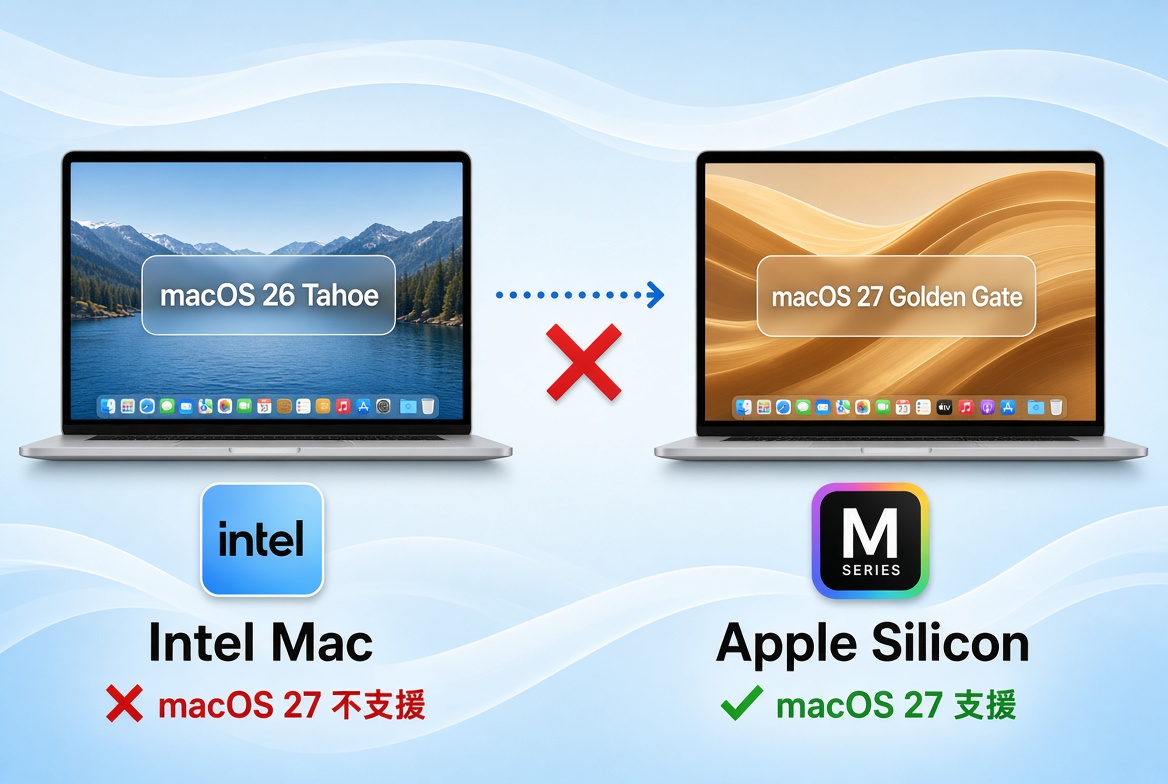
macOS 27 的硬體需求比前幾代 macOS 更嚴格。如果你的 Mac 不在支援名單內,「軟體更新」就不會提供這次升級,這也是造成 macOS 27 更新從 Mac 上消失最常見的原因。

Intel 版的 Mac不支援 macOS 27。如果你用的是 Intel Mac,這很可能就是升級選項沒有出現的原因。

軟體更新沒有重新整理

「軟體更新」會自動檢查是否有新版本,但這個檢查機制有時候不會正確刷新。因此,即使有新版本可用,相容的 Mac 也可能仍顯示「已是最新版本」。

網路連線不穩定

Mac 需要穩定的網路連線才能檢查並下載 macOS 更新。網路訊號弱或暫時性的連線問題,都可能干擾更新流程。

Mac 的儲存空間不足

主要的 macOS 升級在下載與安裝過程中需要足夠的可用空間。如果你的啟動磁碟空間即將用盡,升級可能無法正常下載或安裝。

Mac 是由組織統一管理

公司或學校配發的 Mac,可能由管理員設定了更新限制。組織可以延後推送重大 macOS 升級,因此即使 Mac 本身相容,macOS 27 也可能不會出現。

三、如何解決 macOS Golden Gate 更新不見的問題?

安裝 macOS 27之前,可以先嘗試以下排解方法。

1 確認你的 Mac 支援 macOS 27

首先,確認你的 Mac 是否與 macOS 27 相容。前往「Apple 選單 > 關於這台 Mac」查看你的機型。

接著將你的機型與支援清單比對:

macos 27 compatibility list

如果你使用的是 Intel 版 Mac,就不支援 macOS 27,「軟體更新」自然也不會顯示這個升級選項。

2 手動檢查 macOS 27 更新

如果你的 Mac 相容,手動重新檢查一次升級選項,有機會解決這個問題。

  • 打開 Apple 選單,選擇「系統設定」。

  • 點選「一般」。

  • 選擇「軟體更新」。

    refresh macos software update
  • 等待檢查更新完成。

  • 如果 macOS 27 沒有出現,點選「檢查更新」。

  • 也可以按下 Command-R,或關閉後重新開啟「軟體更新」頁面。

如果 macOS 27 更新仍然沒有出現,請繼續下面的排解步驟。

3 重新啟動你的 Mac

重新啟動 Mac 可以清除一些暫時性的系統問題,這些問題有時會干擾「軟體更新」的運作。

  • 打開 Apple 選單。

  • 選擇「重新開機」。

    選擇重開機
  • 等待 Mac 重新開機。

  • 打開「系統設定 > 一般 > 軟體更新」。

  • 再次檢查 macOS 27。

4 檢查你的網路連線

在再次檢查升級之前,先確認 Mac 有穩定的網路連線。

你可以試試看:

  • 重新連接 Wi-Fi。
  • 切換到另一個穩定的網路。
  • 如果其他裝置也有連線問題,重新啟動路由器。
  • 暫時關閉 VPN。

網路問題排除後,打開「軟體更新」再檢查一次。下載與安裝 macOS 的過程同樣需要穩定的網路連線。

5 釋放儲存空間

如果 Mac 的空間快用完了,先檢查目前的可用儲存空間。

  • 打開 Apple 選單。

  • 前往「系統設定 > 一般 > 儲存空間」。

    check mac storage
  • 檢視目前的儲存空間使用狀況。

  • 移除不需要的 App、下載檔案與大型檔案。

  • 清空垃圾桶,回到「軟體更新」再檢查一次。

釋放儲存空間,也有助於解決macOS 27 安裝失敗的情況。

6 檢查軟體更新設定

檢查「軟體更新」的相關設定,確認你的 Mac 可以正常下載並安裝系統更新。

  • 打開「Apple 選單 > 系統設定」。

  • 選擇「一般 > 軟體更新」。

  • 打開「自動更新」的設定頁面。

  • 檢視目前可用的更新選項。

    mac check software update settings
  • 回到「軟體更新」主頁面再檢查一次。

「自動更新」設定只會影響 Mac 下載與安裝更新的方式,並不會讓一台原本不相容的 Mac 變得可以安裝 macOS 27。

7 檢查是否為受管理的軟體更新

如果你使用的是公司或學校配發的 Mac,先確認這台 Mac 是否由組織統一管理。

管理員可能設定了延後推送重大 macOS 更新的政策。若是如此,macOS 27 更新可能要等管理員開放後才會出現在你的 Mac 上。

如果你不是負責管理這台 Mac 的人,建議直接聯絡 IT 部門,而不要自行嘗試移除或繞過管理限制。

8 嘗試安全模式

如果你的 Mac 相容,但 macOS 27 仍然沒有出現,可以試試在安全模式下檢查「軟體更新」。

安全模式會以僅供基本運作所需的軟體來啟動 Mac,有助於排除某些可能干擾更新流程的軟體。

Apple 晶片 Mac:

  • 關閉 Mac。

  • 按住電源鍵,直到出現啟動選項畫面。

  • 選擇你的啟動磁碟。

  • 按住 Shift 鍵。

  • 點選「繼續」進入安全模式。

    continue in safe mode mac

Intel 版 Mac:

  • 重新啟動 Mac。

  • 立刻按住 Shift 鍵。

  • 出現登入畫面後放開按鍵。

進入安全模式後,打開「系統設定 > 一般 > 軟體更新」再檢查一次。

9 使用終端機檢查 macOS 更新

你也可以透過「終端機」確認 macOS 是否偵測到可用的更新。

從「應用程式 > 工具程式」打開「終端機」,輸入以下指令:

softwareupdate -l

按下 Return 鍵,等待結果出現。

如果 macOS 偵測到可用更新,「終端機」會列出項目清單,可以藉此判斷問題是否只出在「軟體更新」介面本身。

不過,「終端機」無法讓不相容的 Mac 變得可以安裝 macOS 27。如果你的 Mac 不符合 Apple 的相容性需求,這個方法同樣無法讓升級選項出現。

四、macOS 27 更新後檔案遺失,如何救援?

如果你順利升級到 macOS 27,之後卻發現部分檔案不見了,請先檢查垃圾桶、iCloud 雲碟,以及你的備份。

如果檔案還是找不到,4DDiG Mac Data Recovery 可以掃描支援的 Mac 儲存裝置,救援更新後遺失的檔案。它支援照片、影片、檔案、音訊等常見格式,也能處理外接硬碟、SSD 等外接儲存裝置。

免費下載

安全下載

  • 選擇一個位置

    啟動 4DDiG Mac 資料救援軟體,選擇您遺失資料的位置,例如本機磁碟機或「Time Machine」或「垃圾桶」等常用位置。然後點選「掃描」開始掃描。

    選擇一個位置
  • 掃描遺失的檔案

    4DDiG Mac 將自動開始快速的全面掃描,節省您的時間並加快恢復速度。掃描執行時,您可以按「檔案狀態」、「檔案類型」、「修改時間」、「檔案大小」或「檔案標籤」篩選並選擇要復原的檔案。

    掃描遺失的檔案
  • 預覽並恢復檔案

    掃描完成後,您可以點擊某個文件類型來預覽其詳細資訊,以照片為例。

    預覽文件
  • 選擇儲存位置

    選擇一個「不同於原本磁碟」的儲存位置來存放救回的檔案,避免覆蓋掉還沒救回的遺失資料。

五、關於macOS 27 更新不見的常見問題(FAQ)

Q1:如何強制 Mac 檢查 macOS 27 更新?

前往「Apple 選單 > 系統設定 > 一般 > 軟體更新」,點選「檢查更新」即可強制重新檢查。如果沒有出現任何項目,可以按下 Command-R,或關閉後重新打開「軟體更新」頁面再檢查一次。

Q2:為什麼我的 Mac 明明有 macOS 27 可用,卻顯示「已是最新版本」?

這通常代表你的 Mac 不支援 macOS 27,因為「軟體更新」只會顯示與你的 Mac 相容的版本。即使 macOS 27 已經正式推出,不相容的機型仍然會顯示「已是最新版本」。

Q3:如果「軟體更新」沒有出現 macOS 27,還能安裝嗎?

可以,但前提是你的 Mac 必須符合 macOS 27 的相容性需求。Apple 另外提供「macOS 復原模式」、終端機指令,以及製作開機安裝隨身碟等方式,但這些方法都無法讓不相容的 Mac 變得可以安裝 macOS 27。

總結

macOS 27 更新不見時,先從確認 Mac 的相容性開始。相容的 Mac 可以接著重新整理「軟體更新」、重新啟動系統,並檢查網路連線與可用儲存空間。

如果升級到 macOS 27 之後發現檔案不見了,請先檢查備份。如果沒有可用的備份,4DDiG Mac Data Recovery 可以掃描支援的 Mac 儲存裝置,找回可救援的檔案。

免費下載

安全下載

免費下載

安全下載

💡 使用 AI 總結這篇文章:

ChatGPT ChatGPT Perplexity Perplexity Google Google AI 模式 Grok Grok

家豪 (資深編輯)

4DDiG 主編家豪致力於為 Windows 和 Mac 相關問題提供最佳解決方案,包括資料恢復、檔案修復、錯誤修復等。

(點擊為該文章評分)

您的評分為4.5 (人參與)