Safari 封鎖網站教學:iPhone、iPad、Mac 封鎖特定網站完整方法

5 分鐘閱讀

已於2026-09-28 14:39:33更新至Mac 問題

Safari 本身並沒有內建「一鍵封鎖網站」的選項,所以不少人會好奇Safari 封鎖網站到底該怎麼做。其實蘋果提供了好幾種控管網站存取的方式,包括 iPhone、iPad 和 Mac 上的「螢幕使用時間」設定。

不管你是想封鎖特定網站、限制瀏覽時間,還是只允許開啟指定的網站,這篇文章都會依不同情境,告訴你如何封鎖網站最合適。

how to block websites on safari

一、iPhone、iPad 封鎖網站教學:用螢幕使用時間封鎖 Safari 網站

要在 iPhone 和 iPad 上封鎖 Safari 特定網站,最簡單的方式就是透過「螢幕使用時間」。只要把網址加進限制清單,不用另外安裝 App 就能完成iPhone 封鎖網站。

  • 打開「設定」,點選「螢幕使用時間」。

  • 點選「內容與隱私權限制」並開啟。

  • 前往「App Store、媒體、網頁與遊戲」>「網頁內容」。

    select content privacy restrictions
  • 選擇「限制成人網站」,接著在「永不允許」底下點選「加入網站」。

  • 輸入網址後點選「完成」。

    add a website you dont allow

「永不允許」清單中可以加入多個網站。

小提示

Safari 內容阻擋器(Content Blockers)主要是用來阻擋廣告和網頁上不想看到的內容,並不能封鎖整個網站。如果要在 Safari 封鎖某個網站,請改用螢幕使用時間的「網頁內容」限制。

二、Mac Safari 封鎖特定網站的方法

Mac 使用者同樣可以透過「螢幕使用時間」管理 Safari 的網站存取權限,它內建了針對 App 與網站的限制功能。

想完成Mac Safari 封鎖特定網站,可以依照以下步驟操作:

  • 選擇「蘋果選單」>「系統設定」,再點選「螢幕使用時間」。

  • 打開「內容與隱私權」並開啟限制功能。

    select content privacy on mac
  • 前往「App Store、媒體、網頁與遊戲」>「網頁內容存取」。

  • 選擇「限制成人網站」選項。

    select limit adult websites
  • 點選「自訂」,把要封鎖的網址加入封鎖清單。

    add a website you want to block

在 macOS 27 上,蘋果更新後的家長監護介面,也能讓家長從「系統設定」>「家人」>「[孩子的名字]」>「App 與網站」管理特定網站。你可以在同一個設定畫面把網站加入封鎖清單,或封鎖之前已經核准的網站。

三、不用螢幕使用時間,Safari 封鎖網站的其他方法

在 Apple 裝置上,螢幕使用時間通常是Safari 封鎖網站最簡單的做法。不過有些人可能需要範圍更廣的網站限制,或是想找不透過螢幕使用時間的方法。

用 Mac 的 hosts 檔案

hosts 檔案可以在瀏覽器連線之前,先把特定網域重新導向。因為它是在系統層級運作,所以效果不只限於 Safari。

在 Mac 上,你可以這樣做:

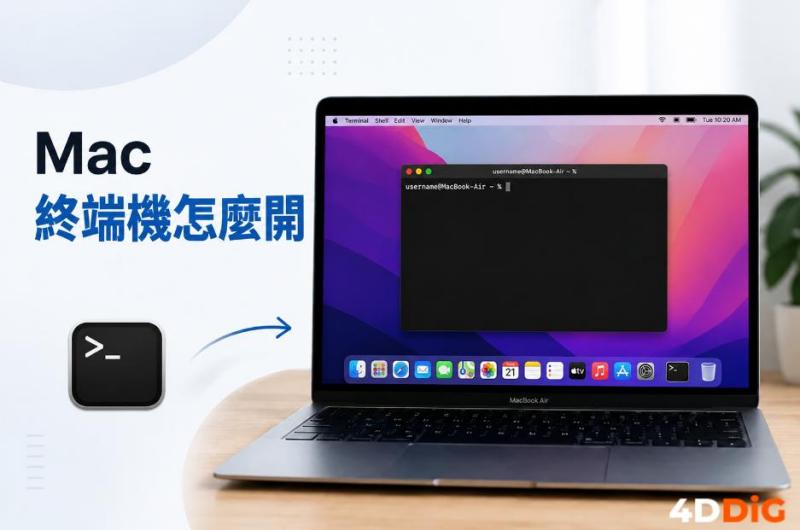
  • 在 Mac 上打開「終端機」。

  • 以管理者權限編輯 /etc/hosts 檔案。

    host files on mac
  • 加入要封鎖的網域,然後儲存變更。

  • 視需要清除 DNS 快取,再到 Safari 確認網站是否已被封鎖。

這個方法比螢幕使用時間多了一些技術步驟,而且不一定在所有情況下都能完全封鎖。網域的不同寫法、DNS 運作方式和網路設定,都可能影響實際效果。

使用 DNS 過濾

DNS 過濾是在 DNS 層級封鎖或重新導向網域,而不是依賴 Safari 的設定。依照設定方式不同,你可以把過濾套用在單台 Mac、其他裝置,甚至整個網路。

如果你想同時在 Safari 和其他瀏覽器封鎖特定網站,這個方法會很實用。

不過 DNS 過濾需要另外使用 DNS 服務或調整網路設定。如果只是要在 Apple 裝置上簡單封鎖網站,螢幕使用時間會比較好管理。

四、Safari 封鎖網站只限特定時段:設定網站使用時間

有時候你不一定想完全封鎖某個網站,只是想在工作、讀書或一天中的某些時段限制使用。

螢幕使用時間可以在支援的 Apple 裝置上為網站設定使用時間限制。以 Mac 為例,「App 限制」可以加入個別網站,並設定每天可使用的時間。

  • 在 iPhone 或 iPad 上打開「設定」,或在 Mac 上前往「系統設定」。

  • 打開「螢幕使用時間」,選擇「App 限制」。

    select app limits on mac
  • 往下捲動找到「網站」選項,點選加入想限制的網站。

    create a new website limit
  • 設定允許使用的時間,點選「完成」儲存限制。

在支援的 Apple 平台上,螢幕使用時間也提供「排程」(Schedules)和「時間額度」(Time Allowances),幫你管理 App 與網站相關活動可以使用的時段。

如果你偶爾還是需要進入某個網站,這種做法會比完全封鎖更合適。

五、Safari 只允許特定網站:設定網站白名單

如果你只想開放少數幾個網站,而不是一個一個封鎖,可以使用螢幕使用時間的「允許的網站」設定。想更嚴格控管網路存取時,這個方法特別好用。

  • 在 iPhone 或 iPad 上打開「設定」,或在 Mac 上打開「系統設定」。

  • 前往「螢幕使用時間」>「App Store、媒體、網頁與遊戲」。

  • 在「網頁內容存取」底下選擇「僅限允許的網站」。

    select allowed websites only on mac
  • 加入你想允許的網站。

    add the website you want to allow

用 iOS 27、iPadOS 27 和 macOS 27 的「詢問可否瀏覽」

如果想更進一步控管孩子的上網行為,蘋果在 27 版作業系統更新的家長監護功能中,也加入了「詢問可否瀏覽」。

這項功能不需要事先封鎖每個網站,而是讓孩子在 Safari 或其他支援的瀏覽器 App 開啟新網站前,必須先提出請求並取得同意。你可以核准請求、事先允許特定網站,之後也能移除先前已核准網站的存取權。

這項功能需要搭配支援的「家人共享」設定,以及執行指定軟體版本的相容 Apple 裝置。比起單純完全封鎖網站,它更適合想在開放前先審核網站的家庭。

六、Safari 封鎖網站後還是打得開?常見原因

如果網站在設定限制之後還是能打開,可能是封鎖沒有照你預期的方式生效。可以檢查以下幾個常見原因:

  • 網站限制沒有開啟:如果「內容與隱私權限制」或「網頁內容」設定不正確,螢幕使用時間的限制可能無法生效。
  • 加入的網址不對:有些網站會使用不同的網域或子網域,只封鎖其中一個網址,不一定能封鎖網站的所有版本。
  • 透過其他瀏覽器或 App 開啟網站:Safari 的限制不一定會以相同方式套用到其他瀏覽器或 App 內建瀏覽器。
  • 網站是從 App 內建瀏覽器開啟:有些 App 會直接在 App 內載入網頁,而不是用 Safari 開啟。
  • 螢幕使用時間設定仍可被修改:如果沒有設定螢幕使用時間密碼或適當的帳號控管,其他人可能會自行更改網站限制。

七、Safari 下載的檔案被刪除怎麼救回?

Safari 下載的檔案通常會存放在 Mac 的「下載項目」資料夾。如果你在清理儲存空間或整理檔案時不小心刪掉了下載的檔案,建議先檢查「垃圾桶」和備份。

如果垃圾桶和備份裡都找不到,就可以用4DDiG救回被刪除的檔案。

4DDiG Mac Data Recovery可以掃描 Mac 儲存裝置,找回被刪除或遺失的檔案。它支援超過 2,000 種檔案類型,包括照片、影片、文件、音訊和電子郵件檔案,也能掃描內接與外接儲存裝置,還可以在救援前先預覽找到的檔案。

免費下載

安全下載

  • 選擇一個位置

    啟動 4DDiG Mac 資料救援軟體,選擇 Safari 下載檔案原本存放的位置,例如本機磁碟機或「垃圾桶」等常用位置,然後點選「掃描」開始掃描。

    選擇一個位置
  • 掃描遺失的檔案

    4DDiG Mac 將自動開始快速的全面掃描,節省您的時間並加快恢復速度。掃描執行時,您可以按「檔案狀態」、「檔案類型」、「修改時間」、「檔案大小」或「檔案標籤」篩選並選擇要復原的檔案。

    掃描遺失的檔案
  • 預覽並恢復檔案

    掃描完成後,您可以點擊某個文件類型來預覽其詳細資訊,以照片為例。

    預覽文件
  • 選擇儲存位置

    選擇一個「不同於原本磁碟」的儲存位置來存放救回的檔案,避免覆蓋掉還沒救回的遺失資料。

    儲存檔案

總結

透過 Apple 內建的螢幕使用時間,Safari 封鎖網站通常並不困難。不論你是想完全限制存取、管理瀏覽時間,還是控制可以開啟哪些網站,Safari 都能依不同需求提供彈性的選擇。

如果在整理 Mac 時不小心遺失了本機檔案,請先檢查備份。沒有備份可用時,4DDiG Mac Data Recovery 可以掃描被刪除或遺失的檔案,並讓你在救援前先預覽掃描結果。

免費下載

安全下載

免費下載

安全下載

💡 使用 AI 總結這篇文章:

ChatGPT ChatGPT Perplexity Perplexity Google Google AI 模式 Grok Grok

家豪 (資深編輯)

4DDiG 主編家豪致力於為 Windows 和 Mac 相關問題提供最佳解決方案,包括資料恢復、檔案修復、錯誤修復等。

(點擊為該文章評分)

您的評分為4.5 (人參與)