macOS 27 Beta 安裝教學:從軟體更新到開機安裝碟全攻略
5 分鐘閱讀

已於2026-08-21 18:42:24更新至Mac 問題

安裝 macOS 27 Beta,能讓你搶先體驗還沒正式推出的新功能,但 Beta 版當然也有它的代價——Bug、App 相容性問題,甚至一些意料之外的系統狀況,都有可能一起打包送到你的 Mac 上。這篇就是你的 macOS 27 Beta 安裝教學完整攻略。

動手安裝之前,記得先確認你的 Mac 支不支援 macOS 27 Beta、挑對適合自己的 Beta 版本管道,並且先備份好重要檔案。這篇文章,會帶你完整了解怎麼透過「軟體更新」安裝 macOS 27 Beta,以及萬一安裝後檔案不見了,該怎麼辦。

macOS 27 Beta 安裝教學封面圖

一、安裝 macOS 27 Beta 之前,該做哪些準備?

安裝 macOS 27 Beta 之前,先把 Mac 準備好:檢查相容性、備份重要檔案,另外也需要足夠的儲存空間、穩定的網路,以及可靠的電源。以下幾個項目,記得先確認一輪。

1. 確認 Mac 支不支援 macOS 27 Beta

下載 macOS 27 Beta 之前,先確認你的 Mac 有沒有在支援名單內。不支援的 Mac,可能沒辦法透過「軟體更新」收到 macOS 27 Beta。

查詢機型的方法:打開「Apple 選單 > 關於本機」,記下你的裝置資訊,再對照 Apple 官方公布的 macOS 27 Beta 相容性需求。

Apple 在不同 macOS 版本之間,可能會調整硬體需求。如果你用的是比較舊的 Mac,尤其是 Intel 機型,安裝 macOS 27 Beta 之前,記得先確認最新的相容性資訊。

2. 安裝 macOS 27 Beta 前,先做好時光機備份

安裝 macOS 27 Beta 之前,先建立一份備份。安裝過程本身通常不會刪除你的個人檔案,但 Beta 軟體有可能引發意料之外的系統問題,導致部分資料一時之間讀取不到。

時光機(Time Machine)是 macOS 內建的備份工具:

  • 接上一台外接儲存裝置到你的 Mac。

  • 打開「系統設定 > 一般 > 時光機」。

  • 點選「加入備份磁碟」,選擇你的磁碟。

  • 選擇「立即備份」,等待備份完成。

小提示

備份能在系統變動之前,先保護好你的檔案。如果安裝 Beta 版時遇到意外狀況,導致檔案不見或讀取不到,4DDiG Mac Data Recovery,或許能幫你掃描磁碟,把遺失的資料找回來。

3. 檢查儲存空間與網路連線

下載並安裝 macOS 27 Beta 之前,請確認 Mac 有足夠的可用空間。打開「系統設定 > 一般 > 儲存空間」,查看目前的可用容量。如果空間不夠,先刪除不需要的檔案,或把佔空間的項目搬到別的磁碟。

二、怎麼透過「軟體更新」安裝 macOS 27 Beta?

安裝 macOS 27 Beta 最標準的做法,就是透過「軟體更新」。下載 Beta 版本之前,你得先開啟 Developer Beta 或 Public Beta 其中一種管道。開啟之後,「軟體更新」就能幫你找到、下載並安裝 macOS 27 Beta。

步驟 1:選擇並開啟 Developer Beta 或 Public Beta 更新

Apple 提供兩種 Beta 管道:Developer Beta(開發者測試版)和 Public Beta(公開測試版)。跟著下面的說明,挑一個符合你需求的版本。

開啟 macOS 27 Developer Beta 更新

Developer Beta 主要是設計給想搶先測試 App、體驗即將推出的 macOS 功能的開發者使用。開啟 Developer Beta 更新之前,先確認你的 Apple 帳號,已經具備所需的開發者權限。

操作步驟:

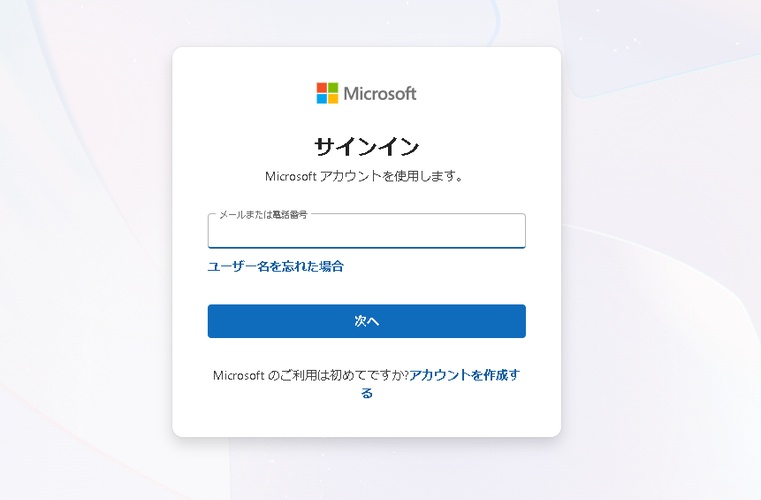
  • 用擁有開發者權限的 Apple 帳號,登入 Apple Developer 網站。

    sign in to apple developer website
  • 打開「系統設定」,前往「一般 > 軟體更新」。

  • 點選「Beta 版更新」旁邊的資訊按鈕,選擇「macOS 27 Developer Beta」。

  • 點選「完成」,開啟 Developer Beta 更新。

Apple 官方表示,執行 macOS Ventura 13.4 或更新版本的支援機型,可以直接在「軟體更新」中選擇 Developer Beta。

開啟 macOS 27 Public Beta 更新

Public Beta 是設計給想在 macOS 27 正式推出前搶先體驗的一般使用者。安裝之前,得先加入 Apple Beta 版軟體計畫。

操作步驟:

  • 前往 Apple Beta 版軟體計畫官網,用你的 Apple 帳號登入。

    apple beta software program
  • 同意計畫條款,把你的 Mac 加入 Beta 版軟體計畫。

  • 在 Mac 上打開「系統設定」,前往「一般 > 軟體更新」。

  • 點選「Beta 版更新」旁邊的資訊按鈕,選擇「macOS 27 Public Beta」。

  • 點選「完成」,在 Mac 上開啟 Public Beta 更新。

小提示

加入計畫和登入 Mac,請使用同一個 Apple 帳號,不然 Public Beta 選項有可能不會出現。

步驟 2:從「軟體更新」下載 macOS 27 Beta

開啟 Beta 版管道之後,回到「軟體更新」。Mac 會連上 Apple 伺服器,檢查目前有沒有符合資格的 macOS 27 Beta 版本可以下載。

  • 打開「軟體更新」,確認你開啟的是正確的 Beta 版更新管道。

  • 等待 Mac 檢查是否有可用更新。

  • 在可用更新清單中,找到「macOS 27 Beta」。

    find the macos 27 golden gate package
  • 點選下載或安裝選項,開始下載 macOS 27 Beta。

如果找不到 macOS 27 Beta,先重新開機再檢查一次。也記得確認你的網路連線、Apple 帳號、Beta 計畫加入狀態,以及 Mac 的相容性。Beta 版本的開放時程,可能會因發布排程和所在地區而有所不同。

下載時間沒有一個固定的標準答案,實際快慢取決於你的網路速度、安裝檔大小,以及當下 Apple 伺服器的負載狀況。

步驟 3:在 Mac 上安裝 macOS 27 Beta

下載完成後,安裝程式會開始幫 Mac 做好安裝 macOS 27 Beta 的準備。開始安裝之前,記得先儲存工作進度。

  • 點選「安裝」「重新啟動」,或「軟體更新」畫面顯示的選項。

  • 如果系統要求,輸入管理員密碼。

  • 依照畫面指示操作,讓 Mac 重新啟動。

  • 耐心等待安裝完成,過程中 Mac 可能會重新開機好幾次。

  • 進入登入畫面後,登入你的帳號。

Mac 在安裝過程中重開機好幾次是正常現象,畫面上也可能同時出現不只一條進度條——這在大版本 macOS 安裝時很常見,不用太緊張。

重要提示

安裝進行中,請不要強制關機。如果是 MacBook,記得讓電源轉接器保持插著,直到更新完成為止。

三、怎麼用開機安裝碟安裝 macOS 27 Beta?

開機安裝碟,是安裝 macOS 27 Beta 的另一種做法——用一支外接 USB 隨身碟安裝,而不是直接透過「軟體更新」下載。

這個方法主要適合進階使用者,例如需要在多台相容的 Mac 上安裝 macOS 27 Beta、想製作離線安裝程式,或是要執行乾淨安裝的人。對大多數人來說,透過「軟體更新」安裝,還是比較推薦的做法。

1. 什麼是 macOS 開機安裝碟?

開機安裝碟,是一支裝有完整 macOS 27 Beta 安裝檔案的 USB 隨身碟或外接磁碟區。做好安裝碟之後,你可以直接從這支外接磁碟啟動相容的 Mac 來安裝 macOS,不必在每一台裝置上都重新下載一次完整的安裝檔。

製作開機安裝碟之前,你需要從 Apple 官方管道取得完整版 macOS 27 Beta 安裝程式,以及一支合適的外接磁碟。

2. 如何製作並使用 macOS 27 Beta 開機安裝碟?

  • 從 Apple 官方管道下載完整版 macOS 27 Beta 安裝程式,並把安裝程式留在「應用程式」資料夾中。

  • 接上一支 USB 隨身碟或外接磁碟區,打開 Terminal(終端機),執行 Apple 官方的 createinstallmedia 指令:

    sudo /Applications/Install\ macOS\ 27\ Beta.app/Contents/Resources/createinstallmedia --volume /Volumes/MyVolume

    把「/Volumes/MyVolume」換成你外接磁碟實際的名稱。

    run command to downgrade macos 27
  • 等待製作程序完成,接著就能把這支 USB 隨身碟,當成 macOS 27 Beta 的開機安裝碟使用。

  • 把安裝碟接上目標 Mac,從這支外接磁碟開機,依照畫面指示完成 macOS 27 Beta 的安裝。

重要提示

製作開機安裝碟,會清空你選取的那支外接磁碟。動手之前,記得先備份磁碟裡的重要檔案。

四、安裝 macOS 27 Beta 後檔案不見了?用 4DDiG Mac Data Recovery 找回資料

安裝 macOS 27 Beta,正常情況下不會動到你的個人檔案。不過 Beta 軟體有時候還是會引發意料之外的系統問題、檔案存取異常,或是安裝後資料不見的狀況。

如果安裝 macOS 27 Beta 安裝後檔案不見怎麼辦這種狀況真的發生在你身上,可以幫你掃描 Mac 的磁碟,協助找回遺失或無法讀取的檔案。

使用 4DDiG,你可以:

  • 從SSD、HDD、SD 卡等各種儲存裝置,救回 2,000+ 種檔案類型,包括照片、影片和文件
  • 掃描 Mac 內建硬碟與外接儲存裝置,找出遺失的檔案
  • 救援前先預覽可救回的檔案
  • 救回因誤刪、系統問題,或是意外的更新狀況而遺失的檔案
免費下載

安全下載

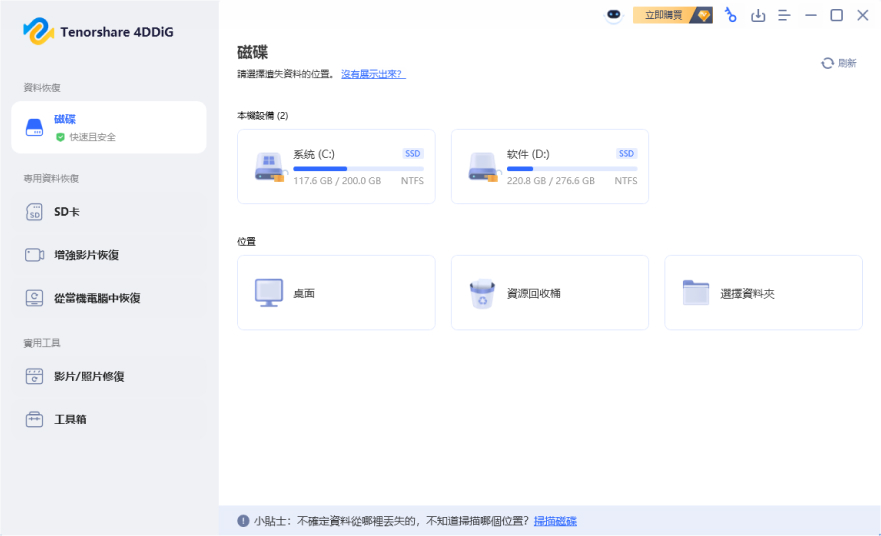
  • 選擇一個位置

    啟動 4DDiG Mac 資料救援軟體,選擇您遺失資料的位置,例如本機磁碟機或「Time Machine」或「垃圾桶」等常用位置。然後點選「掃描」開始掃描。

    選擇一個位置
  • 掃描遺失的檔案

    4DDiG Mac 將自動開始快速的全面掃描,節省您的時間並加快恢復速度。掃描執行時,您可以按「檔案狀態」、「檔案類型」、「修改時間」、「檔案大小」或「檔案標籤」篩選並選擇要復原的檔案。

    掃描遺失的檔案
  • 預覽並恢復檔案

    掃描完成後,您可以點擊某個文件類型來預覽其詳細資訊,以照片為例。

    預覽文件
  • 選擇儲存位置

    選擇一個「不同於原本磁碟」的儲存位置來存放救回的檔案,避免覆蓋掉還沒救回的遺失資料。

五、常見問題 FAQ:關於安裝 macOS 27 Beta 的大小事

Q1: macOS 27 Beta 是免費的嗎?

是的,macOS 27 Beta 免費嗎 這個問題,答案是肯定的——透過 Apple Beta 版軟體計畫,Public Beta 一般來說是免費的。你需要一個有效的 Apple 帳號,並同意計畫條款。Developer Beta 則需要 Apple 開發者權限,以及一個已經連結 Apple Developer 網站的 Apple 帳號。

Q2: macOS 27 Beta 安裝起來安全嗎?

不算完全零風險。macOS 27 Beta 安全嗎 這個問題的答案是:就算是 Apple 官方提供的版本,也不該被當成「零風險」的選項。Beta 軟體可能藏著 Bug、行為不穩定的狀況,以及相容性問題。安裝前記得先備份 Mac,如果可以,盡量用備用 Mac 來測試。

Q3: 該不該在主力 Mac 上安裝 macOS 27 Beta?

不建議。「主力 Mac 該不該裝 macOS 27 Beta」這個問題,一般來說答案是否定的——應該避免在處理重要工作的 Mac 上安裝 macOS 27 Beta。用備用 Mac 測試會比較安全。如果真的必須用主力 Mac,請先做好完整備份,並確認你依賴的重要 App 都支援這個 Beta 版本。

Q4: 該怎麼移除 macOS 27 Beta?

怎麼移除 macOS 27 Beta」是最多人問的收尾問題:如果只是想停止收到之後的 Beta 版本,把「Beta 版更新」關掉就好。但如果想立刻回到穩定版 macOS,通常得清除目前的 Beta 系統,重新安裝正式版。如果你想要的話,也可以選擇把 macOS 27 降級回 macOS 26。

寫在最後:想安裝 macOS 27 Beta,先求穩再求快

對想搞懂怎麼安裝 macOS 27 Beta 的人來說,最安全的做法,就是先確認相容性、建立備份,再開啟正確的 Beta 版管道,透過「軟體更新」下載並安裝。

如果安裝過程中真的遇到意外狀況,導致個人檔案不見或讀取不到,4DDiG Mac Data Recovery能幫你掃描受影響的磁碟,協助救回還能救得回來的資料。

免費下載

安全下載

免費下載

安全下載

💡 使用 AI 總結這篇文章:

ChatGPT ChatGPT Perplexity Perplexity Google Google AI 模式 Grok Grok

家豪 (資深編輯)

4DDiG 主編家豪致力於為 Windows 和 Mac 相關問題提供最佳解決方案,包括資料恢復、檔案修復、錯誤修復等。

(點擊為該文章評分)

您的評分為4.5 (人參與)