全新 macOS 27 Siri AI 助理功能、支援機型與更新時間總整理
5 分鐘閱讀

已於2026-09-10 17:41:08更新至Mac 問題

macOS 27 Golden Gate為Mac帶來一次重大的Siri升級:Siri AI,背後由次世代Apple Intelligence所驅動。

不過Siri AI目前還沒有全面開放給所有使用者。蘋果表示macOS 27會在2026年秋季推出,而Siri AI則要等到2026年稍晚才會以英文介面率先上線。

這篇文章會完整整理macOS 27裡Siri AI的新功能、跟舊版Siri差在哪裡、哪些Mac支援,以及各項主要功能的使用方法。

siri ai in macos 27

一、macOS 27 Siri AI是什麼?全新AI助理登場

Siri AI是蘋果為Mac打造的次世代AI助理,由Apple Intelligence驅動。它不再只是傳統的語音指令工具,而是能進行自然對話、理解個人化情境、辨識螢幕內容、提供網路即時資訊,並跨App執行動作。

雖然Siri AI跟Apple Intelligence關係密切,但兩者其實不是同一件事。

Siri AI是助理本身,而Apple Intelligence則是更廣泛的AI系統,負責驅動Siri以及macOS 27裡其他智慧功能。像AI照片編輯、Safari的新功能、智慧快速指令等,都屬於Apple Intelligence的一部分,但不全都算是Siri AI的功能。如果你還記得macOS 26 新功能裡的Liquid Glass設計,這次macOS 27最大的亮點,就換成了Siri AI。

二、macOS 27 Siri AI什麼時候上線?更新時間看這裡

Siri AI預計在2026年稍晚以macOS 27 Beta形式推出,初期只開放給設定為英文介面的支援裝置使用。蘋果表示之後會陸續加入更多語言。

這個時程跟macOS 27本身的release schedule是分開計算的。macOS 27 Golden Gate目前已開放Beta測試,並排定在2026年秋季推出macOS 27 正式版。也就是說,Siri AI不一定會跟macOS 27正式更新同一天全面上線。

根據蘋果公布的資訊,新版Siri AI功能已於2026年6月開放給開發者測試,更大規模的Beta則規劃在今年稍晚推出。

實際的macOS 27 更新時間與開放範圍,也可能因語言與地區而有所差異,並不是每個macOS 27使用者都會在同一時間拿到全部的Siri AI功能。

三、哪些Mac支援macOS 27 Siri AI?支援機型一次看

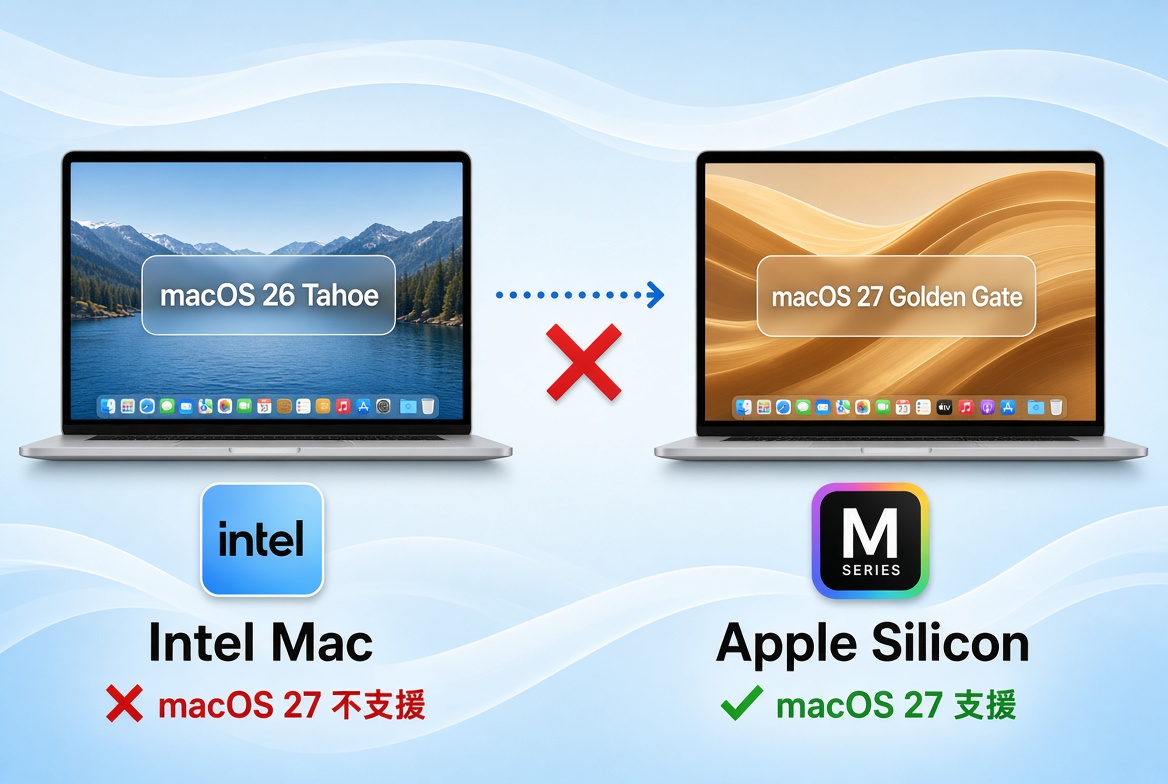
Siri AI需要一台支援Apple Intelligence、並執行macOS 27的Mac。蘋果列出的支援機型包含 M1 以後的機種,以及搭載A18 Pro晶片的MacBook Neo。

macOS 27支援以下機型:

  • MacBook Neo(2026)
  • 搭載Apple Silicon的MacBook Air(2020年後)
  • 搭載Apple Silicon的MacBook Pro(2020年後)
  • 搭載Apple Silicon的iMac(2021年後)
  • 搭載Apple Silicon的Mac mini(2020年後)
  • Mac Studio(2022年後)
  • 搭載Apple Silicon的Mac Pro(2023)
小提示

macOS 27的Siri AI只支援符合條件的Apple Silicon Mac,包含M1以後的機型。由於macOS 27已經不再支援Intel Mac,因此Intel機型無法使用Siri AI。部分AI功能也可能因硬體、語言或地區而有所不同。

四、macOS 27 Siri AI跟舊版 Siri 差在哪?功能大比拼

macOS 27的Siri AI,讓Siri從一個偏向「單次指令」的助理,變成能理解情境、回答更廣泛問題,並跨App執行更多動作的對話式助理。

  • 功能
  • 舊版Siri
  • macOS 27的Siri AI
  • 🎤 基本語音指令
  • 支援
  • 支援
  • 💬 對話能力
  • 多為單次請求
  • 能自然來回對話
  • 🔄 追問問題
  • 有限
  • 能記住對話情境
  • 👤 個人化情境
  • 有限
  • 能跨個人內容找資訊
  • 🌐 世界知識
  • 有限
  • 可用線上資訊回答更廣泛問題
  • 👁 螢幕內容理解
  • 有限
  • 能理解選取的畫面內容
  • ⚡ App動作執行
  • 基本動作
  • 跨App執行更多動作
  • 🔍 Spotlight
  • 主要用於Mac搜尋
  • 可搜尋或直接詢問Siri
  • ✨ Siri App
  • 沒有專屬對話App
  • 有專屬App並保留對話紀錄
  • ✍ 寫作協助
  • 基本協助
  • 可生成、編輯、審閱與調整文字

最大的改變在於「情境」。Siri AI不再把每個請求當成獨立指令處理,而是能理解目前的對話脈絡、相關的個人資訊,以及你正在瀏覽的內容。

接下來就一項一項看,這些新能力實際上能做到什麼。

五、macOS 27 Siri AI有哪些新功能?

1 跟Siri進行自然對話

macOS 27的Siri AI支援開放式提問與自然來回對話。你可以用它來腦力激盪、研究主題、詢問建議,並在不用重複原本問題的情況下繼續追問。

舉例來說:

「幫我規劃一趟三天的西雅圖行程。」

接著你可以繼續追問:

「幫我改成比較省錢的版本。」

蘋果在macOS 27的產品介紹中,將全新的Siri AI形容為一款對話式AI助理。

2 透過個人化情境找資訊

macOS 27的Siri AI能運用「個人化情境」,協助你從Email、訊息、照片、備忘錄等支援的內容裡找出相關資訊。

你不必再費心記住資訊放在哪個App,只要直接描述需求就好。例如你可以問Siri「找出有飯店訂房確認碼的那封信」,或是「找出去年夏天旅行的照片」。

蘋果表示,Siri AI可以跨個人內容搜尋,幫你找到舊Email、照片或已儲存的備忘錄。當開發者把自己的App與Spotlight整合後,個人化情境甚至能延伸到第三方App。

3 用世界知識取得解答

Siri AI能運用廣泛的世界知識,回答超出你Mac上既有資訊範圍的問題。它可以參考線上資訊,針對各種主題提供更詳細、更即時的解答。

舉例來說,你可以用Siri AI來:

  • 研究某個主題
  • 準備面試
  • 取得網路上的最新資訊

這讓Siri能同時運用兩種實用的情境資訊:跟你個人相關的「個人化情境」,以及來自網路更廣泛的「世界知識」。

4 跨App執行動作

Siri AI不只能回答問題,還能在支援的App之間執行動作。

蘋果舉出的例子包括:

  • 建立提醒事項或行事曆活動
  • 寄送Email或編輯訊息
  • 建立備忘錄
  • 把照片加入相簿
  • 把歌曲加入播放清單
  • 繼續播放Podcast

舉例來說,你可以請Siri把節目裡聽到的歌曲加入播放清單,完全不用手動切換到音樂App。這讓Siri AI在macOS裡越來越能落實「詢問→理解→執行」的完整流程。

5 直接從Spotlight詢問Siri

macOS 27把Siri AI直接整合進Spotlight,讓你能在同一個介面裡搜尋Mac或直接詢問Siri。

當你輸入問題時,「詢問Siri」可能會出現在搜尋結果的最上方。Siri能直接在Spotlight裡回答,也能處理追問,是不用開啟專屬App就能快速使用Siri AI的方式。

6 體驗全新的Siri App

macOS 27新增了一個專屬的Siri App,把你跟Siri AI的對話統一集中管理。

這個App可以讓你:

  • 開始新的對話
  • 回到之前的對話
  • 釘選重要對話
  • 在支援的蘋果裝置之間接續對話

蘋果表示,Siri會透過iCloud私密同步對話紀錄。舉例來說,你可以在Mac上開始一段Siri對話,之後再到iPhone上接著問下去。

Siri App比較適合較長或持續進行的對話,而Spotlight則能讓你更快處理臨時的小問題。

7 用視覺智慧理解你的螢幕

macOS 27的視覺智慧(Visual Intelligence),能讓Siri AI理解你目前選取、顯示在螢幕上的內容。

你可以選取一張圖片、一份PDF或其他支援的螢幕內容,接著提問「解釋一下這張圖表」或「這是什麼」。蘋果也提供了像是「詢問Siri」「以圖搜尋」「查詢營養成分」等視覺智慧選項。

你可以自己選擇要讓視覺智慧分析哪些內容,而不是讓Siri持續監看螢幕上顯示的一切。

8 用Siri寫作與編輯內容

macOS 27的Siri AI能生成全新文字,也能協助改善你已經寫好的內容。

你可以請Siri:

  • 生成草稿
  • 重寫或校對文字
  • 整理摘要
  • 提供寫作建議
  • 調整用字或語氣

在「訊息」和「Mail」裡,蘋果表示Siri AI還能配合你平常的寫作風格,包括語氣與標點符號的使用習慣。舉例來說,你可以這樣問:

「把這封信改短一點,語氣更專業一些。」

根據蘋果對Siri AI的正式介紹,這些寫作功能會套用在多個支援的系統體驗裡,而不只侷限在單一寫作App。

重要提示

蘋果表示,Siri AI會採用裝置端處理與「私密雲端運算(Private Cloud Compute)」來保護個人資訊。當請求需要透過私密雲端運算處理時,蘋果表示相關的個人資料不會被儲存,蘋果本身也無法存取。

六、如何在macOS 27使用Siri AI?

你可以透過以下幾種方式在macOS 27使用Siri AI,實際可用的選項會依你的Mac機型、語言、地區,以及Siri AI Beta的開放進度而有所不同。

方法1:從Spotlight使用Siri AI

Spotlight是在Mac上存取Siri AI最快的方式之一。

  • 按下Command + Space開啟Spotlight。

  • 輸入你的問題或需求。

  • 選擇「詢問Siri」。

    use siri ai from spotlight
  • 直接在Spotlight裡查看Siri的回答。

  • 有需要的話,接著輸入追問的問題。

當你只是想快速得到答案,不想特地開啟Siri App時,這個方法很好用。

方法2:使用全新的Siri App

如果你想進行比較長的對話,或需要回到之前聊過的內容,就適合使用專屬的Siri App。

  • 打開Mac上的「Siri」App。

  • 輸入問題或需求。

  • 用追問延續對話。

  • 需要時回到先前或已釘選的對話。

支援的Siri對話也能透過iCloud同步,方便你在其他蘋果裝置上接續使用。

方法3:用語音使用Siri AI

Siri AI仍然支援語音互動,你可以直接開口說話,不用打字輸入需求。

  • 在Mac上喚醒Siri。

  • 說出你的問題或需求。

  • 等待Siri AI回覆。

  • 有需要的話繼續追問。

因為Siri AI會記住對話情境,所以追問時可以直接接續之前聊過的內容。

方法4:搭配視覺智慧使用Siri

當你想針對螢幕上已經顯示的內容提問時,可以搭配視覺智慧使用。

  • 打開Mac的截圖工具介面。

  • 選取你想分析的區域或內容。

  • 選擇「詢問Siri」。

  • 針對選取的內容輸入你的問題。

    use visual intelligence with siri
  • 有需要的話繼續追問。

舉例來說,你可以選取PDF的一部分請Siri解釋內容,或是選取一張圖片,詢問畫面裡顯示的是什麼。

方法5:針對檔案、圖片或文字詢問Siri

Siri AI也整合進了macOS 27系統各處的右鍵選單裡。

  • 找到你想詢問的支援檔案、圖片或文字內容。

  • 按住Control點按該內容以開啟選單。

  • 出現選項時選擇「詢問Siri」。

  • 輸入你的問題或需求。

方法6:用Siri AI寫作或編輯內容

在支援的寫作情境裡,你可以用Siri AI生成或改善文字內容。

  • 開始撰寫,或選取你想處理的文字。

  • 打開可用的Siri寫作選項。

  • 說明你想讓Siri做什麼。

  • 請Siri幫忙草擬、重寫、校對、摘要或審閱內容。

  • 使用或送出前,記得先檢查一次結果。

舉例來說:

「把這則訊息改寫得更友善一點。」

七、macOS 27 Siri AI能救回Mac上刪除的檔案嗎?

不行。Siri AI可以透過個人化情境幫你找到Mac上「還存在」的資訊,但沒辦法救回已經被永久刪除或遺失的檔案。

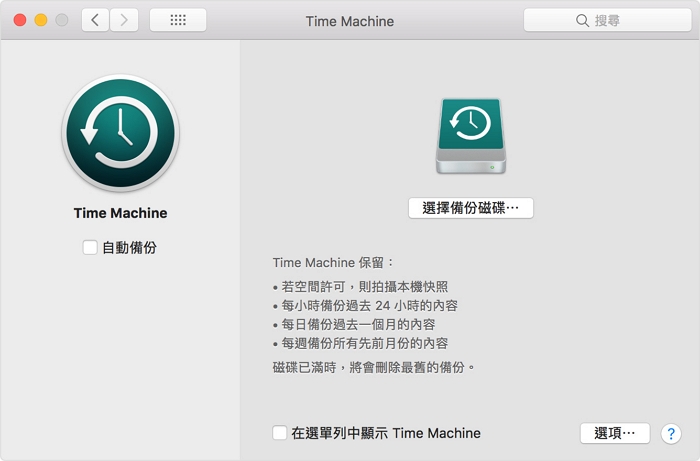
如果你發現需要的檔案不見了,可以先檢查「Finder」「垃圾桶」「iCloud雲端硬碟」等常見位置,也可以試著從「Time Machine」備份還原,如果剛好有備份的話。

如果這些方法都沒有幫助,資料救援軟體或許可以透過掃描受影響的儲存裝置,幫你找回遺失的檔案。這類情況也常出現在使用者升級系統之後,例如遇到macOS Tahoe 災情macOS Tahoe 26 災情時,才發現部分檔案不見了。

這時,就可以用4DDiG救回被刪除的檔案。

4DDiG Mac Data Recovery可以協助救回因為刪除或遺失,導致無法透過一般macOS搜尋或現有備份找到的檔案。它支援從Mac SSD、傳統硬碟,以及外接儲存裝置救援常見的資料遺失情境。如果你還在macOS Tahoe 下載或準備進行macOS Tahoe 26 下載與安裝,升級前後都建議先做好備份,降低類似風險。

免費下載

安全下載

  • 選擇一個位置

    啟動 4DDiG Mac 資料救援軟體,選擇您遺失資料的位置,例如本機磁碟機或「Time Machine」或「垃圾桶」等常用位置。然後點選「掃描」開始掃描。

    選擇一個位置
  • 掃描遺失的檔案

    4DDiG Mac 將自動開始快速的全面掃描,節省您的時間並加快恢復速度。掃描執行時,您可以按檔案「名稱」、「大小」、「修改日期」、「類型」或「路徑」篩選並選擇要復原的檔案。

    掃描遺失的檔案
  • 預覽並恢復檔案

    掃描完成後,您可以點擊某個文件類型來預覽其詳細資訊,以照片為例。

    預覽文件
  • 選擇儲存位置

    選擇一個「不同於原本磁碟」的儲存位置來存放救回的檔案,避免覆蓋掉還沒救回的遺失資料。

八、關於macOS 27 Siri AI的常見問題

Q1: macOS 27現在可以使用Siri AI嗎?

目前Siri AI已開放給開發者在macOS 27上測試。蘋果表示更大規模的Siri AI Beta會在2026年稍晚推出,初期先提供給設定為英文介面的支援裝置。

Q2: Siri AI在Mac上是免費的嗎?

蘋果目前沒有針對Siri AI公布額外費用。它是次世代Apple Intelligence在支援裝置上的一部分功能,不過實際可用的功能仍可能因裝置、語言與地區而異。

Q3: Siri AI能在Intel Mac上使用嗎?

不行。因為macOS 27只支援Apple Silicon Mac、不支援Intel機型,所以Intel Mac無法使用macOS 27的Siri AI。

Q4: Siri AI能存取我Mac上的檔案嗎?

可以,Siri AI能運用個人化情境與系統整合功能,協助在支援的檔案與App裡找資訊。實際能存取的範圍,會依內容類型、App整合程度、權限設定,以及功能開放狀況而定。

Q5: Siri AI能看到我的螢幕畫面嗎?

可以,Siri AI能透過視覺智慧與系統整合,理解你選取的螢幕內容。你可以自行選擇要讓Siri分析哪些內容,而不是讓它持續監看螢幕上顯示的所有東西。

Q6: Siri AI在Mac上有保護隱私嗎?

蘋果表示Siri AI採用裝置端處理與「私密雲端運算」來保護個人資訊。當請求交由私密雲端運算處理時,蘋果表示相關的個人資料不會被儲存,蘋果本身也無法存取。

Q7: Siri AI能救回Mac上刪除的檔案嗎?

不行。Siri AI可以幫你找到既有的檔案與資訊,但無法救回已經永久刪除的資料。建議先檢查垃圾桶、iCloud與Time Machine;如果都沒有備份,可能就需要借助資料救援軟體。

總結

Siri AI 讓 Siri 在 macOS 27 上變得更會聊天、也更有能力,幫助你用更自然的方式跟 Mac 互動。

不過要提醒的是,Siri AI沒辦法救回已刪除或遺失的檔案。如果剛好沒有備份,4DDiG 可以協助你救回重要資料。

免費下載

安全下載

免費下載

安全下載

💡 使用 AI 總結這篇文章:

ChatGPT ChatGPT Perplexity Perplexity Google Google AI 模式 Grok Grok

家豪 (資深編輯)

4DDiG 主編家豪致力於為 Windows 和 Mac 相關問題提供最佳解決方案,包括資料恢復、檔案修復、錯誤修復等。

(點擊為該文章評分)

您的評分為4.5 (人參與)