完整教學如何在macOS 27中使用視覺智慧 Visual Intelligence

5 分鐘閱讀

已於2026-09-10 17:41:08更新至Mac 問題

macOS 27為Mac帶來了視覺智慧(Visual Intelligence),讓你多了一種全新方式,能理解並針對螢幕上已經顯示的內容採取行動。

這篇文章會告訴你Apple Intelligence 怎麼用 Mac上的視覺智慧功能,如果你是第一次接觸這個功能,這篇教學會說明如何在macOS 27中使用視覺智慧、需要哪些條件才能使用,以及萬一視覺智慧在你的Mac上打不開,該怎麼排查問題。

how to use visual intelligence in macos 27
小提示

macOS 27 Golden Gate目前仍在預覽階段,預計於2026年秋季正式推出。部分視覺智慧功能、快捷鍵或開放範圍,在正式版釋出前都可能會有所調整。

一、視覺智慧是什麼?macOS 27的螢幕理解新功能

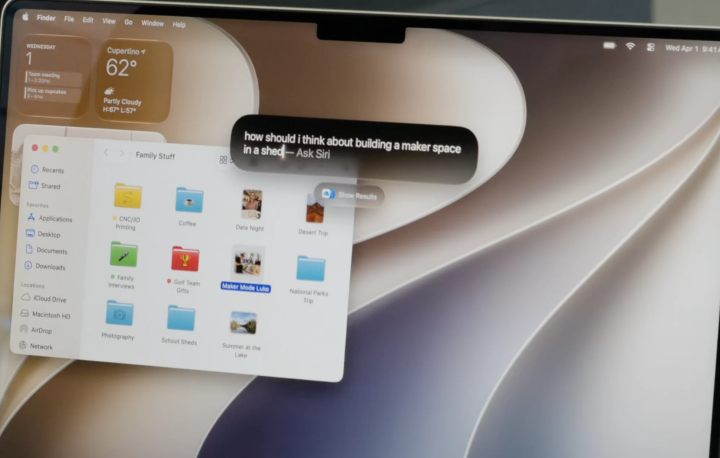
視覺智慧是Apple Intelligence底下的一項功能,能理解Mac螢幕上顯示的內容。你不用再自己動手描述畫面裡有什麼,只要選取螢幕上相關的區域,讓視覺智慧直接把它當作情境來理解就好。

根據蘋果公布的macOS 27產品介紹,Mac上的視覺智慧可以處理圖片或PDF等螢幕內容。依照你選取的內容不同,可用的動作可能包含直接詢問Siri AI、搜尋相關圖片,或查詢特定資訊。

舉例來說,蘋果在macOS 27的展示中,示範了從一封Email裡選取一張食物照片,這時視覺智慧就會出現「詢問Siri」「以圖搜尋」「查詢營養成分」等選項。

二、如何在macOS 27使用視覺智慧?先確認這幾個條件

在了解如何在macOS 27中使用視覺智慧之前,先確認你的Mac符合目前Apple Intelligence與視覺智慧的使用條件。

  • macOS 27:視覺智慧是隨著macOS 27 Golden Gate一起登場的Mac新功能。
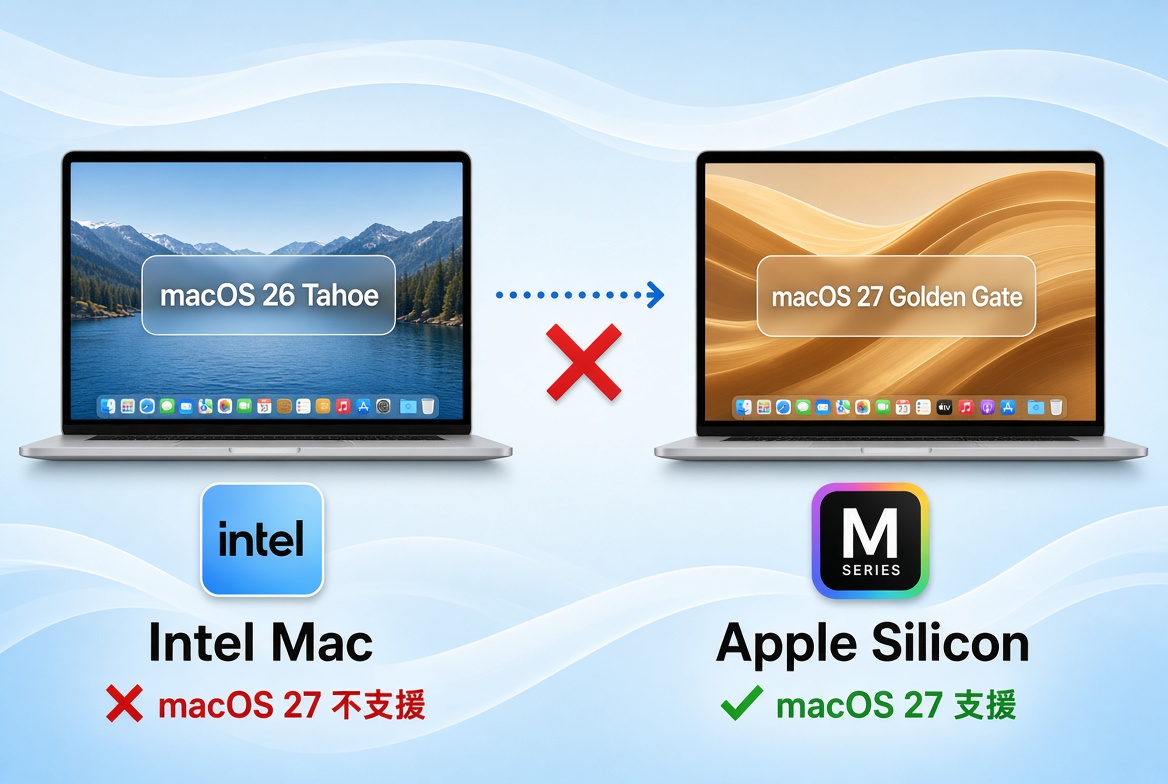
  • 相容的Mac機型:macOS 27上的Apple Intelligence支援M1以後的機型,以及搭載A18 Pro晶片的MacBook Neo。
  • 已啟用Apple Intelligence:你的Mac必須已經支援並啟用Apple Intelligence。
  • 支援的語言設定:蘋果目前表示,視覺智慧需要把裝置語言設定為支援的英文版本才能使用。

你不需要另外單獨開啟Mac上的視覺智慧。很多人不確定Apple Intelligence 怎麼使用,其實只要前往「蘋果選單 > 系統設定 > Apple Intelligence與Siri」,就能檢查目前的設定狀態。

只要符合以上條件,當你正在瀏覽想分析的內容時,就可以直接使用視覺智慧。

三、怎麼打開Mac的視覺智慧?兩種開啟方法

視覺智慧的設計是直接跟你螢幕上的內容互動,不需要另外開啟一個獨立的圖像辨識App。在Mac上開啟視覺智慧主要有兩種方式:使用快捷鍵,或是從「螢幕截圖」工具列開啟。

方法1:使用視覺智慧的Apple Intelligence Mac快捷鍵

專屬快捷鍵是你在使用Mac時,存取視覺智慧最快的方式。

  • 打開你想分析的圖片、PDF、網頁、Email或其他內容。

  • 使用視覺智慧的快捷鍵。

  • 用滑鼠指標拖曳選取你想分析的螢幕區域。

  • 放開滑鼠後,等待可用的視覺智慧動作選項出現。

  • 依照你的需求,選擇其中一個動作。

方法2:從螢幕截圖工具列開啟視覺智慧

你也可以透過macOS的螢幕截圖工具存取視覺智慧。如果你一時想不起專屬快捷鍵,或快捷鍵沒有反應,這個方法特別實用。

  • 按下Shift + Command + 5開啟螢幕截圖工具列。

  • 選擇「視覺智慧」選項。

  • 拖曳選取你想分析的螢幕區域。

    open visual intelligence from the screenshot toolbar
  • 選好內容後放開滑鼠。

  • 選擇一個可用的動作。

實際看到的選項會依視覺智慧辨識出的內容而不同。圖片、文字區塊、食物,或其他物件,都可能對應到不一樣的動作選項。

四、Mac的Apple Intelligence視覺智慧怎麼用?6種實用情境

要使用Mac上的視覺智慧,先開啟這項功能,選取你想讓macOS理解的內容,接著選擇一個可用的動作。以下是幾個在macOS 27裡實際會用到的Apple Intelligence 視覺智慧情境。

1 詢問Siri螢幕上的內容

「詢問Siri」能讓你把選取的螢幕內容,當作提問時的視覺情境。

舉例來說,你可以選取圖片、PDF、網頁、圖表或文件的一部分,接著選擇「詢問Siri」。Siri就能在回答你的問題時,參考你選取的內容。

依照內容不同,你可以這樣提問:

  • 「這是什麼?」
  • 「這張圖片顯示的是什麼?」
  • 「多告訴我一點關於這個東西的資訊。」

當你想認識螢幕上一株植物、一個地標、一道食物,或任何不熟悉的東西時,這個功能特別實用。你不需要自己動手描述,直接選取後詢問Siri AI就可以了。

2 搜尋類似的圖片或物件

「以圖搜尋」能根據你在螢幕上選取的內容,找出視覺上相似的圖片或物件。

選取你感興趣的物件,並在選項出現時點選「以圖搜尋」。

這個功能對以下這類內容特別實用:

  • 服飾
  • 家具
  • 商品
  • 藝術品
  • 照片裡的植物或其他物件

舉例來說,如果你在瀏覽網頁時看到一張喜歡的椅子,比起在傳統搜尋裡努力描述它的樣式,直接選取那張椅子的圖片會更方便。

視覺搜尋的結果,會依照圖片內容以及物件能不能被清楚辨識而有所不同。

3 幫螢幕上的內容做摘要

視覺智慧能協助你摘要網頁、PDF、文件,或Mac螢幕上顯示的其他資訊。

選取你需要協助的段落,選擇「詢問Siri」,接著請它針對選取的內容做摘要或說明。

實用的提問方式包括:

  • 「幫我摘要這段內容。」
  • 「用簡單的方式解釋這個。」
  • 「重點是什麼?」

因為選取的內容本身就是情境依據,你不需要再手動複製貼上到另一個AI工具裡。

如果是比較長的文件,建議只選取你需要協助的那個可見段落,而不是預期視覺智慧會自動分析整份文件的每一頁。

4 翻譯螢幕上的文字

當螢幕上出現其他語言的文字時,你可以用視覺智慧選取內容,請Siri幫忙翻譯。

這個功能對你在使用Mac時,遇到的外語網頁、含文字的圖片、文件等內容都很實用。

舉例來說,你可以選取文字後這樣問:

  • 「把這段翻成英文。」
  • 「這段文字的英文意思是什麼?」

結果的準確度,取決於文字能不能被清楚辨識,以及該語言與Siri相關功能目前是否支援。

5 根據螢幕資訊執行動作

視覺智慧除了辨識或說明內容之外,也能根據螢幕上辨識出的資訊,提供相對應的操作動作。

根據蘋果提供給開發者的視覺智慧文件,App可以跟視覺智慧整合,讓使用者能搜尋內容,並執行支援的動作。

舉例來說,同一段辨識出的內容,可能會對應到不同的動作選項。在真正執行動作前,建議先確認擷取出來的細節是否正確,尤其牽涉到日期、姓名、數字等需要準確無誤的資訊時。

6 查詢食物的營養資訊

當視覺智慧在螢幕上辨識出支援的食物內容時,就能顯示相關的營養資訊。

當這項功能辨識出食物後,畫面上可能會出現「查詢營養成分」的選項,點選後就能查看該食物相關的營養資訊。

不過,並不是每一張食物照片都一定會出現同樣的選項,實際能用的動作,還是要看視覺智慧辨識出的結果而定。

五、Apple Intelligence 無法使用?視覺智慧打不開的7種解法

如果視覺智慧在你的Mac上不見了或打不開,先確認相容性。多數情況下,這項功能無法使用,是因為某個使用條件還沒被滿足。

方法1:確認你的Mac支援Apple Intelligence

視覺智慧的運作,必須依賴Apple Intelligence。

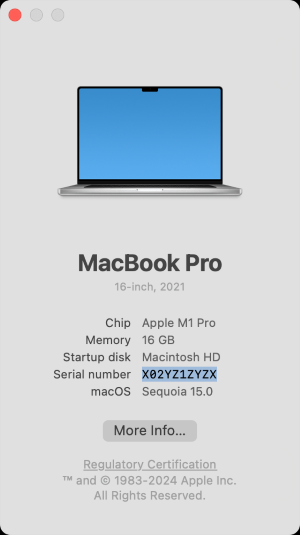
以macOS 27來說,蘋果列出的相容機型包含「M1以後」的機種,以及搭載A18 Pro的MacBook Neo,這些機型才支援Apple Intelligence。

check mac version under about this mac

如果你用的是比較舊的Intel Mac,就算把macOS更新到最新版本,也沒辦法讓MacBook AI 功能(也就是Apple Intelligence)出現。

方法2:把Mac更新到macOS 27

Mac版的視覺智慧是隨著macOS 27一起推出的,所以在比較舊的macOS版本上,並不會看到這項功能。

前往:「蘋果選單 > 系統設定 > 一般 > 軟體更新」。

mac 軟體更新

確認目前安裝的macOS版本,如果你的Mac支援,就安裝可用的macOS 27更新。

如果你目前使用的是macOS 27 Beta版,安裝最新的Beta更新,也可能解決影響新功能的程式錯誤。

方法3:確認Apple Intelligence已經啟用

視覺智慧依賴Apple Intelligence運作,所以請先確認Mac上的Apple Intelligence已經開啟。

前往:「蘋果選單 > 系統設定 > Apple Intelligence與Siri」

如果Apple Intelligence還沒設定完成,依照畫面上的指示完成設定即可。

方法4:檢查你的裝置語言設定

就算你的Mac支援Apple Intelligence,視覺智慧仍可能因為語言設定的關係而無法使用。

蘋果目前表示,視覺智慧需要把裝置語言設定為「支援的英文版本」才能使用。

如果找不到這項功能,可以檢查目前的語言設定,再對照蘋果最新公布的視覺智慧開放地區與語言資訊。

方法5:讓Apple Intelligence完成初始設定

Apple Intelligence啟用後,可能需要一些時間下載所需的裝置端模型。

蘋果建議在下載這些模型的過程中,讓裝置保持連接Wi-Fi與電源。設定與開放狀況的最新資訊,可以參考蘋果官方提供的Apple Intelligence支援說明。

設定完成前,請讓Mac保持連接Wi-Fi與電源,之後再重新檢查視覺智慧。

如果你剛安裝完macOS 27,或第一次開啟Apple Intelligence,這項功能可能還沒辦法立刻使用。

方法6:改用螢幕截圖工具列開啟視覺智慧

如果視覺智慧的快捷鍵沒有反應,可以改從螢幕截圖工具列存取這項功能。

按下Shift + Command + 5,找到視覺智慧的控制項,選取你想分析的區域。

這個方法也能幫你判斷,問題到底出在快捷鍵本身,還是視覺智慧功能本身。

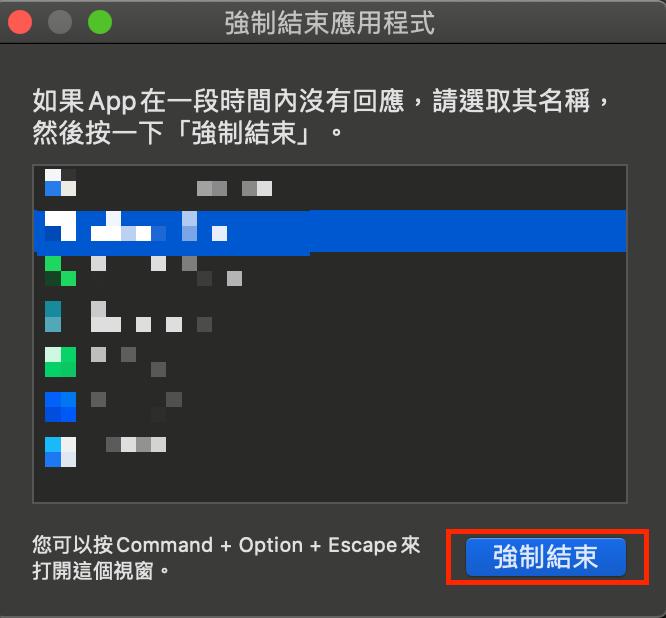
方法7:重新啟動你的Mac

如果你的Mac符合所有使用條件,但視覺智慧卻突然沒有反應,試著重新啟動Mac。

重新啟動能清除暫時性的macOS或Apple Intelligence背景程序,這些程序有時會讓功能無法正常開啟。重開機後,再試一次視覺智慧。

restart mac directly

六、Mac上的照片、PDF或檔案不見了?4DDiG 救援教學

視覺智慧只能分析目前還存在於你Mac上的檔案。如果原始檔案不小心被刪除、在macOS更新後遺失,或是從外接硬碟裡消失,你需要先把檔案救回來,才能重新用視覺智慧分析。

建議先檢查垃圾桶、iCloud雲端硬碟、Time Machine,或其他備份位置。如果都找不到,4DDiG Mac Data Recovery可以協助救回Mac或外接儲存裝置上刪除或遺失的照片、PDF、文件等檔案。你可以在正式救援前先預覽可救回的檔案,更精準地找到你真正需要的內容。

免費下載

安全下載

  • 下載並開啟4DDiG,選擇原本存放這個檔案(你想用視覺智慧分析的照片、PDF等)的Mac磁碟機或外接儲存裝置,接著開始掃描。

    選擇一個位置
  • 等待4DDiG掃描遺失的檔案。你可以用檔案類型篩選或搜尋功能,快速找到你想用視覺智慧分析的那張照片、PDF、文件或其他檔案。

    掃描遺失的檔案
  • 預覽找到的檔案,選取需要的那一個,確認無誤後點擊「恢復」。

    預覽文件
  • 選擇一個安全的位置來儲存救回的檔案。接著在Mac上打開它,就能像平常一樣,用視覺智慧選取並分析內容。

七、關於Mac視覺智慧的常見問題

Q1: macOS有視覺智慧功能嗎?

有。視覺智慧隨著macOS 27 Golden Gate一起登場,會跟Apple Intelligence搭配運作,理解螢幕上的內容並提供相對應的資訊或動作。

Q2: Mac上視覺智慧的快捷鍵是什麼?

你可以按下Shift + Command + 5打開螢幕截圖工具列,再選擇視覺智慧選項來存取這項功能。macOS 27也提供了專屬的視覺智慧快捷鍵,不過在macOS 27還處於預覽階段時,快捷鍵的行為仍可能有所調整。

Q3: 視覺智慧能讀取Mac上的PDF嗎?

可以。視覺智慧能處理Mac螢幕上顯示出來的PDF內容。你可以選取PDF裡相關的部分,向Siri AI提問,或使用其他可用的視覺智慧動作。

如果是比較長的PDF,建議只選取你想分析的那個可見段落,而不是預期視覺智慧會自動分析整份文件的每一頁。

Q4: 為什麼我的Mac上沒看到視覺智慧?

如果你的Mac不支援Apple Intelligence、還沒安裝macOS 27、Apple Intelligence被關閉、初始設定還沒完成,或裝置語言不受支援,都可能導致視覺智慧沒有出現,這也是最常見的Apple Intelligence 無法使用原因。

建議先逐一檢查這些條件;如果你的Mac都符合,就更新macOS並重新啟動Mac,再試一次視覺智慧。

八、結論

看完這篇,你應該已經清楚如何在macOS 27中使用視覺智慧,能更輕鬆地理解並針對Mac螢幕上顯示的內容採取行動。如果功能無法使用,記得依序檢查Mac相容性、Apple Intelligence設定、macOS版本,以及裝置語言。

如果你想用視覺智慧分析的照片、PDF、文件或其他檔案不小心被刪除或遺失了,4DDiG Mac File Recovery可以協助救回遺失的檔案,讓你能重新開啟並分析它。

免費下載

安全下載

免費下載

安全下載

💡 使用 AI 總結這篇文章:

ChatGPT ChatGPT Perplexity Perplexity Google Google AI 模式 Grok Grok

家豪 (資深編輯)

4DDiG 主編家豪致力於為 Windows 和 Mac 相關問題提供最佳解決方案,包括資料恢復、檔案修復、錯誤修復等。

(點擊為該文章評分)

您的評分為4.5 (人參與)