許多人會搜尋「Office 2016 下載」或「Office 2016 下載 ISO」,但結論是,您無法完全免費且合法地使用此軟體。這是一套商業軟體,使用時必須擁有正版產品金鑰或綁定帳戶的授權。
本文將說明 Office 2016 下載官網的正規下載與安裝步驟。此外,也會介紹當您不小心誤刪 Excel 或 Word 檔案時的復原方法。
關於 Microsoft Office 2016
Microsoft Office 2016是於 2015 年 9 月發布的 Office 套裝軟體。其中包含 Word、Excel、PowerPoint、Outlook、OneNote 等主要應用程式,至今仍廣泛應用於商業與教育領域。
此軟體的主要特色是強化了雲端連線功能與即時共同編輯功能。透過與 OneDrive 的整合,可以在多個裝置間順暢地同步檔案。
但需注意的是,延伸支援已於 2025 年 10 月 14 日結束,安全性更新程式的提供已經停止。因此,若您正在考慮新安裝,建議改用 Microsoft 365 或 Office 2024。如果您已擁有現有授權且仍想使用 Office 2016,請在了解安全性風險的前提下使用。
💡 使用 AI 總結這篇文章:
Microsoft Office 2016 下載
Office 2016 下載需要正版產品金鑰與 Microsoft 帳戶。官方並不提供免費試用版或免費版本。
下載步驟:
-
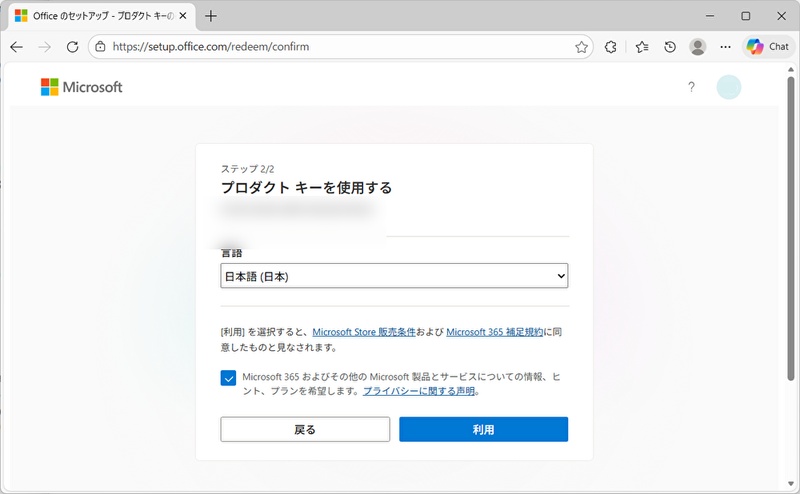
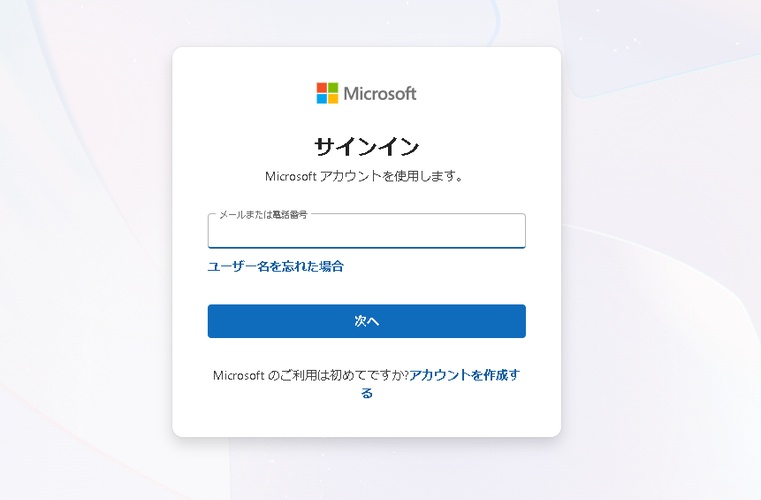
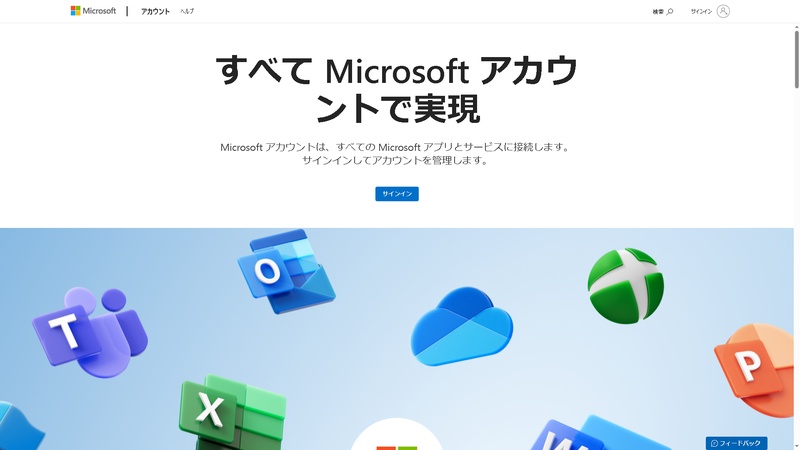
在瀏覽器中前往「https://setup.office.com/」,點選「開始使用」,並使用 Microsoft 帳戶登入。
正確輸入 25 個字元的產品金鑰。
-
選擇要安裝的語言以及版本(32 位元或 64 位元)。
-
點選「下載」按鈕後,映像檔的下載就會開始。
掛載磁碟映像
若要安裝下載的映像檔,需要將其掛載至虛擬光碟機。
掛載步驟:
-
找到儲存在下載資料夾中的映像檔。
-
在檔案上按右鍵,選擇「掛接」。這樣就會讓 Windows 將其識別為虛擬 DVD 光碟機。
-
開啟檔案總管,在「本機」下方會顯示新的 DVD 光碟機(例如:F 磁碟機)。這就是已掛載的安裝光碟。
Microsoft Office 2016 專業版下載安裝
從掛載的磁碟映像實際安裝 Office 2016。
安裝步驟
-
開啟已掛載的虛擬光碟機,雙擊「Setup.exe」。
-
會顯示「正在安裝 Microsoft Office 2016」的畫面,安裝會自動進行。
-
當顯示「準備完成」的訊息時,點選「關閉」按鈕。
-
開啟 Windows 開始功能表,確認已新增「Word 2016」「Excel 2016」等圖示。
卸載磁碟映像
安裝完成後,將已掛載的 Office 磁碟映像移除。
卸載步驟
開啟檔案總管。
在虛擬光碟機上按右鍵 > 選擇「退出」。
建議不要刪除原始檔案,以備日後需要重新安裝時使用,請將其保存在安全的地方。
首次啟動 Microsoft Office 2016
安裝後,首次啟動 Office 應用程式時需要進行授權認證。
首次啟動步驟:
-
從開始功能表點選「Excel 2016」或「Word 2016 下載」來啟動。
-
首次啟動時會顯示「Microsoft 軟體授權條款」。確認內容後,點選「同意」。
-
如果安裝時未識別產品金鑰,此時會要求您輸入。請正確輸入 25 個字元的產品金鑰。
-
會透過網際網路自動進行授權認證。當顯示「認證成功」的訊息時即完成。
更新 Microsoft Office 2016
剛安裝完成的 Office 2016 並未套用安全性修補程式和功能改進。請務必透過 Windows Update 或手動執行更新。
更新步驟:
-
開啟 Word、Excel、PowerPoint 等任一 Office 應用程式。
點選畫面左上方的「檔案」分頁。
-
從左側選單選擇「帳戶」,選擇「更新選項」>「立即更新」。
-
更新完成後,如果系統要求重新啟動 Office,請執行重新啟動。
如前所述,Office 2016 的支援已結束,因此僅提供舊版的安全性修補程式。若要獲得最新的安全性保護,建議改用 Microsoft 365 或 Office 2024。
【小知識】復原 Excel、Word、PowerPoint 檔案的方法
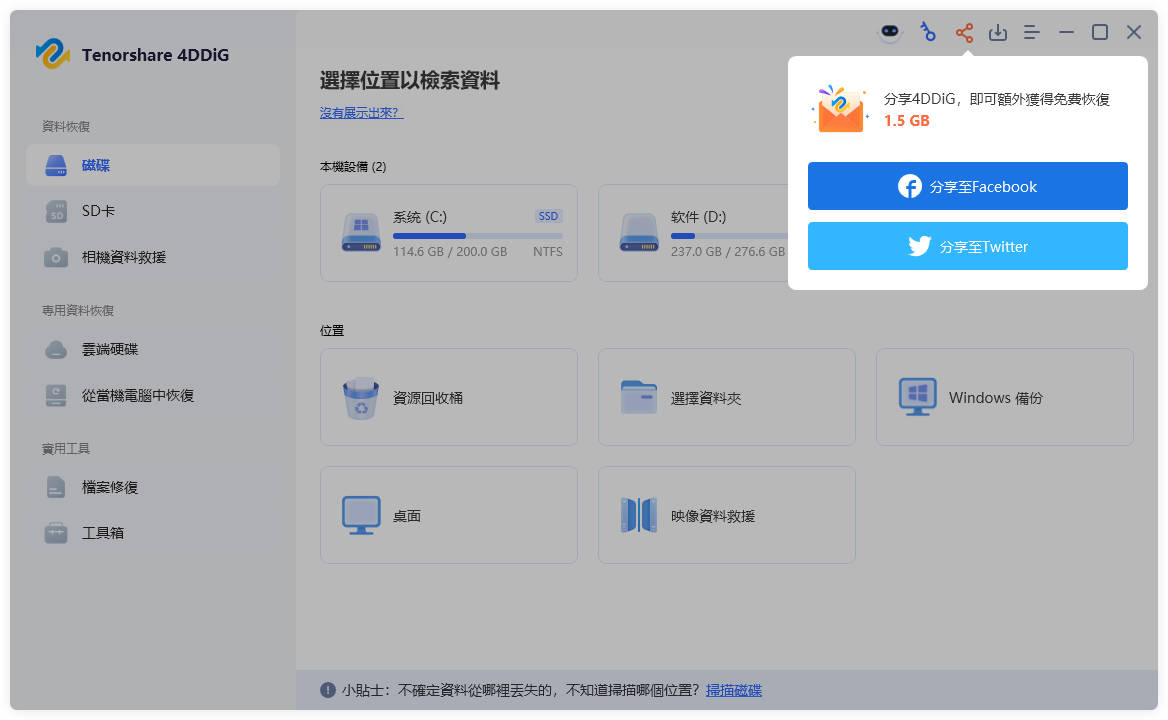
您是否曾經不小心刪除用 Office 2016 建立的重要文件,或因系統當機而遺失檔案?這時候 Tenorshare 4DDiG 就能派上用場。
此軟體採用先進的資料復原技術,可在短時間內復原已刪除的 Excel、Word、PowerPoint 檔案。具有以下特色:
- 高復原成功率
- 支援 Office 文件以外的格式
- 預覽功能
- 操作簡單
具體操作步驟如下:
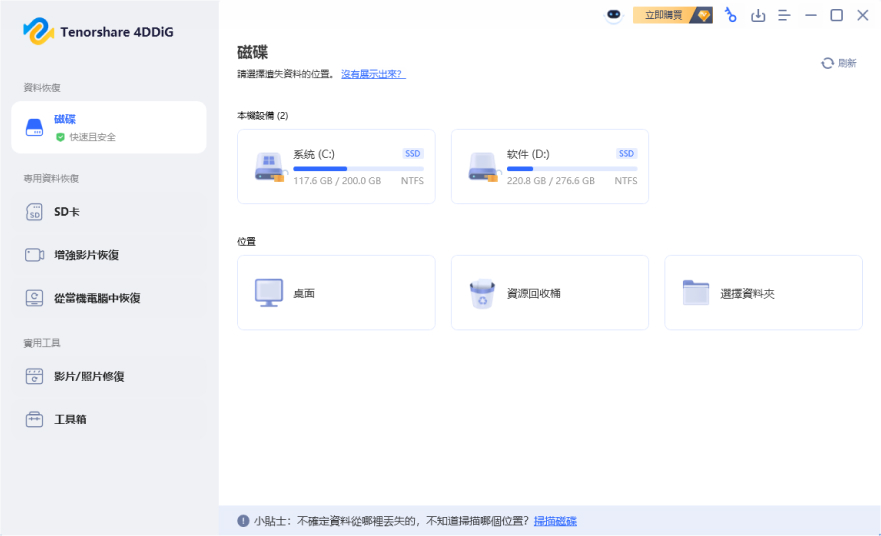
- 選擇要掃描的位置
首先在你的電腦上下載並安裝 4DDiG 資料救援軟體,於介面上「位置」選單找到「(你的儲存裝置名稱)」,並點擊「掃描」。

- 掃描想要救援的硬碟
點擊「掃描」後,Tenorshare 4DDiG將會立即檢測硬碟上的資料,同時上方進度列會顯示進度及預估時間,它會在左邊樹視圖和檔案視圖記錄顯示掃描到的檔案。當出現您想找的檔案名稱後,可以立即點擊螢幕右上角的「暫停/停止」按鍵停止掃描動作。
-
預覽檔案並恢復至指定位置
找到所有硬碟檔案後,你可以先進行免費預覽檢視,確認正確無誤後再點擊右下角藍色「恢復」按鍵進行檔案恢復。恢復完成後,記得選擇一個安全的位置來保存已救回的檔案,最後點擊「確定」後即完成硬碟救援!
如果將儲存路徑選擇為原始位置,可能會因資料覆蓋而無法復原。
常見問題
以下整理了許多人對於 Office 2016 下載與安裝可能會有的疑問。
Office 2016 可以下載到什麼時候?
雖然支援已結束,但下載本身目前仍可進行。但由於支援已結束,安全性更新程式的提供已停止。
Microsoft Office 突然無法使用的原因是什麼?
可能有以下幾個原因:
- 授權認證過期
- Microsoft 帳戶變更
- 檔案損毀
- 多台裝置安裝超過限制
請確認授權狀態,並嘗試使用 Office 的修復功能、重新登入或重新安裝。
Office 應該選擇 32 位元版還是 64 位元版?
如果重視相容性,建議使用 32 位元版;如果重視效能,建議使用 64 位元版。請根據您的使用環境和業務內容來選擇。
總結
本文詳細說明了 Office 2016 下載到安裝、初始設定的一系列流程。Office 2016 無法免費使用,必須擁有正版產品金鑰或有效的授權。
此外,日常業務中建立的檔案可能因意外狀況而遺失。萬一發生這種情況,可以使用 Tenorshare 4DDiG 等專業資料復原軟體來保護您的檔案。