如果電腦沒有預先安裝,就需要自行完成 Microsoft Office 2021 下載和安裝。許多想要使用 Word 2021 或 Excel 2021 的使用者,可能不清楚 Microsoft Office 2021 官方下載的方法,或是遇到無法下載的困擾。
本文將詳細說明 Microsoft 2021 下載到安裝的完整步驟。
Microsoft Office 2021 下載概要
要下載 Microsoft Office 2021,必須先購買 Microsoft Office 2021 並取得產品金鑰。在 Microsoft 網站輸入產品金鑰後,就能從自己的帳戶下載 Office 2021。
💡 使用 AI 總結這篇文章:
下載 Microsoft Office 2021 所需的準備
下載 Microsoft Office 2021 所需的準備如下:
- 購買 Microsoft Office 2021
- Microsoft 帳戶
- 電腦
- 網際網路連線
如果是 Microsoft Office 2021 的線上序號版,購買後就會立即透過電子郵件寄送產品金鑰,非常方便。Office 2021 下載所需的 Microsoft 帳戶可以免費建立。由於沒有帳戶就無法安裝,請事先完成帳戶建立。
Microsoft Office 2021 下載步驟
以下針對已購買 Office 2021 的使用者,詳細說明下載 Office 2021 的步驟。
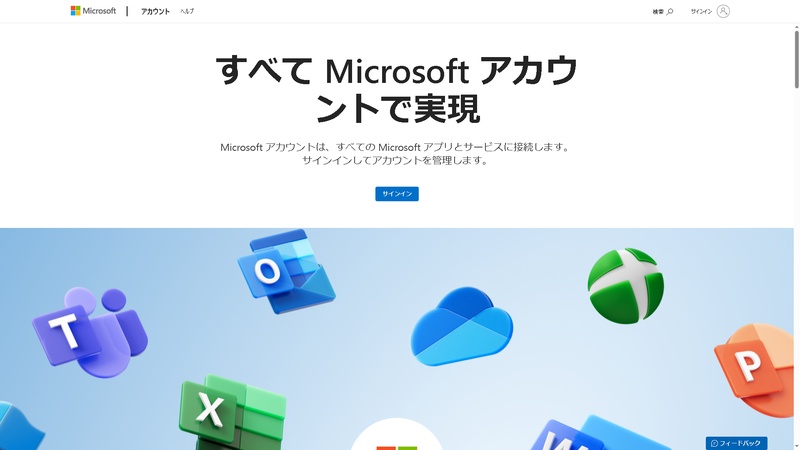
STEP1. 登入 Microsoft 帳戶
-
首先前往「https://www.microsoft365.com/setup」,點選「開始使用」按鈕。
-
輸入電子郵件地址或電話號碼等資訊,完成密碼驗證後即完成登入。
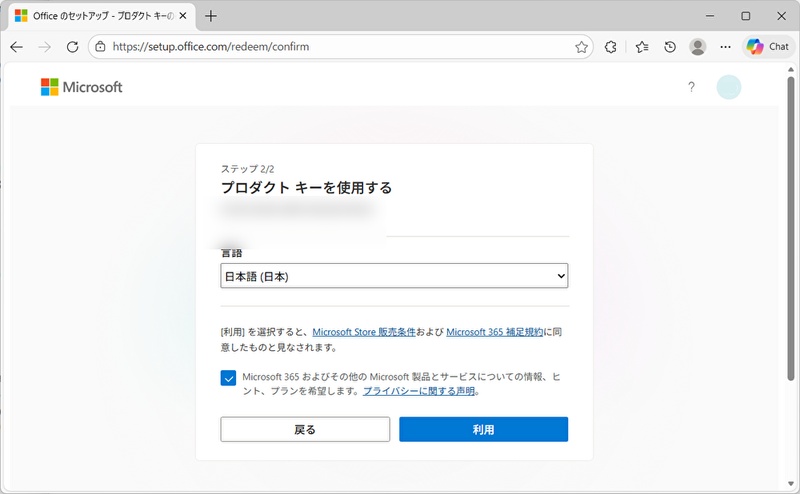
STEP2. 輸入 Office 產品金鑰
畫面會顯示輸入產品金鑰的欄位,請正確輸入產品金鑰。
STEP3. 從我的帳戶進行安裝
-
完成產品金鑰輸入後,開啟我的帳戶,點選畫面左上角的點點選單,然後點選「其他應用程式」。
-
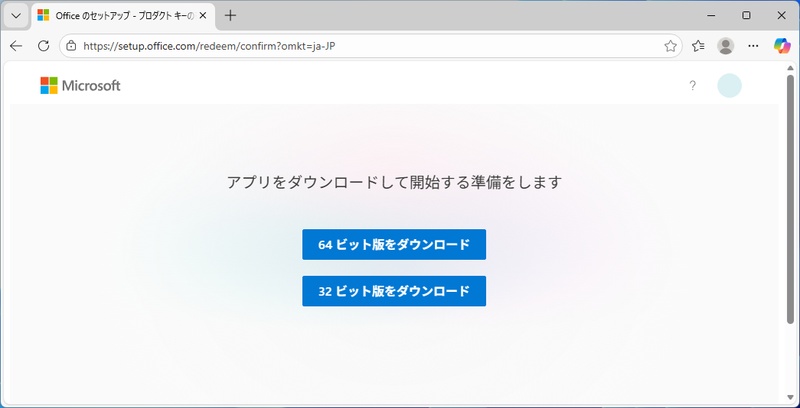
點選「安裝應用程式」後,就會開始下載 Office 的安裝檔案。
STEP4. 安裝 Office
下載 Office 安裝檔案後,雙擊桌面上的安裝檔案即可開始安裝。
STEP5. Office 2021 下載與安裝完成
雙擊安裝檔案,按照畫面指示進行操作,就會自動將 2021 Office 下載到電腦並完成安裝。
無法下載 Microsoft Office 2021 時的解決方法
介紹無法下載 Microsoft Office 2021 時的解決方法。
1.確認網際網路連線
如果網際網路連線有問題,Office 2021 下載可能會無法進行。Office 2021 下載檔案大約有數 GB,如果網際網路連線速度太慢,下載就無法進行。
如果無法下載 Office 2021,請檢查網際網路連線是否正常運作。重新啟動路由器或電腦等方式,在許多情況下都能改善網際網路連線。
2. 清除瀏覽器快取
如果在存取 Microsoft 網站時發生問題,可能會導致 Office 2021 下載失敗。請嘗試清除瀏覽器快取並重新啟動瀏覽器。清除快取可以改善瀏覽器的問題。
如果清除瀏覽器快取後問題仍未解決,也可以嘗試刪除 Cookie。但是,清除快取或 Cookie 只需要針對 Microsoft 網站即可。
3. 暫時停止防毒軟體
有時候防毒軟體會阻礙 Office 2021 下載。這是因為防毒軟體可能會將正常檔案誤判為危險檔案,進而阻擋下載。
暫時停止防毒軟體後,就能順利進行 Office 2021 下載。但是,暫時停止防毒軟體會讓系統處於無防護狀態,非常危險。完成 Office 2021 下載後,請立即解除防毒軟體的暫停狀態。
4. Microsoft Office 安裝疑難排解
有關 Office 2021 安裝的問題,可以透過疑難排解來解決。Microsoft 官方提供了疑難排解工具,請善加利用。
可以從「安裝 Office 時的疑難排解」頁面啟動疑難排解工具。
【同場加映】復原 Excel、Word、PowerPoint 檔案的方法
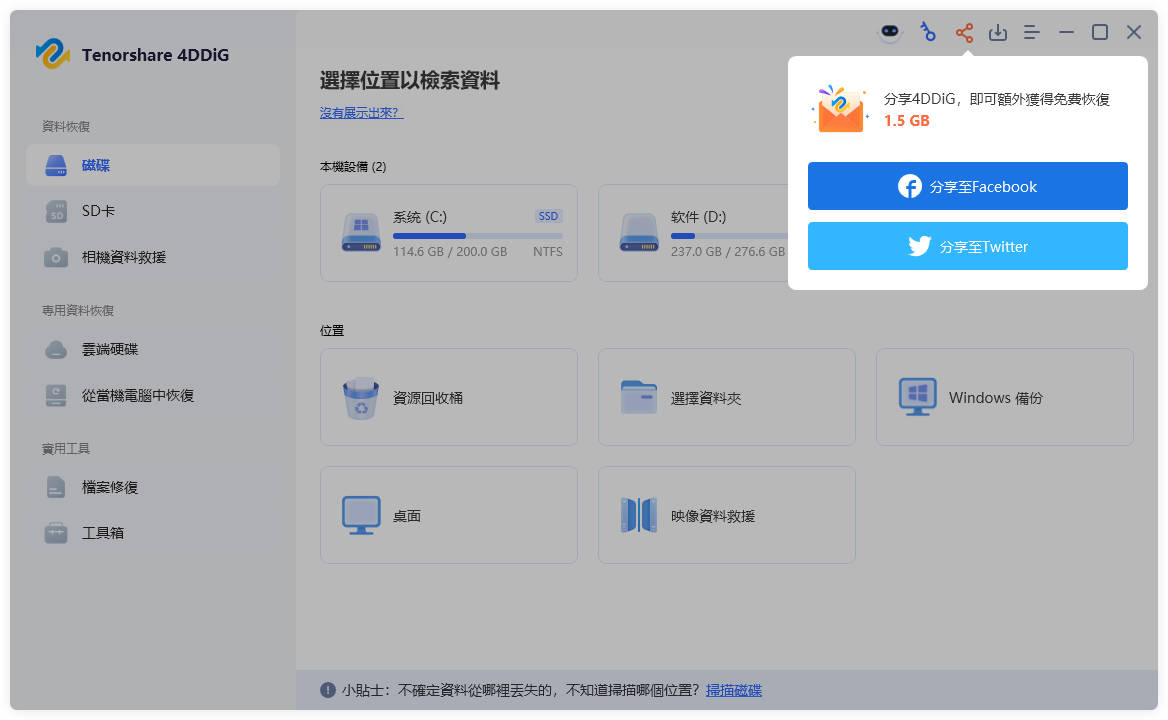
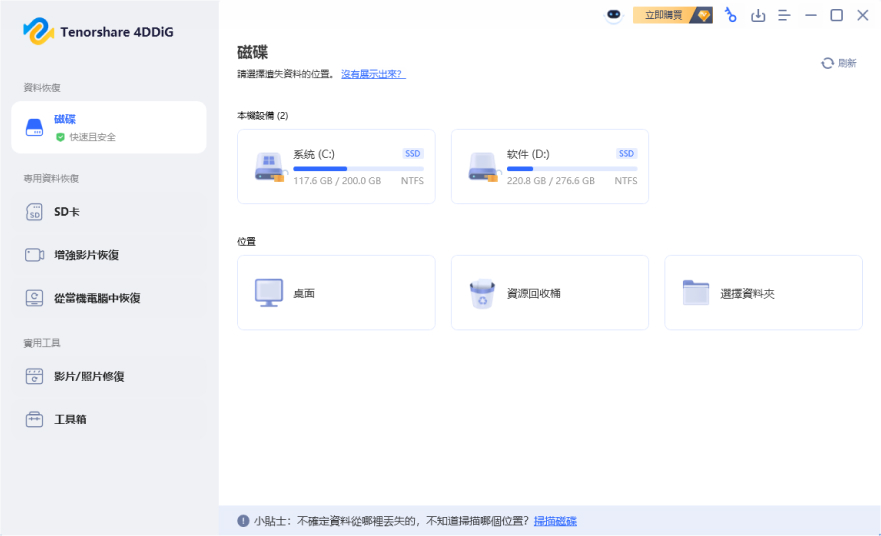
如果因為 Office 2021 的故障而導致 Excel 2021、Word 2021、PowerPoint 等檔案消失,可以透過復原軟體來找回。推薦使用的復原軟體是「Tenorshare 4DDiG」。它支援廣泛的檔案類型,也能復原 Excel、Word、PowerPoint 等檔案。採用直覺且簡單易用的使用者介面,歡迎輕鬆試用。
啟動 Tenorshare 4DDiG,選擇已刪除 Office 檔案所在的硬碟或磁碟分割,然後開始掃描。

稍待片刻後,會顯示已刪除的檔案。復原前,可以雙擊 Excel、Word、PowerPoint 等檔案進行預覽。
選擇要復原的 Office 檔案,然後選擇儲存位置。建議考慮儲存至 OneDrive 或 Google Drive 等雲端硬碟。
如果將儲存路徑選擇為原始位置,可能會因資料覆蓋而無法復原。
常見問題
為什麼 Office 2021 的安裝無法進行?
如果 Office 2021 的安裝無法進行,可能的原因包括容量不足、防毒軟體的阻擋、先前安裝的 Office 的影響等。
請確保有足夠的容量,並暫時停止防毒軟體。如果先前曾安裝過 Office,請完全刪除先前版本的 Office 檔案後,再執行 Office 2021 的安裝。
沒有 Office 2021 的產品金鑰該怎麼辦?
Office 2021 的產品金鑰記載位置會因購買的 Office 類型而異。如果是盒裝版,請確認盒內附帶的卡片。如果是線上購買,會收到記載產品金鑰的電子郵件。
如果透過上述方式無法確認,請準備購買時的收據等資訊,聯繫 Microsoft 的客戶支援。
Office 2021 和 2024 有什麼差異?
截至 2026 年 1 月,Office 的最新版本是 2024。目前 Office 2021 是比最新版本早一代的版本。
最新的 Office 2024 針對最新作業系統進行了最佳化,特色是可以期待穩定的運作。如果是舊版作業系統,Office 2021 也能正常運作。
在功能方面,Office 2021 和 2024 幾乎沒有差異。Word、Excel、PowerPoint 等主要應用程式在兩個版本中都能使用。
需要注意的是,Office 2021 預定於 2026 年 10 月 13 日停止支援。支援結束後將不會進行安全性更新,會增加資訊外洩等風險。
總結
Office 2021 官方下載只要在官方網站輸入產品金鑰即可執行。下載安裝檔案並執行後,就會自動進行安裝,沒有困難之處。
但是,有時候會因為網際網路連線或防毒軟體等原因而無法進行下載。如果 Office 2021 下載、安裝無法進行,請參考本文的內容。
如果 Word 或 Excel 等檔案消失,請使用復原軟體。推薦使用「Tenorshare 4DDiG」復原軟體。