硬碟資料遺失是許多人的惡夢,選擇合適的硬碟修復軟體免費版本能幫你找回重要檔案。為了給大家最客觀的評測,我們實測了10款最受歡迎的免費硬碟救援軟體,匯總了他們的優缺點和使用限制。
一、免費硬碟修復軟體測試標準
我們從多個真實使用場景進行測試,包含誤刪除、硬碟格式化、清空資源回收筒、分割區遺失、系統崩潰及病毒攻擊等情況。測評標準涵蓋五大核心面向:恢復成功率(最關鍵指標)、操作難易度、支援檔案格式多樣性、掃描速度效能,以及免費版功能限制程度,確保推薦的硬碟救援免費工具真正實用且值得信賴。
💡 使用 AI 總結這篇文章:
二、實測最受歡迎的 Top 10 硬碟修復軟體免費
經過實測多款硬碟資料救援軟體免費版本後,我們整理出以下十款軟體的表現。
第 1 名:4DDiG Free
4DDiG Free是一款功能全面的免費硬碟救援軟體,繁體中文本地化做得最好。支援從各種儲存裝置恢復超過1000種檔案類型,恢復成功率高達99%!
- 支援系統
- 免費版限制
- 優點
- 缺點
- Windows、Mac
- 可免費掃描預覽,恢復2GB(Windows)/500MB(Mac)資料
- 操作簡單直覺、恢復率業界領先、可預覽檔案、只恢復需要的資料
- 免費版容量有限制
第 2 名:Recuva
Recuva免費硬碟修復軟體由知名公司Piriform開發,提供基礎的檔案恢復功能,適合處理簡單的誤刪情況。
- 支援系統
- 免費版限制
- 優點
- 缺點
- Windows
- 無容量限制但功能陽春
- 完全免費使用、軟體體積小巧
- 介面老舊過時、不支援Mac系統、恢復成功率普通、無技術支援服務
第 3 名:TestDisk
TestDisk是開源的硬碟救援軟體免費工具,專注於修復磁碟分割區及救援無法開機的硬碟。
- 支援系統
- 免費版限制
- 優點
- 缺點
- Windows、Mac、Linux
- 完全免費但僅命令列介面
- 功能專業強大、完全開源免費
- 無圖形介面、操作極度困難、需要專業技術知識、不適合一般使用者
第 4 名:PhotoRec
PhotoRec與TestDisk同系列,專門用於恢復照片、影片等多媒體檔案。
- 支援系統
- 免費版限制
- 優點
- 缺點
- Windows、Mac、Linux
- 完全免費但操作複雜
- 支援300多種檔案格式、開源免費
- 命令列操作困難、學習曲線陡峭、無預覽功能、會自動恢復所有檔案
第 5 名:Windows File Recovery
微軟官方推出的免費硬碟修復軟體,透過命令列進行檔案恢復作業。
- 支援系統
- 免費版限制
- 優點
- 缺點
- Windows 10/11
- 完全免費
- 微軟官方工具、安全可靠
- 僅命令列介面、操作複雜難懂、成功率不穩定、系統要求高
第 6 名:Stellar Data Recovery Free
Stellar免費硬碟修復軟體提供免費版本,可恢復有限容量的檔案,適合小檔案救援需求。
- 支援系統
- 免費版限制
- 優點
- 缺點
- Windows、Mac
- 僅能恢復1GB資料
- 介面設計美觀、操作流暢
- 免費容量太少、掃描速度慢、付費版價格昂貴
第 7 名:Disk Drill Data Recovery
Disk Drill硬碟修復軟體免費擁有精美介面,提供基本的免費硬碟救援功能。
- 支援系統
- 免費版限制
- 優點
- 缺點
- Windows、Mac
- Windows版僅500MB
- 介面設計優秀、附加工具豐富
- 免費額度極少、恢復速度慢、資源占用高、實用性低
第 8 名:Wise Data Recovery
輕量級的免費硬碟救援軟體,主打簡單快速的檔案恢復。
- 支援系統
- 免費版限制
- 優點
- 缺點
- Windows
- 基本功能免費
- 體積小巧、速度快、有免安裝版本
- 功能過於陽春、僅適合簡單救援、深度掃描能力弱、不支援複雜情況
第 9 名:Puran Data Recovery
Puran提供完全免費的資料恢復功能,但知名度較低。
- 支援系統
- 免費版限制
- 優點
- 缺點
- Windows
- 完全免費
- 無容量限制、完全免費
- 介面老舊、更新不頻繁、技術支援缺乏、恢復效果一般、穩定性不佳
第 10 名:Recover My Files
老牌硬碟資料救援軟體免費試用版,可預覽但需付費才能恢復。
- 支援系統
- 免費版限制
- 優點
- 缺點
- Windows
- 僅能掃描預覽,無法恢復
- 掃描能力尚可
- 免費版無實際恢復功能、價格昂貴、介面過時、實用性極低
三、如何選擇最適合的免費硬碟修復軟體
選擇免費硬碟修復軟體時,需要根據個人需求評估。以下表格比較10款軟體的核心功能:
- 軟體名稱
- 支援系統
- 免費版限制
- 可恢復檔案類型
- 主要優點
- 主要缺點
- ⭐4DDiG Free
- Win/Mac
- 2GB
- 1000+種
- 高成功率、易操作
- 容量限制
- Recuva
- Windows
- 功能限制
- 常見格式
- 完全免費
- 成功率普通
- TestDisk
- Win/Mac/Linux
- 無
- 分割區修復
- 專業強大
- 極難操作
- PhotoRec
- Win/Mac/Linux
- 無
- 300+種
- 開源免費
- 無預覽功能
- Windows File Recovery
- Win 10/11
- 無
- 常見格式
- 官方工具
- 命令列操作
- Stellar Free
- Win/Mac
- 1GB
- 多種格式
- 介面美觀
- 容量太少
- Disk Drill
- Win/Mac
- 500MB
- 多種格式
- 設計精美
- 額度極少
- Wise Data Recovery
- Windows
- 功能限制
- 基本格式
- 體積小巧
- 功能陽春
- Puran Data Recovery
- Windows
- 無
- 常見格式
- 完全免費
- 穩定性差
- Recover My Files
- Windows
- 無法恢復
- 多種格式
- 掃描尚可
- 無實用性
若你需要恢復重要資料且希望操作簡單,4DDiG Free是最佳選擇;專業使用者可考慮TestDisk,但需具備技術背景。
四、免費硬碟格式化還原步驟
使用4DDiG Free進行免費硬碟格式化還原非常簡單,只需三個步驟:
- 選擇要掃描的位置
- 掃描想要救援的硬碟
- 預覽檔案並恢復至指定位置
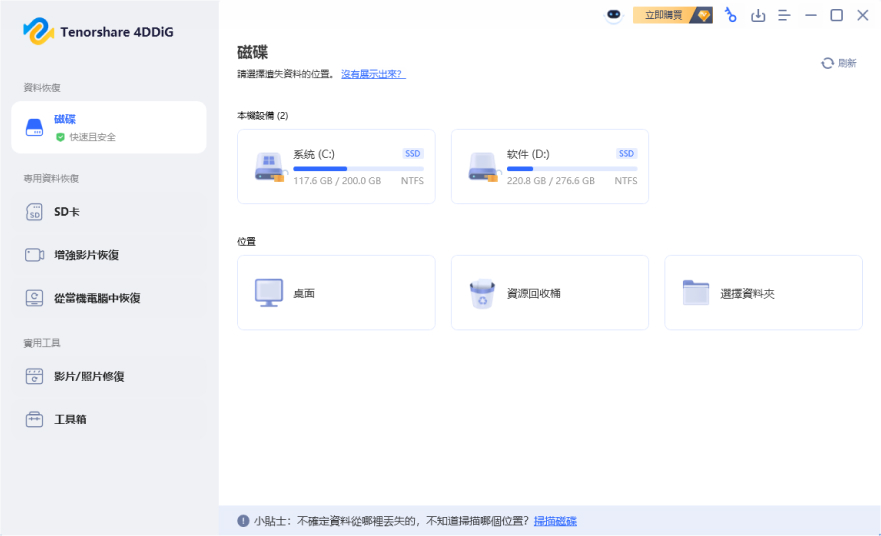
首先在你的 PC 或 Mac 上下載並安裝 4DDiG Free 資料救援軟體,於介面上「分割區」選單找到「(你的儲存裝置名稱)」,並點擊「掃描」(您最初可獲得 500MB 的免費空間,在社交媒體上分享後,還可獲得額外的 1.5GB 免費恢復空間)。

點擊「掃描」後,「4DDiG Free」將會立即檢測硬碟上的資料,同時上方進度列會顯示進度及預估時間,它會在左邊樹視圖和檔案視圖記錄顯示掃描到的檔案。當出現您想找的檔案名稱後,可以立即點擊螢幕右上角的「暫停/停止」按鍵停止掃描動作。
找到所有硬碟檔案後,你可以先進行免費預覽檢視,確認正確無誤後再點擊右下角藍色「恢復」按鍵進行檔案恢復。恢復完成後,記得選擇一個安全的位置來保存已救回的檔案,最後點擊「確定」後即完成硬碟救援!
整個過程不需要專業知識,即使是電腦新手也能輕鬆上手完成硬碟救援免費操作。
結論
選對硬碟修復軟體免費版本能大幅提升資料救援成功率。經過實測,4DDiG Free在易用性、恢復率及功能完整度上表現最佳,特別適合普通使用者進行免費硬碟救援;專業人士則可選擇TestDisk。在發現資料遺失後一定要儘快進行恢復,避免資料被覆寫而永久消失。