不小心按下Shift+Delete鍵或清空資源回收桶,重要檔案瞬間消失?本文將介紹永久刪除檔案還原免費的實用方法,幫助你快速找回珍貴資料。
一、永久刪除檔案還原免費Windows
當你在Windows永久刪除檔案時,檔案並未真正消失,而是將該空間標記為可用。只要在新資料覆蓋前採取行動,就能成功免費還原永久刪除的檔案。
💡 使用 AI 總結這篇文章:
1.最強的「永久刪除檔案還原免費工具」
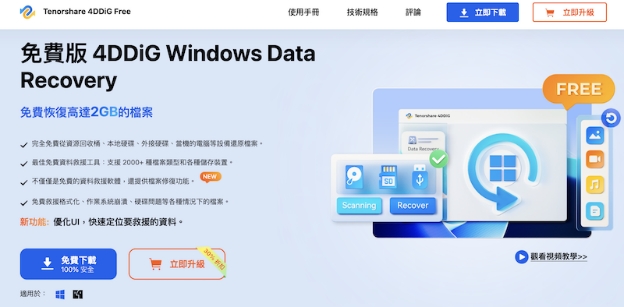
4DDiG 免費資料救援軟體是目前最值得推薦的專業工具,操作簡單且救援成功率極高,支援超過1000種檔案格式。
操作步驟:
- 選擇要掃描的位置
首先在你的 PC 或 Mac 上下載並安裝 4DDiG Free 資料救援軟體,於介面上「分割區」選單找到「(你的儲存裝置名稱)」,並點擊「掃描」(您最初可獲得 500MB 的免費空間,在社交媒體上分享後,還可獲得額外的 1.5GB 免費恢復空間)。

- 掃描想要救援的硬碟
點擊「掃描」後,「4DDiG Free」將會立即檢測硬碟上的資料,同時上方進度列會顯示進度及預估時間,它會在左邊樹視圖和檔案視圖記錄顯示掃描到的檔案。當出現您想找的檔案名稱後,可以立即點擊螢幕右上角的「暫停/停止」按鈕停止掃描動作。
-
預覽檔案並恢復至指定位置
找到所有硬碟檔案後,你可以先進行免費預覽檢視,確認正確無誤後再點擊右下角藍色「恢復」按鈕進行檔案恢復。恢復完成後,記得選擇一個安全的位置來保存已救回的檔案,最後點擊「確定」後即完成硬碟救援!
還原永久刪除檔案影片教學
2.「檔案歷程記錄」免費還原已刪除檔案
Windows的檔案歷程記錄可自動備份個人檔案,這是內建且免費的還原被刪除的檔案方法。
操作步驟:
打開「控制台」,選擇「系統與安全性」,選擇「使用檔案歷程記錄還原檔案」
瀏覽找到需要的檔案並查看不同版本,選擇版本後點擊還原
3.「還原檔案夾以前的版本」免費救回資料
利用Windows的「還原以前的版本」功能,可以免費還原永久刪除檔案。
操作步驟:
找到包含已刪除檔案的資料夾,右鍵選擇「還原舊版」
選擇適當日期版本並還原
4.「備份與還原」免費將刪除檔案還原
Windows內建的備份與還原功能,可從先前備份中免費還原已刪除檔案。
操作步驟:
開啟「設定」>「更新與安全性」>「備份」,點擊「備份與還原(Windows 7)」
選擇「還原我的檔案」
瀏覽或搜尋檔案並選擇還原位置
5.「雲端備份」免費還原已刪除檔案
使用OneDrive等雲端服務可從雲端復原誤刪資料,這也是永久刪除檔案還原免費的有效方法。
操作步驟:
開啟OneDrive網頁版,進入資源回收桶找到檔案
選取後點擊還原
6.「系統還原點」免費還原永久刪除檔案
Windows會在重大更新前自動建立超链接格式显示的文字還原點,可免費將系統回復到檔案未被刪除的狀態。
操作步驟:
搜尋「建立還原點」並開啟,點擊「系統還原」
選擇合適的還原點日期,完成還原並重新啟動
7.「系統映像」免費將刪除的檔案還原
系統映像是完整的系統備份,可用來免費還原被刪除的檔案。需注意,系統映像還原會將電腦恢復到建立備份時的狀態,若只需還原個別檔案建議使用4DDiG Free。
操作步驟:
連接包含系統映像的外接硬碟
開啟「設定」>「更新與安全性」>「復原」,點擊「立即重新啟動」
進入BIOS,選擇「疑難排解」>「進階選項」>「系統映像修復」
系統會掃描可用映像,選擇最新版本並確認還原
8.Windows File Recovery 刪除檔案免費還原
Windows File Recovery是微軟官方免費命令列工具,可從本機磁碟、外接硬碟和USB裝置免費還原永久刪除檔案。開始前,先確定我們的模式與對應的命令:
- 檔案系統
- 情境
- Extensive(廣泛)
- NTFS
- 最近刪除
- Regular(一般)
- NTFS
- 已刪除一段時間
- Extensive(廣泛)
- NTFS
- 毀損
- Extensive(廣泛)
- NTFS
- 已格式化
- Extensive(廣泛)
- FAT, exFAT
- 任何情境
- Extensive(廣泛)
- 開關
- 含義
- 適用檔案系統及模式
- /n 篩選
- 規定掃描的範圍
- 所有模式
- /y: 類型
- 復原特定副檔名群組
- Signature(簽名模式)
- /u
- 復原尚未完全刪除的檔案
- NTFS Segment(區段模式)
- /k
- 復原系統檔案
- NTFS Segment(區段模式)
- /#
- 簽名模式的擴充套件組和支援的檔案類型
- Signature(簽名模式)
操作步驟:
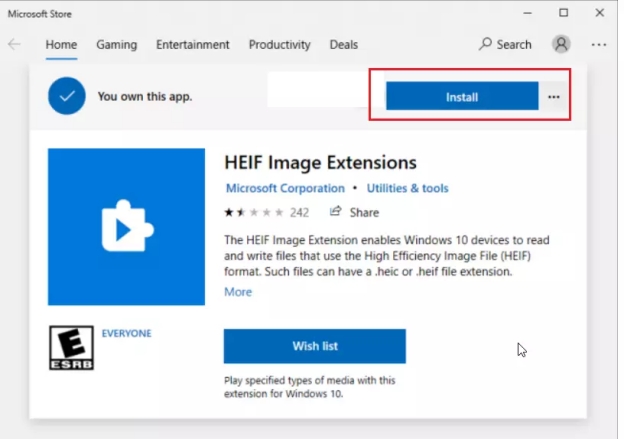
從Microsoft Store下載安裝
以系統管理員身分執行
輸入指令:「winfr 來源磁碟: 目的磁碟: /模式(regular或extensive)/n *.檔案類型」,如想要在常規模式下將ZIP檔案從C槽復原到D槽,則正確命令列應該為:「winfr C: D: /regular /n *.zip」
9.透過CMD指令完成永久刪除檔案還原免費?
網路上有很多指南寫出,可以嘗試使用CMD指令免費還原刪除檔案,經過實測後我們發現cmd指令對確認已刪除的檔案沒有辦法,強行使用只會又費心又費時。以下是常用的錯誤指令對應的真正功能:
- attrib -h -r -s /s /d 磁碟:\*.*:顯示被隱藏的檔案
- chkdsk 磁碟: /f:用於檢查和修復磁碟錯誤
- recover 磁碟:\路徑\檔案名:恢復仍存在磁碟上的原始資料
二、永久刪除檔案還原免費Mac
Mac系統提供多種還原已刪除檔案的方法,內建工具和專業軟體都能幫助找回重要資料。
1.最強的「永久刪除檔案還原免費Mac工具」
4DDiG Mac Free資料救援軟體是Mac使用者免費還原永久刪除檔案的最佳選擇,支援從Mac、Time Machine、融合硬碟恢復資料。使用步驟與4DDiG Windows免費資料救援軟體相同。
2.「時光機」完成永久刪除檔案還原免費Mac
Time Machine是Mac內建備份工具,定期備份可輕鬆完成永久刪除檔案還原免費Mac,只想還原少量檔案可以使用4DDiG Mac Free資料救援軟體進行選擇性恢復。
操作步驟:
開啟要還原檔案的資料夾,點擊Time Machine圖示
系統會進入時光機介面。瀏覽不同時間點的備份,找到檔案後點擊還原
三、選擇最適合的永久刪除檔案還原免費方法
以下整理了Windows和Mac共11種還原方法的完整對比,幫助你快速選擇最適合的解決方案:
- 還原方法
- 需要備份
- 操作難度
- 成功率
- 4DDiG Free
- 否
- 簡單
- 極高
- 檔案歷程記錄
- 是
- 簡單
- 中等
- 還原以前版本
- 是
- 簡單
- 中等
- 備份與還原
- 是
- 中等
- 中等
- 雲端備份
- 是
- 簡單
- 高
- 系統還原點
- 是
- 中等
- 低
- 系統映像
- 是
- 複雜
- 高
- Windows File Recovery
- 否
- 複雜
- 中等
- CMD指令
- 否(無效)
- 無效
- 0%
- 4DDiG Mac Free
- 否
- 簡單
- 極高
- Time Machine(Mac)
- 是
- 簡單
- 高
如果平時沒有備份習慣,優先選擇4DDiG 免費資料救援軟體,無論Windows或Mac都能獲得最高成功率。
四、永久刪除檔案還原免費「相關問答」
如何還原永久刪除的檔案?
還原永久刪除的檔案主要有11種方法:操作最簡單的是使用4DDiG Free專業資料救援軟體,最有效且成功率最高。
Recuva是免費的嗎?
Recuva提供免費版本,但功能相對有限。相比之下,4DDiG Free資料救援軟體同樣提供免費掃描和預覽功能,確認能找到需要的檔案後再選擇性恢復。
資源回收桶刪除還有救嗎?
即使清空資源回收桶,檔案仍有機會救回。使用4DDiG Free專業資料救援軟體,可掃描硬碟尋找這些「已刪除」但尚未覆蓋的資料,成功還原被刪除的檔案。
結語
永久刪除檔案還原免費有多種方法可選,若想要最高成功率和最簡單的操作,建議優先選擇4DDiG免費資料救援軟體,它提供免費掃描功能,讓你先確認能否找到檔案再決定是否還原。記住,發現檔案誤刪後要立即停止使用該裝置,避免新資料覆蓋,這是提高還原成功率的關鍵!