TTF 檔是什麼?開啟、安裝方法與 TTF OTF 差別一次看

5 分鐘閱讀

已於2026-11-03 18:13:36更新至檔案救援

TTF 檔(TrueType Font)是 Windows 與 Mac 都常見的字體格式。下載 TTF 字體後,你可以先預覽字體外觀,再安裝到電腦,用在文件或設計專案中。

本文將說明 TTF 檔案開啟的方法、TTF OTF 差別,以及如何救援誤刪或遺失的字體檔。

ttf 檔是什麼

一、TTF 檔是什麼?

TTF 是什麼?TTF(TrueType Font)檔是一種標準字體格式,使用向量輪廓來定義每個字元的形狀,因此縮放成不同大小時,字體也不會出現鋸齒或模糊。這類 TTF 字型檔的副檔名通常是 .ttf,可在 Windows、Mac 及其他主流作業系統上使用。

二、TTF 檔案開啟方式:Windows/Mac 教學

開啟 TTF 檔,可以用來預覽字體外觀,也可以直接安裝到其他程式中使用。Windows 與 Mac 都內建相關工具,不需要另外安裝軟體。

Windows 如何開啟 TTF 檔

Windows 允許你在安裝前先預覽 TTF 檔。步驟如下:

  • 在檔案總管中找到 .ttf 檔。如果檔案在 ZIP 壓縮檔裡,請先解壓縮。

  • 連按兩下 TTF 檔,開啟字體預覽視窗。

  • 確認字體外觀後,點選「安裝」,將字體加入 Windows。

    open and install a ttf file on windows
  • 開啟 Word、PowerPoint 或其他相容的程式,選擇剛安裝好的字體即可。

Windows 的系統字體存放在 C:\Windows\Fonts,不過一般來說,使用內建的安裝功能會比手動把檔案複製到該資料夾更方便。如果程式在安裝字體前就已開啟,字體可能不會立刻出現在選單中,請重新開啟程式以更新字體清單。

Mac 如何開啟 TTF 檔

在 Mac 上,你可以使用「字體簿」(Font Book)預覽並安裝 TTF 檔,這也是最常見的 TTF 字體安裝方式。

  • 在 Finder 中找到 .ttf 檔。如果檔案在 ZIP 壓縮檔裡,請先解壓縮。

  • 連按兩下檔案,或按右鍵選擇用「字體簿」開啟。

    open a ttf file in font book on mac
  • 預覽字體後,點選「安裝字體」。

    install a ttf file on mac
  • 開啟相容的程式,從字體選單中選擇剛安裝的字體。

字體簿也能讓你管理 Mac 上已安裝的字體。如果新字體沒有出現在程式的字體選單中,請回到字體簿確認字體是否已成功安裝。

三、TTF OTF 差別:兩種字體格式怎麼選?

TTF 與 OTF 是兩種常見的字體檔案格式。兩者都能儲存字體資訊,也都適用於許多桌面程式,但使用的字體技術不同,能支援的功能也有差異。

  • 比較項目
  • TTF(TrueType Font)
  • OTF(OpenType Font)
  • 字體技術
  • 使用 TrueType 輪廓
  • 可使用 TrueType 或 PostScript 輪廓
  • 相容性
  • 受到多數作業系統與應用程式廣泛支援
  • 同樣受到現代作業系統與應用程式廣泛支援
  • 進階排版功能
  • 字體本身有內建時,可支援進階功能
  • 可支援連字(ligatures)、替代字形等功能
  • 常見用途
  • 日常文件與一般設計工作
  • 文件、專業設計,以及需要進階字體功能的專案

那麼 OTF TTF 哪個好?一般來說,日常文件編輯與標準設計工作,兩種格式都足以勝任。你可以依專案是否需要特定字體功能(例如連字或替代字形)來選擇,同時確認該字體能在你使用的軟體中正常運作。

四、TTF 檔救援:如何救回誤刪或遺失的 TTF 檔

如果不小心刪除了 TTF 檔,你可能就無法在文件或設計專案中使用原本的字體。若原始字體已經無法再下載,要找到相同的檔案也不容易。這時,資料救援軟體或許能幫你把檔案找回來。

4DDiG Data Recovery 可以掃描硬碟中已刪除或遺失的字體檔,包含 TTF、OTF、WOFF 及 WOFF2 檔。在決定要救援哪些檔案之前,你也可以先檢視掃描結果。

使用 4DDiG 救援 TTF 檔的步驟如下:

免費下載

安全下載

免費下載

安全下載

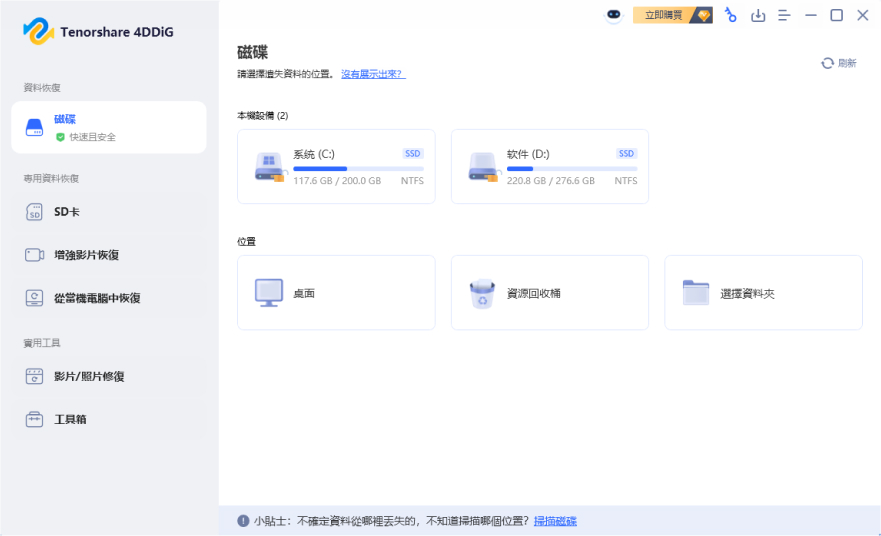
  • 選擇要掃描的位置

    首先在你的電腦上下載並安裝 4DDiG 資料救援軟體,開啟後選擇原本存放 TTF 字體的硬碟或磁碟分割區,並點擊「掃描」。軟體會自動掃描所選位置中已刪除或遺失的檔案。

    選擇要掃描的位置
  • 掃描想要救援的硬碟

    點擊「掃描」後,4DDiG 將會立即檢測硬碟上的資料,同時上方進度列會顯示進度及預估時間,它會在左邊樹視圖和檔案視圖記錄顯示掃描到的檔案。你可以使用檔案類型篩選功能,或直接搜尋檔名,快速找到遺失的 TTF 檔。當出現你想找的檔案名稱後,可以立即點擊螢幕右上角的「暫停/停止」按鍵停止掃描動作。

    掃描想要救援的硬碟
  • 預覽檔案並恢復至指定位置

    找到遺失的字體檔後,請確認檔名與副檔名,確保它就是你需要的 TTF 檔。如果支援預覽,建議先進行預覽檢視,確認正確無誤後再點擊右下角藍色「恢復」按鍵進行檔案恢復。恢復完成後,記得選擇不同於原本位置的硬碟或其他安全的位置來保存已救回的檔案,最後點擊「確定」即可完成。

    預覽檔案並恢復至指定位置
重要提示

為了避免覆寫遺失的資料,請將救援回來的 TTF 檔儲存到不同的硬碟或其他安全的位置(例如雲端空間),不要存回原本的位置。

五、關於 TTF 檔的常見問題(FAQ)

Q1:TTF 檔可以轉成 OTF 嗎?

可以,部分字體工具支援將 TTF 檔轉換成 OTF。不過,轉換後不一定能保留原始字體的所有功能,因此在把轉換後的字體用於重要文件或設計專案之前,建議先在實際使用的程式中測試。

Q2:為什麼我的 TTF 檔打不開?

最常見的原因是檔案不完整、已經損壞,或還在壓縮檔裡。請先確認檔案已完整下載,必要時先解壓縮。如果仍然打不開,請改從可信任的來源重新下載。

六、總結

TTF 檔能讓你在文件與設計專案中輕鬆加入各式字體。如果需要的字體不見了,又無法重新下載,4DDiG Data Recovery 可以掃描你的硬碟尋找遺失的檔案,並讓你在救援前先檢視掃描結果。

免費下載

安全下載

免費下載

安全下載

💡 使用 AI 總結這篇文章:

ChatGPT ChatGPT Perplexity Perplexity Google Google AI 模式 Grok Grok

家豪 (資深編輯)

4DDiG 主編家豪致力於為 Windows 和 Mac 相關問題提供最佳解決方案,包括資料恢復、檔案修復、錯誤修復等。

(點擊為該文章評分)

您的評分為4.5 (人參與)