RAR 解壓縮教學:Windows、Mac、手機、線上方案一次看

5 分鐘閱讀

已於2026-10-30 21:17:26更新至檔案救援

RAR 檔可以把多個檔案打包成單一壓縮檔,方便儲存與分享。不過想看到裡面的內容,就必須先進行 RAR 解壓縮,依裝置不同,可能還需要搭配專用工具。了解 RAR 檔是什麼,也能幫助你分辨它與 ZIP 的差異,以及壓縮檔不見時該怎麼處理。

rar 解壓縮

一、RAR 檔是什麼?

RAR 檔是什麼?RAR 檔是一種壓縮封存檔,可以把一個或多個檔案、資料夾收納在同一個檔案裡,副檔名為 .rar,常與 Windows 上的壓縮管理工具 WinRAR 搭配使用。

大家會用 RAR 來整理檔案,讓檔案更容易儲存或分享。舉例來說,你可以把一大批相片打包成一個壓縮檔,不必一張一張傳送。

RAR 檔有以下幾項實用功能:

  • 壓縮:依檔案內容與壓縮設定,RAR 可以縮小檔案體積。
  • 分割檔案:較大的壓縮檔可以拆成多個小分卷,方便儲存或傳輸。
  • 密碼保護:相容的工具可以建立加密壓縮檔,必須輸入密碼才能開啟。
  • 復原記錄:部分 RAR 壓縮檔內含復原資料,可能有助於修復某些類型的損壞。

想查看 RAR 壓縮檔裡的檔案,需要使用相容的工具進行 RAR 解壓縮。

二、RAR 與 ZIP 有什麼差別?

RAR 與 ZIP 都能把檔案合併成單一壓縮檔,也都能壓縮內容。兩者的主要差異在於相容性,以及各自支援的功能。

  • 比較項目
  • RAR
  • ZIP
  • 副檔名
  • .rar
  • .zip
  • 相容性
  • 可能需要相容的壓縮工具
  • 作業系統與各類應用程式普遍支援
  • 壓縮率
  • 針對部分檔案,依資料與設定,壓縮率可能較高
  • 通常採用 DEFLATE 這種標準壓縮方式
  • 密碼保護
  • 可透過相容工具建立加密壓縮檔
  • 支援密碼保護,實際視加密方式與工具而定
  • 分割壓縮檔
  • 支援多分卷壓縮檔,檔名常見

    .part1.rar、.part2.rar 等

  • 部分工具支援將 ZIP 分割成多個部分
  • 常見用途
  • 搭配 RAR 相容工具使用,或處理多分卷檔案集
  • 日常檔案分享與一般用途的壓縮檔

RAR 和 ZIP 都不是萬能的,不一定能讓所有檔案變小。例如 JPEG 相片本身已經壓縮過,放進壓縮檔後,體積通常不會減少太多。

該選擇哪一種格式?

如果你希望大多數系統都能直接開啟,ZIP 是不錯的選擇。如果你需要開啟 RAR 壓縮檔,或想使用分割壓縮檔、復原記錄等功能,就適合選擇 RAR。

三、RAR 解壓縮方法:Windows、Mac、手機與線上

你可以透過系統內建功能、桌面壓縮軟體、手機 App,或線上解壓縮服務來開啟 RAR 檔案。

1 Windows RAR 解壓縮

Windows 11 24H2 版本以後,已可在檔案總管中直接解壓縮 RAR。不過內建的壓縮功能不支援加密壓縮檔,遇到有密碼保護的檔案時,可能需要改用第三方工具。

做法 1. 使用檔案總管

  • 在檔案總管中找到 RAR 檔案,對檔案按右鍵,選擇「全部解壓縮」。

    extract rar files in file explorer
  • 如果出現提示,選擇要解壓縮到哪個位置。

    choose where to extract the rar files
  • 點選「解壓縮」,系統就會完成 RAR 解壓縮,並在新視窗中顯示解壓縮後的內容。

如果檔案總管沒有提供合適的選項,可以改用專用的壓縮軟體。

做法 2. 下載並安裝 WinRAR 或 7-Zip

WinRAR 與 7-Zip 是 Windows 上最常見的 RAR 開啟工具,RAR 解壓縮 7zip 也是許多人的首選。

  • 從官方網站下載並安裝 WinRAR 或 7-Zip。

  • 對 RAR 檔案按右鍵,使用剛安裝好的工具開啟。

    open a rar file with winrar on windows
  • 選擇解壓縮整個壓縮檔,或只挑選特定檔案,再指定目的地資料夾。

  • 如果壓縮檔有加密,請輸入正確的密碼。

2 Mac RAR 解壓縮

Mac 使用者可以透過 The Unarchiver 這類壓縮工具,完成 RAR 解壓縮 Mac 的操作。

  • 從官方網站下載 The Unarchiver 並完成安裝。

  • 在 Finder 中找到 RAR 檔案,連按兩下,或按右鍵選擇使用 The Unarchiver 開啟。

    open a rar file with the unarchiver on mac
  • 如果出現提示,選擇目的地位置;若壓縮檔有加密,請輸入密碼。

3 手機 RAR 解壓縮(Android 與 iPhone)

手機 RAR 解壓縮通常需要另外安裝 App。以下分別說明 Android 與 iPhone 的做法,實際畫面會依 App 版本略有不同。

Android 手機

  • 到 Google Play 商店搜尋並安裝支援 RAR 的 App,例如 RAR(RARLAB 出品)、ZArchiver 或 WinZip。

  • 開啟 App,找到存放 RAR 檔案的位置,通常是「Download(下載)」資料夾。

  • 點選 RAR 檔案,並勾選要解壓縮的檔案,或選擇全部檔案。

  • 點選解壓縮的圖示,選擇要儲存的位置,再確認解壓縮即可。

iPhone 與 iPad

RAR 解壓縮 iPhone 的做法與 Android 不同:iPhone 內建的「檔案」App 可以解壓縮 ZIP,但通常無法直接處理 RAR,因此需要先安裝第三方 App。

  • 到 App Store 搜尋並安裝支援 RAR 的 App,例如 iZip、WinZip 或 Documents。

  • 在「檔案」App 中找到 RAR 檔案,長按後點選「分享」,再選擇剛安裝的 App;也可以直接在該 App 內找到檔案。

  • 依照 App 的提示選擇解壓縮,並輸入密碼(如果有加密)。

  • 解壓縮完成後,就能在 App 中查看,或另存到「檔案」App。

4 RAR 解壓縮線上免安裝

如果不想在裝置上安裝軟體,可以使用線上 RAR 解壓縮服務。這類服務屬於 RAR 解壓縮免安裝的做法,各家服務的功能與檔案大小限制不盡相同。

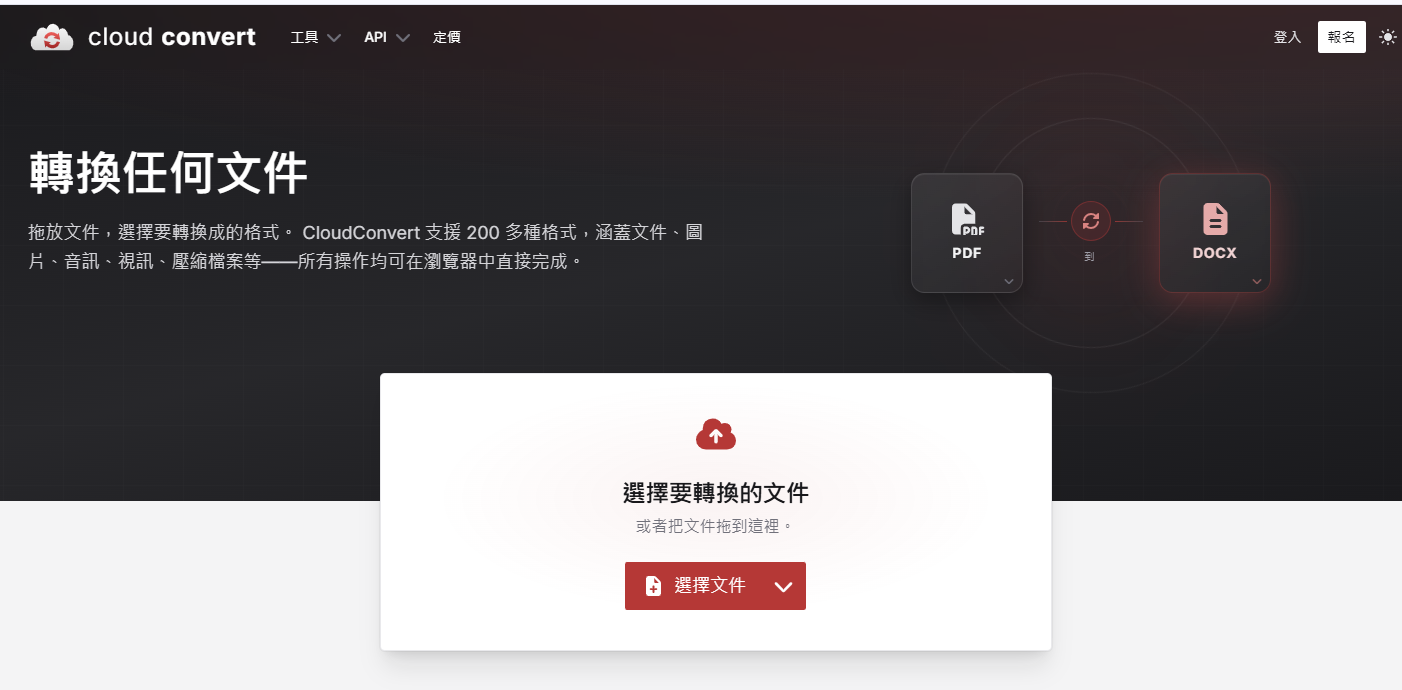
  • 選擇支援 RAR 的線上服務(例如 CloudConvert),並上傳你的壓縮檔。

  • 如果服務提供單獨選取功能,可以只挑選想解壓縮的檔案。

    open a rar file online
  • 將解壓縮後的檔案下載到你的裝置。

上傳檔案前,請先確認該服務的隱私權政策。內含敏感或機密資料的壓縮檔,建議避免使用線上工具。如果是容量較大的壓縮檔,或使用了線上服務不支援的加密功能,桌面軟體會是更合適的選擇。

四、如何救援刪除的 RAR 或 ZIP 檔案?

不小心刪除了存有重要相片或檔案的 RAR 或 ZIP 檔嗎?如果在資源回收筒裡找不到,仍有機會透過資料救援軟體找回。如果壓縮檔是從網站或電子郵件取得的,也可以回到原本的下載來源再取得一次。

4DDiG Data Recovery 可以掃描你的硬碟,找出已刪除或遺失的 RAR、ZIP 壓縮檔,以及超過 2,000 種其他檔案類型。因誤刪、格式化等情況而遺失壓縮檔時,它都有機會幫你找回。

以下是使用 4DDiG 嘗試救援已刪除或遺失 RAR、ZIP 檔案的步驟:

免費下載

安全下載

免費下載

安全下載

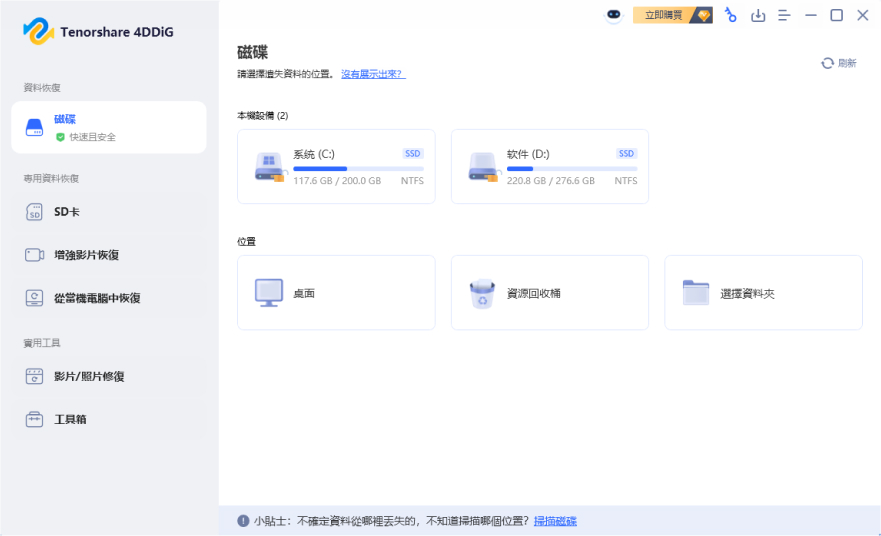
  • 選擇要掃描的位置

    首先在你的電腦上下載並安裝 4DDiG 資料救援軟體,於介面上「位置」選單找到存放遺失 RAR 或 ZIP 壓縮檔的硬碟或分割區,並點擊「掃描」。

    選擇要掃描的位置
  • 掃描想要救援的硬碟

    點擊「掃描」後,Tenorshare 4DDiG將會立即檢測硬碟上的資料,同時上方進度列會顯示進度及預估時間,它會在左邊樹視圖和檔案視圖記錄顯示掃描到的檔案。你可以利用檔案類型篩選,或輸入壓縮檔的檔名縮小範圍;當出現您想找的檔案名稱後,可以立即點擊螢幕右上角的「暫停/停止」按鍵停止掃描動作。

    掃描想要救援的硬碟
  • 預覽檔案並恢復至指定位置

    找到遺失的 RAR 或 ZIP 檔案後,你可以先進行免費預覽檢視,確認正確無誤後再點擊右下角藍色「恢復」按鍵進行檔案恢復。恢復完成後,記得選擇一個不同於原本硬碟的安全位置來保存已救回的檔案,最後點擊「確定」即完成救援!

    預覽檔案並恢復至指定位置
重要提示

為避免覆寫遺失的資料,請將復原的 RAR 或 ZIP 壓縮檔儲存到不同的硬碟,或雲端儲存空間等其他安全位置,千萬不要存回原本的位置。

五、關於 RAR 解壓縮的常見問題(FAQ)

Q1:哪裡可以免費解壓縮 RAR 檔案?

Windows 可使用免費的 7-Zip,Mac 可使用免費的 The Unarchiver,兩者都能直接進行 RAR 解壓縮。Windows 11 24H2 以後的版本,也能在檔案總管中直接解壓縮 RAR。如果不想安裝軟體,還可以使用線上解壓縮服務,不過各家服務的檔案大小限制不同,也不建議用來處理含有機密資料的檔案。

Q2:為什麼解壓縮RAR檔案會失敗?

最常見的原因是壓縮檔下載不完整或已經損壞。另外,密碼輸入錯誤、解壓縮工具不支援該壓縮檔的功能,或是分割壓縮檔少了其中某個分卷,也都可能造成失敗。請先重新下載檔案,確認所有分卷都齊全,並使用最新版的解壓縮工具再試一次。需要特別注意的是,加密的 RAR 檔必須輸入正確密碼才能解壓縮,更改副檔名或換用其他工具都無法繞過加密。

Q3:如何在 Win11 中解壓縮 RAR 檔案?

如果你的 Windows 11 已更新到 24H2 以後的版本,只要對 RAR 檔案按右鍵,選擇「全部解壓縮」,再點選「解壓縮」即可。較舊的 Windows 11 版本,則需要先安裝 7-Zip 或 WinRAR,再用它們開啟並解壓縮。若檔案有加密,內建功能無法處理,也請改用第三方工具。

Q4:如何用手機解壓縮 RAR 檔案?

在手機上安裝支援 RAR 的 App,就能完成解壓縮。Android 可使用 RAR、ZArchiver 等 App,iPhone 則需要 iZip、WinZip 等第三方 App,因為內建的「檔案」App 通常無法直接開啟 RAR。安裝後,用該 App 開啟 RAR 檔案,選擇解壓縮並指定儲存位置即可。

六、結論

了解 RAR 檔是什麼,就能依照裝置選對工具,順利完成 RAR 解壓縮,無論是 Windows、Mac、手機,還是線上服務都能做到。如果不小心刪除了 RAR 或 ZIP 檔案,4DDiG Data Recovery 可以掃描支援的儲存裝置,協助找回可復原的壓縮檔。

免費下載

安全下載

免費下載

安全下載

💡 使用 AI 總結這篇文章:

ChatGPT ChatGPT Perplexity Perplexity Google Google AI 模式 Grok Grok

家豪 (資深編輯)

4DDiG 主編家豪致力於為 Windows 和 Mac 相關問題提供最佳解決方案,包括資料恢復、檔案修復、錯誤修復等。

(點擊為該文章評分)

您的評分為4.5 (人參與)