CSV 轉 Excel 完整教學:解決轉檔後損毀與無法開啟

5 分鐘閱讀

已於2026-07-10 15:21:00更新至檔案救援

在日常工作中,我們經常會收到來自不同系統、平台或資料庫匯出的CSV 檔案,它雖然輕巧又通用,卻無法直接進行複雜的運算或製作報表。因此,將CSV 轉Excel 可說是每位辦公室人員都必備的基本技能。然而,許多人在CSV 轉Excel 的過程中,常遇到亂碼、欄位錯置、前導零消失,甚至轉檔後檔案完全打不開的窘境。本篇文章將為您統整最完整的CSV 轉Excel 電腦內建方法、線上工具,以及檔案損毀修復對策,讓您從此不再為轉檔問題煩惱。

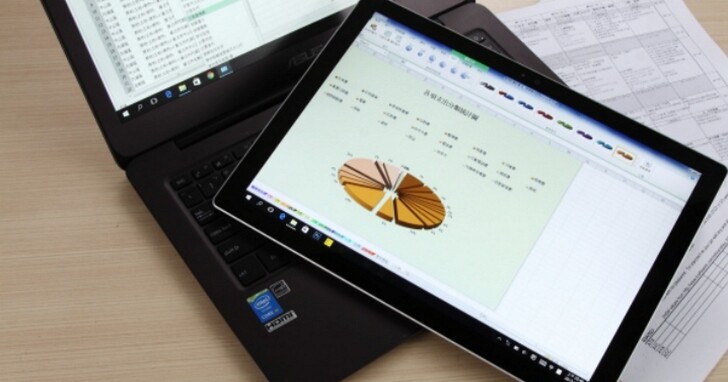
CSV 轉Excel 封面

一、CSV 是什麼

在開始學習如何進行CSV 轉Excel 之前,我們先來了解CSV 是什麼。CSV 的全名是 Comma-Separated Values(逗號分隔值),是一種以「純文字」格式儲存表格資料的檔案格式。簡單來說,CSV 檔是什麼?它就是用逗號(或其他分隔字元)將每個欄位的資料區隔開來的文字檔案,每一行代表一筆記錄。

CSV 檔案有幾個非常重要的特性:
  • 純文字格式:CSV 檔案可以用任何文字編輯器(如記事本)開啟和編輯。

  • 檔案小巧:由於不包含格式設定、公式或圖表等資訊,CSV 檔案的體積通常比Excel 檔案小很多。

  • 通用性極高:幾乎所有的資料庫系統、電商平台、CRM 系統、問卷平台等,都支援匯出CSV 格式的資料。

  • 不支援進階功能:CSV 無法儲存公式、圖表、條件格式、多個工作表等Excel 的進階功能。

正因為CSV 有著「輕量」與「通用」的優點,它經常被用作不同系統之間的資料搬運工。然而,當我們需要對資料進行分析、計算、製作圖表,或是需要合併多個工作表時,就必須將CSV 轉成Excel(.xlsx 格式),才能使用Excel 完整的試算表功能。

二、CSV 轉 Excel 電腦內建方法

以下介紹幾種不需要安裝任何第三方軟體、直接用電腦內建功能就能完成的CSV 轉Excel 方法。

Excel 內建「從文字 / CSV 匯入」

這是最推薦、也最不容易出錯的轉換方式,尤其適合遇到CSV 轉Excel 亂碼或欄位錯位的情況。

操作步驟如下:

  • 開啟 Excel,建立一個新的空白活頁簿。

  • 點選上方功能列的「資料」索引標籤。

  • 在「取得及轉換資料」群組中,點選「從文字/CSV」。

    從文字/CSV 匯入
  • 在彈出的視窗中,找到並選取你要轉換的 CSV 檔案,點選「匯入」或「開啟」。

  • Excel 會顯示預覽畫面,確認資料是否正確顯示。如果出現亂碼,可以在「檔案原點」的下拉選單中選擇「65001: Unicode (UTF-8)」。

    選擇「65001: Unicode (UTF-8)」
  • 確認分隔符號正確(通常為逗號或分號),點選「載入」即可將資料匯入Excel。

採用這種方式匯入,可以有效解決中文亂碼、前導零消失(例如電話號碼 0912 開頭的零被吃掉)、日期格式錯誤等常見問題。

直接開啟並另存新檔

這是最快速的轉換方式,適合檔案格式單純、不需要特別處理編碼問題的情況。

操作步驟: 操作步驟:

  • 在檔案總管中找到你的CSV 檔案。

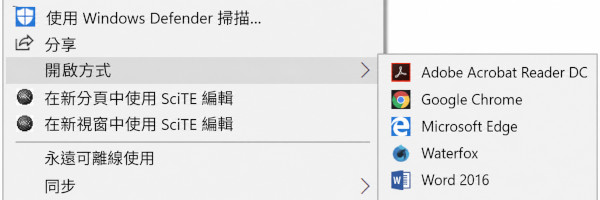
  • 在檔案上點擊滑鼠右鍵 → 選擇「開啟方式」→「Microsoft Excel」。

  • Excel 開啟檔案後,點選「檔案」→「另存新檔」。

  • 在「檔案類型」下拉選單中,選擇「Excel 活頁簿(.xlsx)」。

  • 輸入檔案名稱,點選「儲存」即可。

    直接開啟並另存新檔

⚠️ 注意:如果直接雙擊CSV 檔案讓 Excel 開啟,可能會因為 Excel 預設編碼為ANSI 而導致中文變成亂碼。若遇到這種情況,請改用前述的「從文字/CSV 匯入」方式。

記事本另存新檔轉換

當你打開CSV 檔案發現內容全部擠在一行,或是出現亂碼時,可以先用記事本處理編碼問題。這個方法不僅適用於CSV,其實只要是任何純文字格式的資料,都能用相同的方式完成文字檔轉Excel。

  • 在 CSV 檔案上點擊滑鼠右鍵 →「開啟檔案」→「記事本」。

  • 點選「檔案」→「另存新檔」。

  • 在「編碼」下拉選單中,選擇「具有 BOM 的 UTF-8」。

    記事本另存新檔轉換
  • 儲存檔案,再用 Excel 開啟即可正常顯示中文。

這個方法特別適合處理從政府資料開放平臺等來源下載的CSV 檔案,因為這類平臺通常採用UTF-8 編碼。

Google 試算表線上免費轉檔

如果你的電腦沒有安裝Excel,或是使用較舊版本的Excel 無法順利讀取CSV 檔案,可以透過Google 試算表免費完成轉換。

操作步驟:

  • 開啟瀏覽器,進入Google 雲端硬碟drive.google.com)。

  • 點選左上角的「新增」按鈕 →「檔案上傳」,將CSV 檔案上傳到雲端硬碟。

    Google 試算表轉檔
  • 上傳完成後,在檔案上點選右鍵 →「選擇開啟工具」→「Google 試算表」。

  • 資料會以Google 試算表格式開啟,點選上方「檔案」→「下載」→「Microsoft Excel(.xlsx)」。

  • 下載完成後,你就得到了轉換好的Excel 檔案。

這種方式完全免費,也不需要安裝任何軟體,非常適合臨時需要轉檔的使用者。

三、CSV 轉 Excel 線上工具

如果不想安裝軟體,或是電腦上沒有Excel,也可以使用CSV 轉Excel 線上工具來完成轉檔。以下介紹幾個好用的免費線上工具。

Table Convert

Table Convert 是一個功能相當完整的線上表格轉換工具,支援將CSV 轉換為 Excel 等多種格式。

Table Convert

操作方式: 操作方式:

  • 前往 tableconvert.com

  • 上傳CSV 檔案,或直接將 CSV 內容貼上。

  • 網站會即時顯示預覽畫面,你可以在線上編輯和調整資料。

  • 確認無誤後,選擇下載為 Excel 格式(.xlsx)即可。

Aconvert

Aconvert 是一個老牌的線上文件轉換平台,支援多種檔案格式之間的互相轉換。

Aconvert
  • 前往 aconvert.com

  • 點擊「選擇檔案」按鈕,上傳你的 CSV 檔案。

  • 選擇目標格式為 XLS 或 XLSX。

  • 點擊「立即轉換」,完成後下載轉換好的 Excel 檔案。

Aconvert 支援本地檔案和線上檔案(透過 URL)兩種上傳方式,使用上相當靈活。

MaxAI

MaxAI 提供免費的線上CSV 轉 Excel 服務,操作非常直覺。

MaxAI

操作方式:

  • 前往 maxai.co

  • 點擊上傳按鈕上傳 CSV 檔案,或直接將 CSV 內容貼到文字區域。

  • 系統會自動處理轉換。

  • 下載轉換後的Excel 檔案。

使用線上工具的注意事項:

  • 涉及機密或個人資料時,建議優先使用電腦內建方法,避免將敏感資料上傳到第三方伺服器。
  • 多數免費線上工具對檔案大小有一定限制,超大檔案可能無法處理。
  • 部分工具會在伺服器端處理檔案,使用前建議先閱讀其隱私權政策。

⚡ 四、CSV 轉 Excel 後文件打不開的原因與解決辦法

許多使用者在進行CSV 轉 Excel 後,會遇到「CSV 轉Excel 無法開啟」的困擾。以下分析常見原因並提供解決方法。

轉檔後「檔案打不開」的真實原因

  • 編碼不相容(最常見)
    這是造成亂碼和無法開啟的首要原因。Excel 預設的編碼為 ANSI(在繁體中文 Windows 環境中即為 Big5),而許多系統匯出的 CSV 檔案採用UTF-8 編碼。當編碼不一致時,Excel 就無法正確解析檔案內容。
  • 分隔符號不同
    CSV 中的「C」代表逗號(Comma),但不同地區或不同系統可能使用不同的分隔符號。例如,在某些地區的 Excel 設定中,系統預設的分隔符號是分號(;)而非逗號(,)。
  • 手動更改副檔名
    有些人會直接將 .txt 檔案手動改名為 .csv,或將 .csv 檔案直接改名為 .xlsx。這樣做並不會真正改變檔案的內部結構,Excel 自然無法正確讀取。
  • 檔案確實損毀
    如果檔案在傳輸過程中中斷、儲存時發生錯誤,或受到病毒攻擊,檔案本身可能已經損毀。

使用 4DDiG File Repair 修復檔案

當檔案已經損毀、無法用一般方式開啟時,可以考慮使用專業的檔案修復工具。4DDiG File Repair 是一款專門修復損毀檔案的工具,支援修復WordExcelPowerPoint 等多種 Office 文件格式。

4DDiG File Repair 的主要功能:

  • 修復無法開啟、無法閱讀、顯示亂碼或顯示錯誤訊息的 Excel 檔案。
  • 恢復表格、資料透視表、圖表、公式等重要元素,確保資料完整性。
  • 操作簡單,只需三個步驟即可完成修復。

使用方式:

免費下載

安全下載

免費下載

安全下載

  • 下載並安裝 4DDiG File Repair。從左側選單中選擇「檔案修復」,然後點擊「新增檔案」。

    corrupted file repair interface
  • 添加檔案後,點擊「修復所有」,工具會開始分析並修復偵測到的錯誤或損壞。

    start file repair
  • 修復完成後,您可以點擊「預覽」按鈕檢查修復後的檔案。

    preview repaired word file
  • 點擊您想保留的檔案旁的儲存按鈕,或點擊「儲存所有」一次性儲存所有修復檔案。選擇適合的位置以便日後輕鬆存取。

    save repaired office files

五、CSV 轉 Excel 相關問答

為什麼要用 CSV 檔?

CSV 檔案雖然不支援公式、圖表等進階功能,但它有以下無可取代的優點:

通用性極高:幾乎所有軟體和系統都能匯出和讀取 CSV 格式。

檔案輕巧:純文字格式讓檔案體積小巧,便於傳輸和儲存。

易於處理:可以用任何文字編輯器開啟和編輯,不需要安裝特定軟體。

跨平台相容:無論是 Windows、Mac 還是 Linux,都能無痛處理 CSV 檔案。

正因如此,CSV 被廣泛應用於程式之間的表格資料傳輸,是不同系統之間交換資料最常見的格式之一。

如何將 CSV 匯入 Excel?

將CSV 匯入 Excel 最推薦的方式是使用 Excel 內建的「從文字/CSV」匯入功能:

  • 開啟 Excel → 點選「資料」索引標籤。

  • 點選「從文字/CSV」。

  • 選擇要匯入的 CSV 檔案。

  • 在預覽畫面中確認編碼(出現亂碼時改為 UTF-8)和分隔符號是否正確。

  • 點選「載入」完成匯入。

這種方式比直接雙擊開啟更能確保資料正確匯入,特別適合處理包含中文的 CSV 檔案。

Excel 怎麼開 CSV 檔?

Excel 開啟 CSV 檔案主要有三種方式:

方法一:直接雙擊開啟

在檔案總管中直接雙擊 CSV 檔案,系統會用預設的關聯程式(通常是 Excel)開啟。這種方式最快,但如果遇到編碼問題可能會顯示亂碼。

方法二:右鍵選擇開啟方式

在 CSV 檔案上點右鍵 →「開啟方式」→「Microsoft Excel」。如果 Excel 沒有出現在選單中,可以點選「選擇其他應用程式」手動尋找。

方法三:從 Excel 內部匯入(最推薦)

開啟 Excel 後,透過「資料」→「從文字/CSV」的方式匯入。這種方式可以讓你在匯入過程中調整編碼和分隔符號設定,確保資料正確顯示。

結語

CSV 轉 Excel 雖然是日常工作中再平凡不過的操作,但從編碼不相容、分隔符號錯誤,到檔案損毀無法開啟,每一個環節都可能成為工作效率的絆腳石。透過本文介紹的 Excel 內建匯入、記事本編碼調整、Google 試算表以及 Table Convert、Aconvert、MaxAI 等線上工具,你已經能應付九成以上的轉檔需求。

然而,當檔案因為不明原因損毀、修復工具無法挽救時,4DDiG File Repair 這類專業修復軟體便是你最後一道防線——它能深度掃描並重建損毀的 Excel 檔案結構,盡可能搶救寶貴的資料。無論你是偶爾處理一次轉檔,還是天天與資料報表為伍,只要掌握上述方法與備援策略,從此面對任何 csv 轉 excel 的疑難雜症,都能從容應對、輕鬆解決。

免費下載

安全下載

免費下載

安全下載

💡 使用 AI 總結這篇文章:

ChatGPT ChatGPT Perplexity Perplexity Google Google AI 模式 Grok Grok

家豪 (資深編輯)

4DDiG 主編家豪致力於為 Windows 和 Mac 相關問題提供最佳解決方案,包括資料恢復、檔案修復、錯誤修復等。

(點擊為該文章評分)

您的評分為4.5 (人參與)