SVG 是什麼?開啟、編輯、轉換與復原SVG 檔案完整教學

5 分鐘閱讀

已於2026-07-10 15:21:00更新至Windows 資料救援

SVG 是什麼?為什麼它在設計界如此廣受歡迎?SVG 格式最大的特色在於可以無限放大縮小卻不失真,使其成為現代網頁設計與圖形設計不可或缺的向量檔格式。無論你需要開啟、編輯、轉換或救回 SVG 檔案,本篇文章將帶你全面了解 SVG 是什麼,以及如何在 Windows 與 Mac 上靈活運用這種向量檔格式。

SVG 是什麼-SVG 格式完整使用指南

一、SVG 是什麼

SVG(Scalable Vector Graphics,可縮放向量圖形)是一種由全球資訊網協會(W3C)所制定的標準向量圖格式。要理解向量檔是什麼,可以從它與點陣圖的差異說起。與使用像素組成影像的 JPEG 或 PNG 點陣圖不同,SVG 格式是透過數學公式來描述形狀、線條、顏色與文字,因此 SVG 檔案本質上是一種 XML 格式的純文字檔案。

正因為 SVG 屬於向量圖形,不論放大或縮小到任何尺寸,圖形都不會出現模糊或失真的問題。這使得 SVG 格式特別適合用於網站品牌標誌、圖示(icon)以及各類專業設計專案,是目前網頁設計師與前端開發者最常使用的向量檔格式之一。

SVG 檔案的主要特色

  • 任意縮放不失真,不受解析度限制
  • 相較於點陣圖,許多向量圖形的 SVG 檔案體積更為輕巧
  • 支援透明背景(Alpha 色版)
  • 可用一般文字編輯器或圖形設計軟體直接開啟並修改
  • 與所有主流瀏覽器(Chrome、Firefox、Safari、Edge)完全相容
  • 支援 CSS 動畫效果與 JavaScript 互動元素
  • 非常適合響應式網頁設計(RWD),在各種螢幕尺寸下都能完美呈現

當有人問起 SVG 檔是什麼類型的向量檔時,最簡單的答案是:SVG 是一種可無限縮放的向量圖格式,能以任何大小呈現高品質圖形,是現代網頁與平面設計的重要基礎格式。

二、SVG 檔案有哪些常見用途

SVG 格式因具備高度彈性與可縮放的向量圖特性,在網頁設計與圖形設計領域均有廣泛的應用場景。

網站圖示與品牌標誌

許多網站都採用 SVG 檔案來呈現品牌標誌(Logo)與各種操作圖示,因為不論在多大或多小的螢幕尺寸上,SVG 圖形都能保持銳利清晰的視覺效果,不需要另外準備多種解析度的版本。

使用者介面設計(UI Design)

前端開發者與 UI 設計師常使用 SVG 格式製作按鈕、導覽列圖示、選單元素及其他介面元件。SVG 向量檔在各種裝置與解析度下均能完美呈現,是建構現代化使用者介面的理想選擇。

插圖與資訊圖表

設計師喜歡使用 SVG 格式繪製複雜的向量插圖與資訊圖表(infographic),因為放大後圖形依然清晰銳利,完全不會出現像素化問題,非常適合在需要多種輸出尺寸的場合使用。

印刷與輸出專案

SVG 格式可應用於需要高品質輸出的海報、看板、指示牌及各類宣傳素材。無論最終輸出尺寸多大,SVG 向量圖都能維持最佳的列印品質。

裁切機與手工藝製作

許多使用 Cricut 或 Silhouette 等裁切機的創作者,都會使用 SVG 檔案進行客製化裁切設計。SVG 格式能精確定義裁切路徑,讓創作成果更加精準。

技術圖面與教學圖表

工程師與教育工作者常使用 SVG 圖形製作技術圖面、流程圖與教學素材,因為 SVG 格式在各種呈現環境下都能保持精確的線條與文字品質。

三、SVG 格式的優缺點比較

任何圖檔格式都有其優勢與限制,了解 SVG 是什麼之後,接著讓我們來比較 SVG 格式與點陣圖格式的優缺點,幫助你做出更適合的選擇。

  • 優點
  • 缺點
    • 無限縮放不失真,完整保留向量圖品質
    • 許多向量圖的 SVG 檔案體積相對較小,可加快網頁載入速度
    • 易於自訂與編輯,修改方便快速
    • 文字內容對搜尋引擎友善,有助 SEO 優化
    • 與各大主流瀏覽器完全相容
    • 非常適合響應式設計(RWD)
    • 支援 CSS 動畫效果與程式互動
    • 不適合呈現細節豐富的照片或寫實影像

    • 路徑與錨點過多的複雜 SVG 檔案可能體積龐大,影響效能

    • 部分進階 SVG 功能在不同應用程式或瀏覽器中可能顯示不一致

    • 進階編輯需要安裝相容的專業向量圖軟體

    • 對初學者而言,手動編輯 SVG 原始碼有一定的學習門檻

對於品牌標誌、圖示以及插圖等向量圖形,SVG 格式通常是首選;而對於照片或寫實影像,JPEG 或 PNG 等點陣圖格式則更為適合。了解各格式的差異,有助於在不同設計場景中做出最佳的格式選擇。

四、如何開啟 SVG 檔案

想要開啟 SVG 格式,有多種簡便方法可以選擇,以下分別介紹 Windows 與 Mac 系統上常見的開啟方式。

在 Windows 上開啟 SVG 檔案

在 Windows 系統上,有以下三種常用方法可以開啟 SVG 格式的檔案:

方法一:使用 Google Chrome 瀏覽器開啟

現代瀏覽器原生支援 SVG 格式,無需安裝額外軟體即可直接渲染 SVG 圖形。在 Chrome 中開啟 SVG 檔案,是快速預覽向量圖外觀最方便的方式。

  • 在電腦中找到 SVG 檔案,對其點擊右鍵。

  • 選擇「開啟檔案」(Open With),再點選「Google Chrome」。

    選擇開啟方式以開啟 SVG 檔案
  • SVG 圖形即會直接在 Chrome 瀏覽器視窗中完整顯示。

方法二:使用圖形設計軟體開啟

若需要編輯 SVG 檔案或進行詳細的向量圖檢視,Adobe Illustrator、Inkscape 或 CorelDRAW 等圖形設計軟體能提供更完整的功能支援。這類工具讓你能夠檢視向量元素、編輯物件,並使用一般圖片檢視程式所沒有的進階設計功能。

  • 啟動 Adobe Illustrator,依序點選「檔案(File)」→「開啟(Open)」。

    使用 Adobe Illustrator 開啟 SVG 格式的向量圖
  • 瀏覽至 SVG 檔案所在的資料夾,選取該 SVG 格式檔案後點擊「開啟」。

  • SVG 圖形便會在可編輯的工作區中顯示,可直接進行各種向量圖編輯操作。

方法三:透過「檔案總管」預覽窗格

Windows「檔案總管」內建預覽功能,無需另開應用程式即可快速查看 SVG 檔案內容,非常適合在資料夾中快速確認 SVG 圖形的外觀。

  • 開啟「檔案總管」,瀏覽至 SVG 檔案所在的資料夾。

  • 點選上方的「檢視」標籤,再啟用「預覽窗格」功能。

    透過 Windows 檔案總管預覽 SVG 格式圖形
  • 點選 SVG 檔案,即可在右側預覽窗格中查看向量圖形內容。

在 Mac 上開啟 SVG 格式

macOS 透過內建的「預覽程式」及其他相容應用程式,原生支援 SVG 格式,讓使用者無需安裝額外軟體即可直接開啟 SVG 圖形。以下是使用 Mac「預覽程式」的操作步驟:

  • 在 Finder 中找到 SVG 檔案,對其按下右鍵(或按住 Control 鍵點擊)。

  • 選擇「打開方式」,再點選「預覽程式」。

    在 Mac 上使用預覽程式開啟 SVG 檔案
  • 預覽程式將顯示 SVG 圖形,並可使用縮放功能仔細檢視向量圖的各個細節。

五、如何編輯 SVG 檔案

SVG 格式允許修改文字、色彩、形狀及其他各種向量元素。專業的 SVG 編輯工具提供豐富的功能,讓你在保留向量圖可縮放性與圖形品質的同時,自由地調整設計內容。

學會編輯 SVG 檔案,在自訂品牌標誌、圖示或設計素材時非常實用。依照使用需求,無論是付費的專業向量圖軟體還是免費工具,都可以用於 SVG 格式的編輯作業。

推薦的 SVG 編輯工具

  • Adobe Illustrator:業界最主流的向量圖設計軟體,最適合專業設計工作
  • Inkscape:完全免費且開放原始碼的 SVG 格式編輯器,功能完善
  • Figma:支援 SVG 格式匯入匯出的線上協作設計工具
  • Sketch:Mac 使用者廣泛採用的介面設計工具
  • Vectornator(Linearity Curve):適用於 Mac 與 iPad 的免費向量圖設計工具

使用 Inkscape 編輯 SVG 格式的操作步驟

  • 下載並安裝 Inkscape,啟動應用程式後依序點選「File(檔案)」→「Open(開啟)」,選取需要編輯的 SVG 檔案。

  • 使用選取工具點選要編輯的向量元素,例如形狀、路徑或文字物件。

  • 依需求修改形狀、色彩、文字內容或套用各種效果,並視情況調整圖層結構。

  • 完成編輯後,依序點選「File(檔案)」→「Save As(另存新檔)」,將修改後的 SVG 格式檔案儲存至指定位置。

Inkscape 因為提供強大的向量圖編輯功能且完全免費,特別適合剛接觸 SVG 格式的初學者使用,也是許多設計師在日常工作中的常用工具之一。

六、如何將 SVG 格式轉換成其他格式

有時你可能需要將 SVG 檔案轉換為 PNGJPGPDF 或 WebP 等格式,以便在特定場合使用或確保相容性。CloudConvert 或 Convertio 等線上轉檔工具,都可以快速完成各種 SVG 格式的轉換作業。以下是操作步驟:

  • 開啟 CloudConvert 網站的 SVG 轉換頁面,點選「Select File(選擇檔案)」上傳你要轉換的 SVG 檔案。

    使用 CloudConvert 線上工具進行 SVG 格式轉換
  • 在格式選單中選擇所需的輸出格式(如 PNG、JPG、PDF 等),並點擊開始轉換。

  • 等待轉換程序完成後,將已轉換的檔案下載至電腦中儲存。

小提示

轉檔後請務必保留原始的 SVG 格式檔案,以便日後需要再次編輯時不會因重複轉換而損失向量圖的可編輯性與品質。

⚡ 七、如何救回遺失或誤刪的 SVG 檔案

SVG 檔案有時可能因為誤刪除、儲存媒體格式化、軟體當機、儲存裝置損壞或系統問題等原因而遺失。遇到這種情況,專業的資料救援軟體能協助你找回並還原遺失的 SVG 向量圖。

許多使用者都選擇 4DDiG Data Recovery,因為它支援從硬碟、SSD 固態硬碟、USB 隨身碟、SD 記憶卡及其他各種儲存裝置中救回資料,操作介面簡單易上手。

免費下載

安全下載

免費下載

安全下載

使用 4DDiG 救回誤刪 SVG 檔案的操作步驟

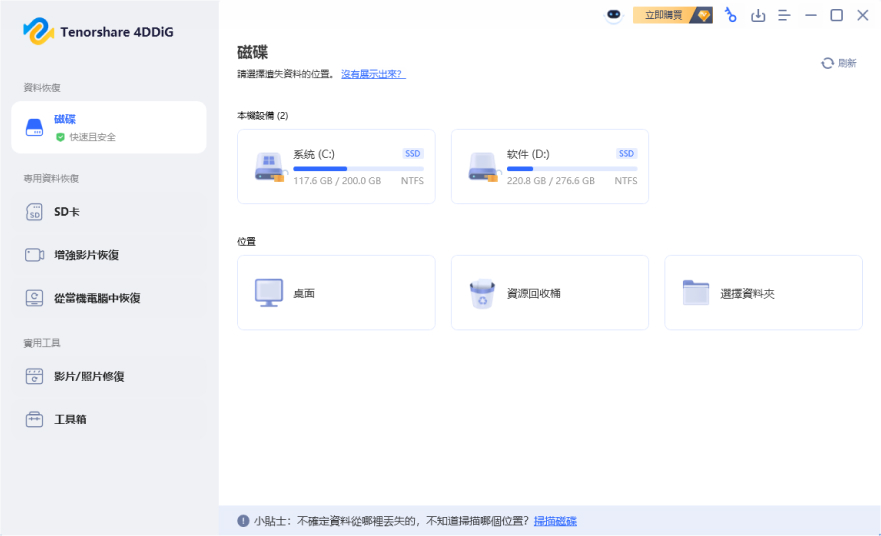
  • 下載並安裝 4DDiG 資料救援軟體,開啟程式後在主介面選擇 SVG 檔案遺失的磁碟機或儲存裝置,點擊開始掃描。

    啟動 4DDiG 並進入主介面選擇磁碟掃描
  • 掃描完成後,使用「篩選器」或「搜尋」功能定位 SVG 格式的檔案,更快速找到需要還原的向量圖。

    使用篩選器搜尋 SVG 格式檔案
  • 雙擊 SVG 檔案進行預覽,確認是否為需要還原的向量圖後,勾選目標檔案並點選「復原」按鈕。

    預覽並復原已遺失的 SVG 檔案
  • 選擇一個與原儲存位置不同的路徑來存放已救回的 SVG 檔案,點選「立即儲存」即可完成救援作業。

    將救回的 SVG 檔案儲存至安全位置
重要提示

若發現 SVG 檔案遺失,請立即停止使用受影響的儲存裝置,避免新寫入的資料覆蓋原始 SVG 檔案,以確保最佳的資料救援成功率。

結語

了解 SVG 是什麼,能讓你充分運用這個目前最廣泛使用的向量圖格式的各種優勢。SVG 格式以可縮放不失真、檔案輕巧、支援動畫等特性,在網頁設計、品牌識別與平面設計領域都佔有不可取代的地位。無論你需要開啟 SVG 檔、編輯向量圖、轉換 SVG 格式,還是救回遺失的 SVG 檔案,本文介紹的各種方法都能幫助你有效率地完成工作。

若重要的 SVG 檔案不幸遭到誤刪或遺失,4DDiG Data Recovery 資料救援軟體能協助你從硬碟、SSD、記憶卡等各種儲存裝置中找回並還原資料,讓你的創作成果得到完整的保障。

免費下載

安全下載

免費下載

安全下載

💡 使用 AI 總結這篇文章:

ChatGPT ChatGPT Perplexity Perplexity Google Google AI 模式 Grok Grok

家豪 (資深編輯)

4DDiG 主編家豪致力於為 Windows 和 Mac 相關問題提供最佳解決方案,包括資料恢復、檔案修復、錯誤修復等。

(點擊為該文章評分)

您的評分為4.5 (人參與)