Решено! SD-карта sd карта заполнена но файлы не отображаются
Люди часто ищут "Почему моя карта памяти камеры полна, но нет фотографий?", когда они не могут добавлять новые файлы на карту. Это, безусловно, может запутать кого угодно, потому что на карте нет данных, однако она все равно показывает сообщение, что она заполнена. Ну, это не магия. Так происходит, если карта SD заполнена. Итак, что вызывает эту проблему, и как вы можете легко ее исправить? Продолжайте читать, чтобы узнать все.

Часть 1: Почему моя карта SD показывает, что она полна, но пустая?
Люди запутываются, когда они получают уведомление/всплывающее окно, что SD-карта заполнена, но на самом деле на ней нет файлов. Это может заставить любого задуматься, почему это происходит. Могут быть разные причины проблемы "SD-карта полна, но нет файлов".
- Могут быть некоторые скрытые файлы на SD-карте, которые занимают всю емкость.
- Если вы недавно форматировали карту, вероятнее всего, вы этого не сделали правильно.
- Карта SD повреждена.
Обычно SD-карта повреждается, когда на неё проливают жидкость или она падает на землю. К тому же, наложение давления/веса на нее также может вызвать сбой. Поэтому, если с ней или устройством, в котором она находилась, произошли неприятности, это означает, что карта не в порядке. Вы все равно должны попробовать и следовать этим шагам, чтобы исправить проблему.
Часть 2: Отображение скрытых файлов на карте SD, когда карта SD полна, но нет файлов
Как уже упоминалось выше, скрытые файлы на SD-карте могут занимать всю емкость, и у вас не будет места для добавления новых. Поэтому вам следует проверить эти скрытые файлы и удалить их, если они не важны. Сделайте следующее:
- Сначала подключите SD-карту к вашему ПК и откройте папку.
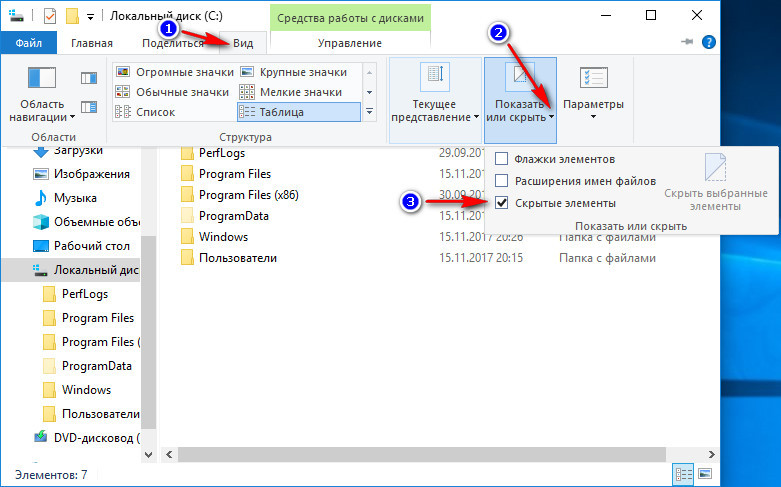
- Щелкните на "Вид" в панели.
- Перейдите в раздел "Показать/Скрыть" и отметьте "Скрытые" элементы.
- Перейдите в папку SD-карты, и все скрытые файлы будут там (если они есть).
Вы также можете сделать то же самое через командную строку. Это немного сложный процесс, но он всегда работает, если вы следуете инструкциям правильно.
- Подключите SD-карту к ПК.
- Нажмите вместе "значок Windows" и "R" на вашей клавиатуре.
- Введите "CMD" и нажмите enter, чтобы запустить процесс.
- Введите "attrib -h -r -s /s /d n:\*.*". Обратите внимание, что "n" должно быть буквой диска вашей SD-карты. Узнайте, что она у вас есть, прежде чем вводить. Если она "g", то замените "n" на "g".
- Откройте папку SD-карты, и все скрытые файлы станут видимыми.
Люди обычно делают ошибку на шаге 4, когда следуют этому методу. Поэтому мы рекомендуем вам внимательно выполнить этот шаг. Если вы затем видите все скрытые файлы, и они вам не нужны, просто удалите их, чтобы освободить место.
Часть 3: Прямой доступ к пути по умолчанию для исправления проблемы с полной картой SD, но без файлов
Еще один простой способ исправить проблему - это напрямую получить доступ к файлам SD-карты в папке DCIM. Это не сложный процесс, если вы следуете шагам правильно. Вот как получить доступ к файлам SD-карты, используя путь по умолчанию:
- Начните процессом подключения SD-карты к ПК и открытием Windows Explorer на нем.
- Перейдите к инструментам и параметрам папки.
- Перейдите на вкладку "Вид", а затем нажмите на опцию "Показать скрытые файлы, папки и диски".
- Нажмите "ОК", и файлы станут видимыми. Для подтверждения перейдите в папку SD-карты и проверьте.
Этот метод работает большую часть времени, и большинство людей предпочитают делать это, а не что-то другое. Но если это не сработает в вашем случае, следуйте следующему.
Часть 4: Восстановление SD-карты до полной емкости с помощью CMD, если SD-карта заполнена, но нет файлов
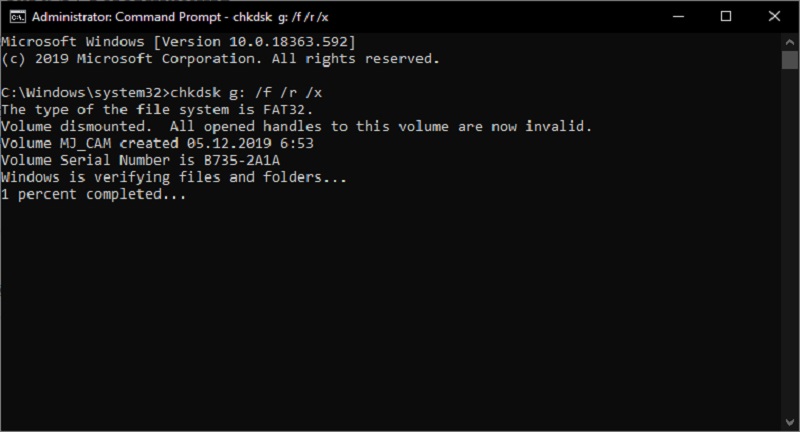
Когда новая SD-карта для фотоаппарата Nikon показывает, что она заполнена, даже после того как вы недавно ее форматировали, это означает, что она испытывает проблемы. К счастью, проблема "SD-карта все еще заполнена после удаления" - это проблема, которую вы можете решить с помощью метода CMD.
- Начните процесс, подключив SD-карту к ПК и нажав вместе "значок Windows" и "R" на клавиатуре.
- Введите "CMD" и нажмите Enter или нажмите "OK", чтобы инициировать команду.
- Введите "fchkdsk" и затем введите букву папки SD-карты.
- После буквы SD-карты введите & /f. Нажмите Enter.
- В заключение, перезагрузите ваш ПК.
Надеемся, проблема теперь будет решена, и вы сможете получить доступ ко всем скрытым файлам хранилища SD-карты.
Проблема с исправлением проблем SD-карты заключается в том, что важные файлы могут быть удалены в процессе, которые люди просто не могут позволить себе потерять. Существует большая вероятность, что вы также можете потерять некоторые важные фотографии. Не волнуйтесь; вы можете восстановить их все в мгновение, и это время узнать, как это сделать.
Часть 5: Восстановление удаленных файлов для решения проблемы "SD-карта заполнена, но на ней нет файлов"
Файлы удаляются в процессе исправления SD-карты, но, к счастью, вы можете вернуть их с помощью высококачественного программного обеспечения для восстановления данных. Но проблема в том, что большинство инструментов либо неэффективны, либо действительно дороги. К счастью, теперь вы можете скачать Инструмент восстановления данных Tenorshare 4DDiG. Это высококачественное программное обеспечение, которое предлагает лучший опыт пользователя. Оно может вернуть все удаленные файлы всего за несколько минут (независимо от форматов файлов). Это программное обеспечение может легко восстанавливать более 2000+ типов файлов. К вашей удивлению, оно также может восстановить те файлы, которые были потеряны в результате сбоя системы или атаки вируса.
Поэтому все больше и больше людей скачивают 4DDiG каждый день и восстанавливают все файлы обратно в свою систему/устройство. Вы также можете использовать его для экспорта файлов в другие папки, прежде чем выполнить любые из обсуждаемых выше методов исправления. Это поможет вам избежать потери данных. Хорошая новость - это программное обеспечение доступно как для Windows, так и для Mac. Так что скачайте его на свой ПК прямо сейчас и верните все файлы.
 Безопасная Загрузка
Безопасная Загрузка
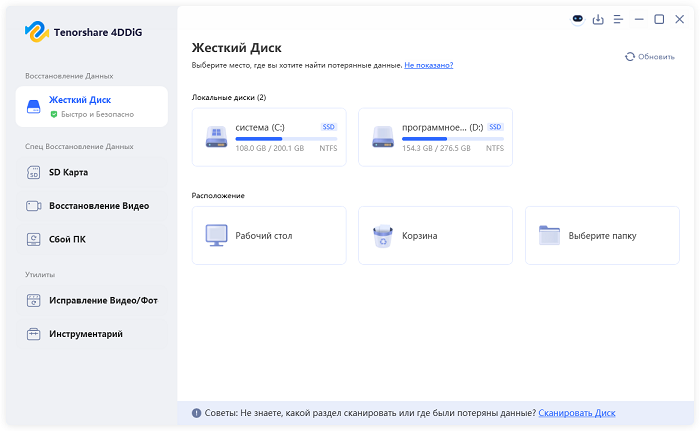
Запустите программное обеспечение для восстановления данных Tenorshare 4DDiG после скачивания и установки с их официального веб-сайта. Затем нажмите на "Восстановление данных. Вы будете попрошены выбрать местоположение, из которого вы хотите начать процесс восстановления. Выберите локальный диск с недоступными файлами, а затем нажмите на "Старт", чтобы продолжить. Чтобы целиком определить определенный тип файла, перейдите в верхний правый угол экрана, прежде чем начать процесс сканирования.
На этом этапе программное обеспечение автоматически сканирует и ремонтирует файлы в выбранном вами местеположении. Пользователь может в любое время остановить или приостановить процесс сканирования, если он уже определил недоступные файлы. После завершения сканирования результаты его будут представлены в категориях, таких как Теги файлов, файлы RAW, Потерянное местоположение, Существующие файлы и Удаленные файлы, и можно увидеть под "Деревом представления". Чтобы найти определенный тип файла, переключитесь на Просмотр файла. Вы также можете сузить поиск с помощью опции фильтрации, расположенной справа на панели.
Следующим шагом является сохранение восстановленных файлов в безопасное местоположение после просмотра результатов сканирования. Важно избегать сохранения их в том же местеположении, где они имели проблемы с доступностью.
Часть 6: Правильное форматирование SD-карты
Очень важно, чтобы вы знали, как правильно форматировать SD-карту, если вы не хотите столкнуться с проблемой снова. Вот простые шаги для выполнения этого:
- Подключите SD-карту к ПК.
- Перейдите в проводник Windows.
- Найдите свою SD-карту и щелкните на ней правой кнопкой мыши. Затем, из различных вариантов, выберите "Формат".
- Выберите NTFS, а затем нажмите "ОК".
Когда вы это сделаете, SD-карта будет отформатирована через некоторое время. Затем вы можете проверить ее снова, открыв папку. Итак, в будущем, если вы когда-либо захотите отформатировать свою карту, это правильный способ сделать это.
Заключение
В целом, если вы столкнетесь с проблемой "SD-карта была заполнена, но на ней не было данных", то вы должны немедленно ее исправить, иначе вы не сможете добавить больше файлов. Для этого мы обсудили несколько методов, и все они работают. Однако вероятность потери данных больше. Поэтому у вас должен быть Tenorshare 4DDiG Data Recovery программное обеспечение на вашем ПК (против непредвиденного). У него самый быстрый скорость сканирования, и вы даже можете просмотреть файлы перед их восстановлением. Это поможет вам решить, какие из них вы хотите обратно или какие должны остаться удаленными. Так что скачайте программное обеспечение для восстановления данных 4DDiG и сделайте все проще!