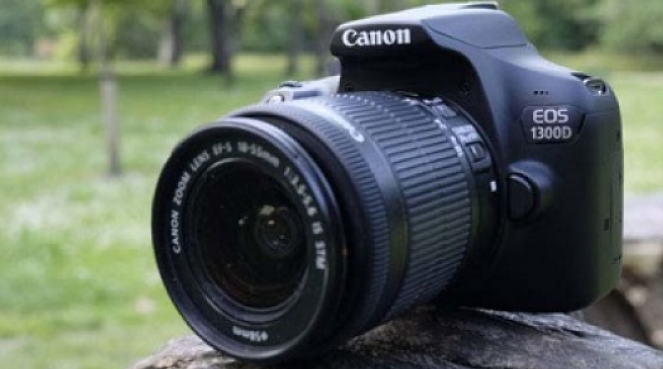
Камера не видит SD карту? 10 безопасных способов исправить
Камера не распознает SD карту, хотя карта вставлена правильно, и на экране появляются ошибки вроде «SD карта не найдена», «Ошибка карты памяти» или «Не удается прочитать карту памяти». Такая проблема может возникать из-за несовместимой SD карты, неправильного форматирования, поврежденной файловой системы, загрязненных контактов или неисправного слота карты в камере.
Если на карте есть важные фотографии или видео, пока не форматируйте ее и не записывайте новые данные. Сначала определите, связана ли проблема с SD картой или самой камерой, а затем используйте безопасные способы, чтобы карта снова определялась.
Содержание
Почему камера не распознает SD карту?
Камеры Canon, Nikon, Sony, Fujifilm, Insta360 и других брендов могут не видеть SD карту по разным причинам. Если понять источник проблемы, будет проще выбрать правильное решение и избежать лишней потери данных.
SD карта несовместима с камерой
Не каждая SD карта подходит для каждой камеры. Камеры поддерживают определенные типы карт, емкость, файловые системы и классы скорости.
Например, старая камера может поддерживать только SDHC-карты до 32 ГБ и не распознавать SDXC-карту на 64 ГБ или 128 ГБ. Некоторым камерам также может понадобиться обновление прошивки для поддержки новых карт. Перед использованием новой SD карты проверьте руководство камеры или официальный список совместимых карт памяти.
SD карта заблокирована
На полноразмерных SD картах есть небольшой переключатель блокировки сбоку. Если он находится в положении блокировки, камера может не позволять сохранять новые фотографии или видео.
Обычно это вызывает ошибку «Карта заблокирована» или сообщение о защите от записи. Однако некоторые камеры вместо этого показывают общую ошибку карты памяти.
Файловая система не поддерживается
Файловая система определяет, как камера читает и записывает данные на SD карту. SDHC-карты обычно используют FAT32, а SDXC-карты — exFAT.
Если карта была отформатирована в неподдерживаемую файловую систему, камера может ее не распознать. Форматирование карты в самой камере может исправить проблему, но при этом существующие файлы будут удалены.
Контакты SD карты загрязнены
Золотистые контакты на обратной стороне SD карты соединяют ее с камерой. Пыль, жирные следы или коррозия могут нарушить это соединение.
Если контакты плохо соединяются со слотом, камера может показывать, что SD карта не вставлена. Аккуратная очистка контактов иногда решает проблему.
Файловая система SD карты повреждена
Файловая система SD карты может повредиться, если извлечь карту во время сохранения файлов. Внезапное отключение питания или небезопасное извлечение карты из компьютера могут привести к той же проблеме.
Поврежденная SD карта может отображаться на компьютере как RAW. Windows или macOS также могут просить отформатировать карту перед использованием.
SD карта или слот камеры физически повреждены
Физическое повреждение SD карты или слота камеры может мешать чтению карты. Треснувшая, согнутая, намокшая или обгоревшая SD карта может перестать работать правильно, показывать ошибки чтения или неправильную емкость.
Слот камеры тоже может выйти из строя из-за пыли, погнутых контактов, удара или внутренних проблем с соединением. Если несколько заведомо исправных SD-карт не работают в одной и той же камере, причина может быть в слоте.
SD карта или камера: как понять, где проблема
Перед исправлением выполните простую перекрестную проверку, чтобы понять, почему SD карта не отображается в камере.
- Результат проверки
- Что это означает
- Что делать дальше
- Карта работает в другом устройстве
- SD-карта исправна.
- Проверьте камеру, прошивку и слот.
- Карта не распознается ни одним устройством
- Повреждение карты или файловой системы.
- Извлеките карту и сначала восстановите файлы.
- Другая карта работает в этой камере
- Проблема в исходной SD-карте.
- Восстановите данные, затем отформатируйте карту.
- Разные карты не работают в камере
- Сбой в работе самой камеры.
- Обновите прошивку или проверьте слот.
- ПК видит карту, но не открывает ее
- Ошибка доступа к файлам.
-
Восстановите файлы с SD-карты перед форматированием.
- Карта работает в камере, но не на ПК
- Проблема в кардридере или USB-порту.
- Замените кардридер, адаптер или USB-разъем.
Восстановите фото и видео с SD карты, которую камера не видит
Если проверка показывает, что SD карта повреждена или недоступна, сначала восстановите фотографии и видео, а уже потом переходите к исправлению. Форматирование карты или восстановление файловой системы может изменить структуру карты и усложнить восстановление данных.
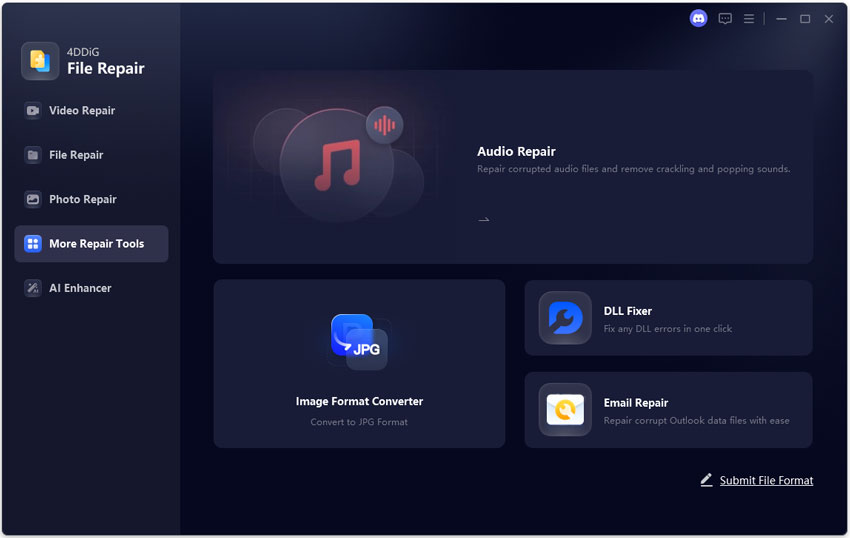
Когда камера не читает SD карту, можно использовать специальную программу, например 4DDiG Data Recovery, чтобы проверить, можно ли восстановить ваши фото и видео. С помощью 4DDiG можно восстановить файлы с разных SD-карт, камер и форматов, включая:
| Категория | Подробности |
|---|---|
| 💾 Поддерживаемые карты памяти | SD, SDHC, SDXC, microSD, microSDHC, microSDXC, CF-карты и другие карты памяти для камер. |
| 📷 Поддерживаемые камеры | Canon, Nikon, Sony, Fujifilm, Panasonic, Olympus, GoPro, Insta360,DJI и другие цифровые камеры, экшн-камеры и видеокамеры. |
| 📹 Восстанавливаемые видеоформаты | MP4, MOV, AVI, MTS, M2TS и другие распространенные видеоформаты камер. |
| 📇 Восстанавливаемые RAW-форматы камер | Canon CR2, CR3, Nikon NEF, NRW, Sony ARW, Fujifilm RAF, Panasonic RW2, Olympus ORF, Pentax PEF, Adobe DNG и другие RAW-форматы изображений. |
| 📁 Поддерживаемые сценарии восстановления | Удаленные фото или видео, отформатированные SD карты, поврежденные SD карты, RAW-карты, недоступные карты и SD карты, которые камера не распознает. |
 Безопасная загрузка
Безопасная загрузка
Выполните эти шаги, чтобы восстановить фото и видео с SD карты камеры:
-
Подключите SD карту к компьютеру с помощью надежного кардридера.
Запустите 4DDiG, выберите SD карту и нажмите «Сканировать», чтобы начать
поиск файлов, доступных для восстановления.

-
Дождитесь завершения сканирования. Просмотрите результаты и используйте
фильтр, чтобы быстрее найти фотографии, видео или конкретные типы файлов.
-
Откройте предпросмотр найденных файлов, чтобы проверить качество фото и
видео. Выберите нужные файлы и нажмите «Восстановить».
-
Сохраните восстановленные файлы на компьютер или другой накопитель.
Не сохраняйте восстановленные файлы обратно на ту же SD карту. Новые данные могут перезаписать другие фотографии или видео, которые еще можно восстановить.
Самостоятельное восстановление лучше всего работает, когда компьютер определяет SD карту с правильной или близкой к правильной емкостью. Если ни одно устройство не видит карту, либо карта треснула, намокла, обгорела или показывает неправильную емкость, прекратите ее использовать и рассмотрите профессиональное восстановление данных.
Как исправить ситуацию, если камера не распознает SD карту
Начните с простых способов. Некоторые расширенные действия могут изменить структуру SD карты или удалить файлы, поэтому перед продолжением восстановите важные данные.
1 Проверьте совместимость SD карты
SD карта может физически подходить к камере, но при этом использовать неподдерживаемый стандарт, емкость или файловую систему. Проверьте руководство камеры перед заменой карты или изменением ее формата.
| Тип SD карты | Типичная емкость | Распространенная файловая система | Примечания по совместимости |
|---|---|---|---|
| SD | До 2 ГБ | FAT16 | В основном используется в старых цифровых камерах. |
| SDHC | От 4 ГБ до 32 ГБ | FAT32 | Поддерживается многими старыми и современными камерами. |
| SDXC | От 64 ГБ до 2 ТБ | exFAT | Может не работать с камерами, которые поддерживают только SD или SDHC. |
| microSD | Разная | FAT32 или exFAT | Для полноразмерного SD-слота требуется адаптер. |
Также проверьте требуемый класс скорости. Многие 4K-экшн-камеры требуют карты U3 или V30. Камеры с более высоким битрейтом записи могут требовать V60 или V90. Точные требования зависят от модели камеры и режима записи.
Не выбирайте SD карту только по объему памяти. Проверьте поддерживаемый тип карты, максимальную емкость, класс скорости и рекомендованные модели.
2 Выключите камеру и вставьте SD карту заново
Иногда карта выглядит вставленной, но фактически не имеет полного контакта. Повторная установка при выключенной камере может устранить временные проблемы контакта или ситуацию, когда камера не видит SD карту.
Полностью выключите камеру и подождите несколько секунд.
Откройте отсек карты и извлеките SD карту.
Проверьте правильное направление установки возле слота или в руководстве.
Вставьте карту до щелчка или плотной фиксации.
Закройте отсек карты и снова включите камеру.
Не извлекайте SD карту во время записи, сохранения файлов или активности индикатора памяти. Это может прервать запись данных и привести к повреждению файлов или ошибкам SD карты.
3 Разблокируйте SD карту
Переключатель блокировки в основном отвечает за защиту от записи. Обычно он мешает сохранять новые файлы, а не полностью блокирует обнаружение SD карты. Однако некоторые камеры могут показывать общую ошибку карты памяти.
Выключите камеру и извлеките SD карту.
Найдите небольшой переключатель на левой стороне карты.
-
Передвиньте переключатель из положения «Lock» в разблокированное положение.
Вставьте карту снова и проверьте камеру.
Если переключатель болтается или сдвигается при установке карты в слот, замените карту или адаптер microSD.
4 Проверьте SD карту на другом устройстве
Перекрестная проверка помогает понять, в чем причина: в SD-карте или в камере. Это особенно полезно, когда SD карта не отображается в камере, но может определяться другим устройством.
Вставьте исходную SD карту в другую камеру или компьютер.
Если она открывается, сразу скопируйте важные файлы на другой диск.
Вставьте в исходную камеру заведомо исправную совместимую SD карту.
Сравните результаты с диагностической таблицей во второй части.
В Windows откройте «Управление дисками», чтобы проверить, определяется ли SD карта. На Mac откройте «Дисковую утилиту». Карта может отображаться там даже тогда, когда ее нет в Проводнике или Finder.
5 Очистите контакты SD карты и слот камеры
Пыль и жирные следы могут нарушить контакт между картой и камерой. Аккуратно очистите обе области и не трогайте внутренние контакты слота.
Выключите камеру и извлеките карту.
Аккуратно протрите золотистые контакты чистой сухой салфеткой из микрофибры.
Осмотрите слот камеры при хорошем освещении.
Используйте грушу для продувки камеры, чтобы удалить свободную пыль, держа слот направленным вниз.
Вставьте карту снова и проверьте камеру.
6 Обновите прошивку камеры
Обновления прошивки могут исправлять ошибки обнаружения карт и улучшать совместимость. Используйте только обновление, предназначенное для вашей точной модели камеры.
Откройте меню камеры и найдите текущую версию прошивки.
Перейдите на официальный сайт поддержки производителя камеры.
Найдите свою точную модель камеры и проверьте примечания к последней прошивке.
Полностью зарядите аккумулятор камеры.
Скачайте правильное обновление и следуйте официальной инструкции.
Не выключайте камеру, не извлекайте аккумулятор и не отключайте кабель во время обновления прошивки.
7 Восстановите файловую систему SD карты на компьютере
Используйте проверку файловой системы только тогда, когда компьютер определяет SD карту. Если на карте есть важные файлы, сначала восстановите их, потому что инструменты исправления могут изменить поврежденные файловые записи. Чтобы запустить проверку ошибок в Windows:
Подключите SD карту к компьютеру.
Нажмите Windows + E, чтобы открыть Проводник.
Нажмите правой кнопкой мыши SD карту и выберите «Свойства».
-
Откройте вкладку «Сервис» и в разделе проверки ошибок выберите «Проверить».
Следуйте инструкциям и безопасно извлеките карту после завершения.
Для опытных пользователей Windows также предлагает CHKDSK через командную строку. Этот инструмент выполняет более глубокую проверку файловой системы и может исправлять логические ошибки на SD-карте.
Откройте командную строку от имени администратора и выполните следующую
команду. Замените «X» на правильную букву SD карты:
chkdsk X: /f
На Mac можно использовать функцию «Первая помощь» в «Дисковой утилите»:
Подключите SD карту и откройте «Дисковую утилиту».
Выберите «Вид», затем «Показать все устройства».
-
Выберите SD карту и нажмите «Первая помощь».
Подтвердите проверку и дождитесь ее завершения.
Внимательно проверьте букву диска перед запуском CHKDSK. Если указать неправильную букву, команда может затронуть другой накопитель.
8 Отформатируйте SD карту в камере
Форматирование создает новую файловую систему и может исправить некоторые ошибки карты. Используйте этот способ только после копирования или восстановления важных фото и видео.
Вставьте карту в камеру, в которой планируете ее использовать.
Откройте настройки камеры или меню настройки.
-
Выберите пункт «Форматировать», «Форматировать карту» или «Форматировать карту памяти».
Выберите правильный слот, если в камере два слота для карт памяти.
Подтвердите предупреждение и дождитесь завершения форматирования.
Сделайте тестовый снимок и проверьте его в режиме просмотра.
Форматирование в камере обычно лучше, чем форматирование на компьютере, потому что камера создает файловую систему и структуру папок, которые ей нужны.
9 Замените SD карту
Карте, которая постоянно дает сбои, не стоит доверять важные фотографии. Замените ее, если проблема сохраняется после проверки и форматирования. Замените SD карту, если:
- она не работает на нескольких устройствах;
- на ней есть трещины, поврежденные контакты или следы попадания воды;
- файлы снова и снова повреждаются;
- камера часто сообщает об ошибках чтения или записи;
- карта необычно сильно нагревается;
- отображаемая емкость неверна;
- ошибка распознавания быстро возвращается после форматирования.
Выбирайте замену, которая соответствует поддерживаемому типу карты, емкости, классу скорости и списку рекомендованных карт для вашей камеры.
10 Отремонтируйте слот карты в камере
Слот камеры может требовать профессионального ремонта, если несколько совместимых карт не работают в одной и той же камере. Это не обычный самостоятельный ремонт, потому что внутренние контакты очень маленькие и их легко повредить. Обратитесь на диагностику, если вы столкнулись с такими ситуациями:
- внутри слота видны погнутые или отсутствующие контакты;
- в камере с двумя слотами работает только один слот;
- карта определяется только в определенном положении;
- камера падала или подвергалась воздействию воды;
- совместимые карты и обновление прошивки не решают проблему.
Обратитесь к производителю камеры или в квалифицированный сервисный центр. Не пытайтесь исправлять контакты слота отверткой, иглой или другими металлическими инструментами.
Как предотвратить проблемы с распознаванием SD карты в камере
Правильное обращение с SD-картой помогает предотвратить многие проблемы, из-за которых камера перестает распознавать или читать карту. Эти привычки также снижают риск потери фотографий во время важных съемок.
- Используйте SD карту, одобренную для вашей модели камеры.
- Проверяйте поддерживаемую емкость, тип карты и класс скорости перед покупкой.
- Покупайте карты памяти у надежных продавцов, чтобы избежать подделок.
- Форматируйте новую SD карту в камере перед первым использованием.
- Выключайте камеру перед установкой или извлечением SD карты.
- Никогда не извлекайте карту, пока камера записывает, сохраняет файлы или мигает индикатор активности.
- Держите контакты карты чистыми и храните неиспользуемые карты в защитном футляре.
- Не переключайте одну и ту же SD карту слишком часто между разными камерами.
- Заменяйте карты, которые регулярно показывают ошибки чтения, записи или форматирования.
- Создавайте резервные копии фото и видео после каждой важной съемки.
Не используйте SD карту как единственную копию важных фото и видео. Храните как минимум одну резервную копию на компьютере, внешнем диске или надежном облачном сервисе.
Заключение
Если камера не распознает SD карту, начните с проверки совместимости, повторной установки карты и перекрестного тестирования, чтобы понять, в чем причина: в карте, камере или соединении.
Если на карте есть важные фотографии или видео, восстановите их до исправления или форматирования. 4DDiG SD Card Recovery может просканировать нечитаемые, поврежденные или отформатированные SD карты и помочь восстановить файлы. Если проблема сохраняется после всех способов, замените карту или обратитесь в профессиональный сервис по ремонту камеры.
Безопасная загрузка
Безопасная загрузка
Часто задаваемые вопросы
Почему SD карта работает на компьютере, но не работает в камере?
Карта может использовать неподдерживаемую емкость, тип карты или файловую систему. Проверьте требования камеры и после резервного копирования важных файлов отформатируйте карту в камере.
Нужно ли форматировать SD карту, которую камера не читает?
Не форматируйте карту, если вам нужны файлы. Сначала восстановите или скопируйте фото и видео, а затем при необходимости отформатируйте карту в камере.
Как понять, сломана SD карта или слот камеры?
Проверьте SD карту на другом устройстве и вставьте в камеру заведомо исправную совместимую карту. Если несколько карт не работают в одной камере, проблема может быть в слоте.
Можно ли восстановить фото с SD карты, которую камера не распознает?
Да, восстановление может быть возможно, если компьютер определяет карту. Прекратите использовать карту и просканируйте ее программой восстановления до исправления или форматирования.
Почему старая камера не распознает новую SD карту?
Старые камеры могут не поддерживать новые SDXC-карты или карты большой емкости. Проверьте руководство камеры и используйте карту, которая соответствует поддерживаемым стандартам.
Почему камера постоянно просит отформатировать SD карту?
Обычно это связано с повреждением файловой системы, несовместимостью или неисправностью карты. Сначала восстановите важные файлы, затем отформатируйте карту в камере.