Топ-5 бесплатных программ для восстановления SD-карт Mac
Восстановление случайно утерянных, удалённых, отформатированных данных с SD-карты действительно очень простое, если у вас есть надёжный инструмент для восстановления. К счастью, существует множество бесплатных инструментов для восстановления как для Mac, так и для Windows. Ваше внимание при выборе инструмента должно быть сосредоточено только на функциональности и уровне успеха. На это стоит обратить особое внимание, потому что вы не можете рисковать своими личными или профессиональными данными на SD-карте. В этой статье вы найдете топ-5 бесплатных программ для восстановления данных с SD-карт на Mac. Вы изучите их функции, эффективность и простоту использования. Это поможет вам выбрать эффективное программное обеспечение для восстановления данных. Давайте рассмотрим подробнее топ-5 бесплатных инструментов для восстановления.

Топ 1: 4DDiG Бесплатное Восстановление SD-карты
Бесплатное восстановление данных с SD-карты — самая большая забота. Хотя есть множество вариантов, правильный с необходимым функционалом всегда выделяется. 4DDiG Бесплатное Восстановление Данных — это бесплатное программное обеспечение с эффективным процессом восстановления. Оно может выполнить восстановление данных с SD-карты Mac всего за несколько шагов. Для восстановления данных с помощью 4DDiG Free Drive Recovery не нужны технические знания. В отличие от других бесплатных инструментов, 4DDiG никогда не возьмёт деньги за фактическое восстановление найденных данных. Оно даже даст вам возможность восстановить фото с SD-карты бесплатно и бесплатно восстановить повреждённые файлы SD-карты до 2 ГБ. Это программное обеспечение достаточно умное, чтобы работать с более чем 2000 расширениями файлов и системами. Его экспертный алгоритм восстанавливает все файлы, такие как фото, видео, документы и т.д.
Чтобы бесплатно восстановить вашу SD-карту с помощью 4DDiG Free Drive Recovery, необходимо выполнить три основных шага:
Подключите SD-карту к компьютеру. Вы можете использовать кардридер для подключения. Убедитесь, что карта вставлена правильно и компьютер может получить к ней доступ.
 Безопасная Загрузка
Безопасная Загрузка
-
Выберите диск
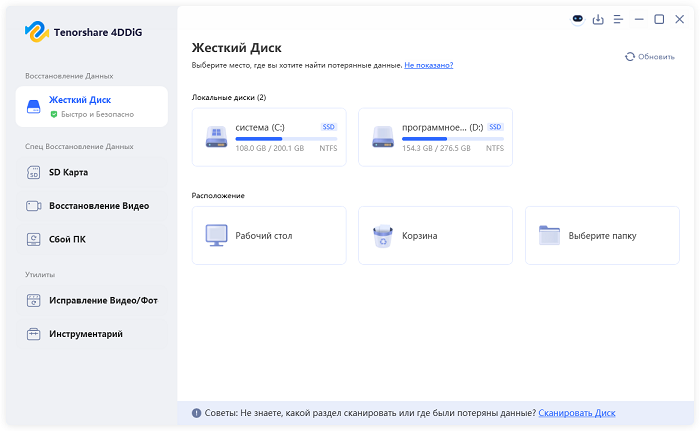
Скачайте программное обеспечение 4DDiG с официального сайта и установите его. Запустите приложение и выберите ваш диск на главной странице. В данном случае выберите SD-карту, которая будет отображаться прямо на экране. Выберите её и нажмите «Старт».
-
Сканирование диска
Когда вы начнёте сканирование, 4DDiG начнёт поиск на вашей SD-карте. Его продвинутый алгоритм будет продолжать поиск и отображать найденные элементы по мере обнаружения.
Помните: вы можете остановить сканирование в любой момент, если найдёте нужные данные.
-
Предпросмотр и восстановление файлов
У вас будет возможность предварительно просмотреть найденные данные. Это гарантирует качество и целостность данных. Как только вы будете удовлетворены качеством данных, нажмите «Восстановить».
Важно выбрать новое место для сохранения восстановленных данных. Это спасёт вас в случае, если файлы после восстановления покажутся некорректными. Хотя на практике это случается редко, лучше принять меры предосторожности.
Топ 2: R-Studio Бесплатное Восстановление SD-карты Mac
R-Studio — профессиональное программное обеспечение, которое может быть полезно для тех, кто хочет самостоятельно выполнить восстановление. Несмотря на большое количество функций и сложный интерфейс, вы можете протестировать его с помощью бесплатной демо-версии. Если вы почувствуете себя комфортно при восстановлении, тогда приобретите полнофункциональный инструмент.
Оно способно восстановить SD-карту, с которой данные были случайно удалены. Вы также можете легко восстановить форматированную SD-карту на Mac.
Программа отобразит все найденные файлы и папки, вы сможете выбрать нужные. Можно указать местоположение карты памяти для восстановления только из него. Это минимизирует риск повреждённых секторов, но требует правильного управления.
Вы можете использовать это программное обеспечение для восстановления любого типа файлов с SD-карты, но бесплатный лимит восстановления — 256 КБ, что достаточно для мелких файлов, но определённо не подойдёт для больших файлов, например видео.
Топ 3: PhotoRec Бесплатное Восстановление SD-карты Mac
PhotoRec — ещё одно бесплатное программное обеспечение для восстановления данных с SD-карты на Mac, доступное только через командную строку.
- Это приложение с открытым исходным кодом, довольно простое в использовании.
- Оно одинаково эффективно работает как с большими RAW-файлами, так и с маленькими. Поддерживаются почти все форматы файлов.
-
Несмотря на неудобство из-за отсутствия графического интерфейса, это один из лучших бесплатных инструментов для восстановления данных.
Топ 4: Бесплатное восстановление SD-карты на Mac с помощью Terminal
- В операционной системе Mac есть встроенный Terminal, аналогичный Windows CMD.
- Вы не можете использовать Terminal на Mac для прямого восстановления данных с SD-карты. Можно восстановить только файлы из Корзины.
-
Это интерфейс командной строки, который требует ввода команд для восстановления данных.
Топ 5: UFS Explorer Бесплатное Восстановление SD-карты Mac
UFS Explorer — уникальное программное обеспечение для восстановления данных с SD-карт, поддерживающее множество файловых систем, включая NTFS, FAT, exFAT, HFS+ и другие. Его отличительной чертой является возможность восстанавливать медиа с сохранёнными метаданными.
Однако, как и другое бесплатное ПО, оно имеет очень ограниченный бесплатный лимит восстановления. Вы можете восстанавливать файлы только до 256 КБ неограниченное количество раз. Оно будет постоянно требовать повторного восстановления, поэтому при больших объёмах данных управлять восстановлением сложно.
В нём доступно ограниченное количество сигнатур файлов, что затрудняет распознавание RAW-файлов. Более того, вы можете добавить пользовательские сигнатуры для неподдерживаемых файлов, таких как RAW-изображения. Для восстановления неподдерживаемых типов файлов требуются технические знания. При отсутствии записей файловой системы бесплатное восстановление с помощью UFS на Mac невозможно.
Часто задаваемые вопросы
В 1: Куда попадают удалённые файлы на SD-карте?
Когда вы удаляете файлы с SD-карты, они попадают в корзину вашей системы. Они там находятся очень короткое время. Если вы заметите проблему и восстановите данные из корзины, то сможете их спасти. В противном случае файлы будут окончательно удалены с SD-карты. В таком случае вы всё ещё можете их восстановить. Для этого понадобится инструмент восстановления, отформатируйте SD-карту и восстановите данные с помощью этого инструмента бесплатно.
В 2: Можно ли восстановить файлы, удалённые с SD-карты?
Да, вы можете легко восстановить удалённые файлы с SD-карты. Удаление могло быть случайным, преднамеренным или вызвано атакой. Вы определённо можете восстановить ваши данные.
- Если у вас есть резервная копия, проверьте её для беспроблемного восстановления.
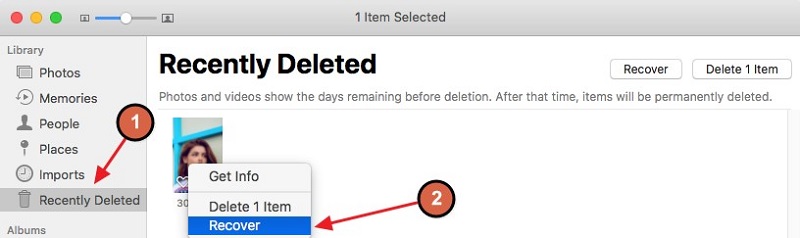
- Сначала проверьте данные в корзине или Trash. Удалённые данные остаются в Trash 30 дней. Попытайтесь восстановить их до истечения этого срока.
- Пользователи Mac могут использовать Time Machine для бесплатного восстановления данных.
- Если ничего из этого не помогает, вы можете воспользоваться бесплатным инструментом для восстановления удалённых файлов.
В 3: Как восстановить безвозвратно удалённые файлы с SD-карты на Mac
Если вы ищете бесплатный способ восстановить безвозвратно удалённые файлы с SD-карты.
Вы можете выполнить следующие шаги:
- Запустите Finder на вашем Mac и откройте медиа вашей SD-карты.
- Нажмите CMD+Shift+> чтобы показать все скрытые файлы на SD-карте.
- Прокрутите вниз до папки Trash и откройте её.
- Выберите нужные файлы.
- Сохраните выбранные файлы в безопасное место.
Это бесплатный способ восстановления удалённых файлов. Однако, если вы не можете найти файлы в папке Trash, тогда можете использовать бесплатный инструмент с расширенными возможностями восстановления безвозвратно удалённых файлов, чтобы рассмотреть этот вариант.
Заключение
Всегда лучше принимать меры предосторожности для сохранения данных с вашей SD-карты. Если у вас есть резервная копия, вы можете легко вернуть удалённые файлы. В противном случае потребуется профессиональный инструмент для восстановления данных. Выбранные инструменты должны быть эффективными и надёжными, чтобы вы могли мгновенно восстановить ваши ценные данные. 4DDiG Бесплатное Восстановление Данных рекомендуется как инструмент для бесплатного восстановления данных с SD-карт на Mac для почти всех типов внешних и внутренних накопителей. Установите и восстановите данные с вашей SD-карты всего за несколько минут с помощью этого инструмента.