Как восстановить поврежденную SD-карту бесплатно
Вы когда-нибудь задумывались, как бесплатно восстановить повреждённую SD-карту? SD-карты необходимы для хранения фотографий, видео и документов, но они могут повредиться, вызывая панику из-за возможной потери данных. Хорошая новость в том, что вам не нужно тратить деньги, чтобы восстановить свои файлы. Эта статья проведёт вас через четыре эффективных метода бесплатного восстановления повреждённых SD-карт. Используя эти бесплатные варианты восстановления, вы сможете вернуть доступ к важным данным и преодолеть разочарование из-за повреждения SD-карты. Так что, если вы отчаянно хотите бесплатно восстановить повреждённую SD-карту, читайте дальше, чтобы узнать решения, которые помогут вернуть ваши данные к жизни.

Часть 1: Могу ли я бесплатно восстановить повреждённую SD-карту?
Да, восстановить данные с повреждённой SD-карты бесплатно возможно! Хотя ситуация может казаться безнадёжной, не форматируйте карту, так как это может привести к безвозвратному удалению файлов.
Вместо этого загрузите надёжное программное обеспечение для восстановления SD-карт, которое может восстанавливать различные форматы файлов, включая фотографии, видео и документы. Эти инструменты сканируют вашу повреждённую карту, выявляют восстанавливаемые файлы и безопасно восстанавливают их.
В следующих разделах мы рассмотрим эффективные методы бесплатного восстановления повреждённой SD-карты с помощью мощного программного обеспечения и простых приёмов.
Часть 2: Как бесплатно восстановить повреждённую SD-карту?
Когда вам нужно восстановить данные с повреждённой SD-карты, надёжный инструмент является необходимостью. 4DDiG Бесплатное Восстановление Данных является лучшим выбором для этой цели, отлично справляясь с восстановлением потерянных данных в различных ситуациях.
В наших тестах мы отметили, что 4DDiG Free Data Recovery особенно хорошо восстанавливает фотографии с повреждённых SD-карт. Независимо от того, удалили вы файлы случайно, отформатировали карту или столкнулись с повреждением, 4DDiG поможет.
С помощью 4DDiG Free Data Recovery вы можете бесплатно восстановить данные с повреждённой SD-карты. Технология на основе ИИ восстанавливает повреждённые файлы, что особенно восстановление фотографий и видео. Программное обеспечение поддерживает широкий спектр типов файлов и различные форматы SD-карт, включая Transcend, SanDisk, Lexar, ProGrade, Acer и Delkin, обеспечивая комплексные варианты восстановления.
Пользователи могут предварительно просмотреть файлы перед восстановлением, а глубокое сканирование гарантирует, что ни один файл не будет пропущен. Вот как вы можете использовать 4DDiG Free Data Recovery для восстановления данных с повреждённой SD-карты:
 Безопасная Загрузка
Безопасная Загрузка
-
Подключите вашу SD-карту
Надёжно подключите SD-карту к вашему компьютеру с помощью кардридера, если необходимо. Убедитесь, что соединение стабильное. Если программное обеспечение не обнаружит карту автоматически, попробуйте обновить список устройств или переподключить карту.
-
Выберите вашу карту памяти
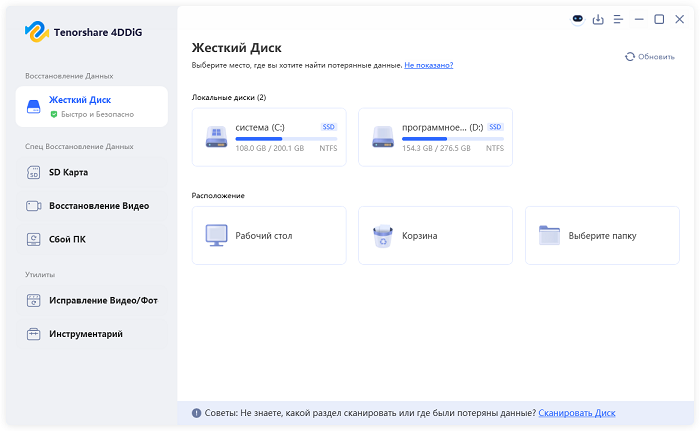
После обнаружения SD-карты выберите её в 4DDiG. Нажмите «Сканировать», чтобы начать поиск потерянных данных. Вы можете выбрать конкретные типы файлов, например фотографии или видео, чтобы ускорить процесс.
-
Предварительный просмотр и восстановление данных
После сканирования просмотрите восстанавливаемые файлы, чтобы убедиться, что они целы. Выберите нужные файлы и сохраните их в другое место, чтобы избежать перезаписи исходных данных.
 Рекомендуем также прочитать
Часть 3: Как ещё бесплатно восстановить повреждённую SD-карту?
Хотя 4DDiG Free Data Recovery является мощным и эффективным инструментом для восстановления данных с повреждённых SD-карт, существуют и другие методы, которые вы можете попробовать. Эти альтернативные решения могут помочь восстановить ценные файлы без затрат.
Способ 1: Используйте команду CHKDSK
Команда CHKDSK — это встроенная утилита Windows, которая может помочь исправить повреждённые SD-карты и восстановить ваши ценные данные. Этот удобный инструмент сканирует SD-карту на наличие ошибок и пытается автоматически их исправить.
Вот как использовать команду CHKDSK для исправления повреждённой SD-карты:
- Подключите SD-карту к компьютеру с помощью кардридера или адаптера. Откройте Командную строку, введя "cmd" в строке поиска Windows и нажав Enter.
- В Командной строке введите "chkdsk [буква диска]: /f" (замените [буква диска] на фактическую букву, присвоенную вашей SD-карте). Например, если SD-карта имеет букву диска E, введите "chkdsk E: /f". Нажмите Enter для запуска процесса.
-
Утилита CHKDSK начнёт сканирование вашей SD-карты на наличие ошибок и попытается их исправить. Этот процесс может занять некоторое время в зависимости от размера карты и степени повреждения. Будьте терпеливы и позвольте инструменту выполнить свою работу.
- После завершения процесса CHKDSK проверьте, можете ли вы теперь получить доступ к файлам на SD-карте. Если повреждение было незначительным, команда CHKDSK могла успешно исправить вашу SD-карту
Способ 2: Переустановите драйвер
Если ваш компьютер испытывает трудности с чтением повреждённой SD-карты, проблема может быть связана с драйвером карты. В таких случаях переустановка драйвера может помочь системе распознать SD-карту и предоставить доступ к данным.
Выполните следующие шаги для переустановки драйвера SD-карты и восстановления файлов:
- Подключите SD-карту к компьютеру с помощью кардридера или адаптера. Нажмите Windows key + X и выберите "Диспетчер устройств" в меню.
-
В окне Диспетчера устройств разверните раздел "Дисковые устройства". Найдите вашу SD-карту в списке, щёлкните правой кнопкой мыши и выберите "Удалить устройство." Отметьте поле "Удалить программу драйвера для этого устройства" и нажмите "Удалить."
- После удаления драйвера отключите SD-карту от компьютера и перезагрузите систему. После перезагрузки снова подключите SD-карту. Windows автоматически обнаружит карту и переустановит драйвер.
- После завершения переустановки драйвера откройте Проводник и проверьте, появляется ли SD-карта в списке доступных дисков. Если да, попробуйте получить доступ к файлам, чтобы проверить, решена ли проблема с повреждением.
Способ 3: Переименуйте букву диска
Иногда компьютер не может прочитать повреждённую SD-карту из-за проблем с назначением буквы диска. В таких случаях ручное присвоение новой буквы диска может помочь системе распознать SD-карту и получить доступ к файлам.
Вот как присвоить новую букву диска вашей повреждённой SD-карте:
- Подключите SD-карту к компьютеру с помощью кардридера или адаптера. Нажмите Windows key + X и выберите "Управление дисками" в меню.
- В окне Управления дисками найдите вашу SD-карту в списке доступных дисков. Щёлкните правой кнопкой мыши по разделу SD-карты и выберите "Изменить букву диска или путь к диску."
-
В новом окне нажмите "Изменить." Выберите неиспользуемую букву диска из выпадающего списка и нажмите "ОК" для присвоения её вашей SD-карте. Если появится запрос, подтвердите действие, нажав "Да."
- После присвоения новой буквы диска откройте Проводник и проверьте, отображается ли SD-карта с новой буквой. Если да, попробуйте получить доступ к файлам, чтобы убедиться, что проблема с повреждением решена.
Часть 4: Что вызывает потерю данных с SD-карты?
Потеря данных с SD-карт может происходить по разным причинам. Понимание этих причин поможет вам предотвратить будущие потери данных и лучше заботиться о своих ценных файлах.
Вот некоторые распространённые причины потери данных с SD-карт:
- Случайное удаление: Непреднамеренное удаление файлов или форматирование SD-карты без резервной копии может привести к безвозвратной потере данных.
- Неправильное извлечение: Извлечение SD-карты из устройства без правильного отключения может повредить данные на карте.
- Физическое повреждение: SD-карты подвержены физическим повреждениям, таким как воздействие воды, экстремальные температуры или изгибы, которые могут сделать карту нечитаемой.
- Вирусы и вредоносные программы: Вредоносное ПО может заразить вашу SD-карту, повредить или удалить файлы.
- Внезапное отключение питания: Неожиданные отключения питания или разряд батареи во время передачи данных могут привести к повреждению или неполному сохранению файлов.
- Превышение срока службы карты: SD-карты имеют ограниченное количество циклов чтения/записи, и превышение этого лимита может вызвать потерю данных и отказ карты.
- Повреждение файловой системы: Ошибки в файловой системе SD-карты могут сделать данные недоступными или привести к повреждению файлов.
Часть 5: Часто задаваемые вопросы о бесплатном восстановлении повреждённой SD-карты
В: Как бесплатно восстановить данные с повреждённой SD-карты?
Ответ: Вы можете бесплатно восстановить данные с повреждённой SD-карты с помощью 4DDiG Free Data Recovery. Это мощное программное обеспечение сканирует вашу SD-карту, находит потерянные файлы и восстанавливает их без затрат.
В: Можно ли восстановить данные с повреждённой SD-карты без форматирования?
Ответ: Да, можно восстановить данные с повреждённой SD-карты без форматирования, используя специализированное программное обеспечение, такое как 4DDiG. Форматирование следует избегать, так как оно может безвозвратно удалить ваши данные.
В: Как избежать повреждения SD-карты и потери данных?
Ответ: Чтобы избежать повреждения SD-карты и потери данных, всегда правильно извлекайте карту перед её удалением из устройства. Регулярно делайте резервные копии данных и избегайте воздействия экстремальных условий.
Заключительные мысли
Бесплатное восстановление данных с повреждённой SD-карты возможно при использовании правильных инструментов и методов. 4DDiG Бесплатное Восстановление Данных выделяется как мощное и удобное решение с высоким уровнем успешного восстановления потерянных файлов. Следуя шагам, описанным в этой статье, вы можете восстановить ценные фотографии, видео и документы без затрат. Не позволяйте повреждённой SD-карте испортить вам день – попробуйте эти бесплатные методы и верните свои данные уже сегодня!