옛날 사진 복원은 무료 AI 온라인 사이트로 가볍게 시도해보고, 사진 파일이 열리지 않거나 흑백 사진을 정밀하게 컬러로 되살리고 싶다면 4DDiG File Repair 같은 전용 프로그램을 쓰는 순서가 가장 효율적입니다. 부모님 댁 앨범을 스캔한 옛날 가족 사진이든, 오래된 흑백 사진이든, 방법만 알면 집에서도 충분히 되살릴 수 있어요. 이 글에서는 무료 AI 사이트 4곳의 사용법과 한계, 전용 프로그램 활용법까지 순서대로 정리해 드릴게요.

목차
1부. 옛날 사진 복원하는 무료 AI 온라인 사이트 4가지
결론부터 말씀드리면, 사진 몇 장을 가볍게 복원할 때는 무료 AI 온라인 사이트가 가장 빠릅니다. 설치가 필요 없고 업로드만 하면 AI가 스크래치, 흐림, 색 바램을 한꺼번에 보정해주기 때문이에요. 다만 사이트마다 로그인 여부와 무료 한도가 달라서, 이용 전 해당 페이지의 안내를 꼭 확인하세요.
사이트 1. Fotor AI 사진 복원
Fotor는 AI로 오래된 사진을 선명하게 복원해주는 온라인 서비스로, 사진 편집 도구로 널리 알려져 있습니다. 일반적인 사용 흐름은 다음과 같습니다.
Fotor의 AI 사진 복원 페이지에 접속합니다.
복원할 옛날 사진을 업로드합니다.
AI가 자동으로 손상 부분과 화질을 보정할 때까지 기다립니다.
결과를 확인하고 저장합니다.
사이트 2. Adobe Firefly AI 사진 복원
Adobe Firefly는 찢어짐, 긁힘, 구김, 얼룩, 변색을 보정하고 흑백 사진에 색을 입힐 수 있는 AI 사진 복원 기능을 제공합니다. 이용하려면 Adobe ID 로그인(무료 계정 가능)이 필요해요.
-
Adobe Firefly에서 Adobe ID로 로그인하거나 무료 계정을 만든 뒤, 이미지 생성 기능을 선택합니다.
-
복원할 사진을 업로드하고, 원하는 보정 내용을 설명하는 문장을 입력합니다. (다섯 단어 이상을 권장합니다)
생성 버튼을 누르고 몇 초간 기다립니다.
-
결과가 마음에 들지 않으면 문구나 설정을 바꿔 다시 생성합니다.
완성된 사진을 다운로드합니다.
 알아두면 좋은 점
지원 형식은 JPEG, JPG, PNG이며, 파일 크기는 최대 40MB, 최소 512×512픽셀이어야 합니다. 한 번에 한 장씩만 업로드할 수 있고, 출력 해상도는 최대 2000×2000픽셀입니다. 매일 제공되는 무료 생성 횟수가 있지만 구체적인 횟수는 페이지에 나와 있지 않아, 공식 FAQ에서 확인해야 해요.
사이트 3. CapCut AI 옛날 사진 복원
캡컷의 '오래된 사진 복원' 도구는 스크래치, 노이즈, 탈색, 흐림을 찾아 한 번에 보정하고 얼굴 선명도와 색상까지 높여주는 온라인 도구입니다.
CapCut의 '마법 도구'에서 '오래된 사진 복원'을 엽니다.
-
사진을 끌어다 놓거나 클라우드, 구글 드라이브, 드롭박스에서 가져옵니다.
-
업로드하면 AI가 바로 복원을 시작하고, 원본과 결과물의 차이를 미리 볼 수 있습니다.
'더 편집하기'로 추가 보정을 하거나, 바로 기기에 저장합니다.
샘플 이미지로 먼저 체험해볼 수 있어서 처음 쓰는 분들에게 부담이 적어요. 다만 무료 사용 횟수나 로그인 필요 여부는 페이지에 명확히 나와 있지 않으니 이용 전 확인하시길 권합니다.
사이트 4. Picsart AI 사진 복원
Picsart는 자동 AI 보정으로 손상 부분을 정리하고 얼굴 선명도와 디테일을 복원해주는 도구로, 여러 장을 한 번에 처리하는 일괄 복원 기능도 제공합니다.
-
Picsart의 AI 사진 복원 페이지에서 '파일 찾아보기' 버튼으로 복원할 사진을 업로드합니다.
AI가 흐림, 색 바램, 얼룩, 스크래치를 자동으로 보정합니다.
-
결과를 확인한 뒤 필요하면 사물 제거나 업스케일 같은 다른 도구와 함께 활용합니다.
마음에 들면 저장합니다.
Picsart는 복원 도구를 무료로 제공한다고 소개하지만, 구체적인 무료 한도는 페이지에 나와 있지 않아요. 유료 플랜은 일괄 편집 장수에 차이가 있다고 안내돼 있습니다.
온라인 사이트는 간편한 대신 무료 한도가 있고 얼굴이나 색상이 원본과 다르게 나올 수 있습니다. 또한 파일이 아예 열리지 않는 사진은 이런 사이트로는 처리할 수 없는 경우가 많아요. 이럴 때는 다음에 소개하는 전용 프로그램이 도움이 됩니다.
⚡ 2부. 옛날 사진 복원하는 전용 AI 사진 복구 어플 (고급적 방법)
사진 파일이 열리지 않거나, 흑백 사진을 더 정밀하게 컬러로 되살리고 싶다면 전용 프로그램이 유리합니다. 온라인 사이트처럼 장수 제한이나 업로드 대기에 신경 쓸 필요가 줄고, 손상 복구와 화질·색상 보정을 한곳에서 할 수 있기 때문이에요.
2.1 4DDiG File Repair의 주요 기능 및 특징
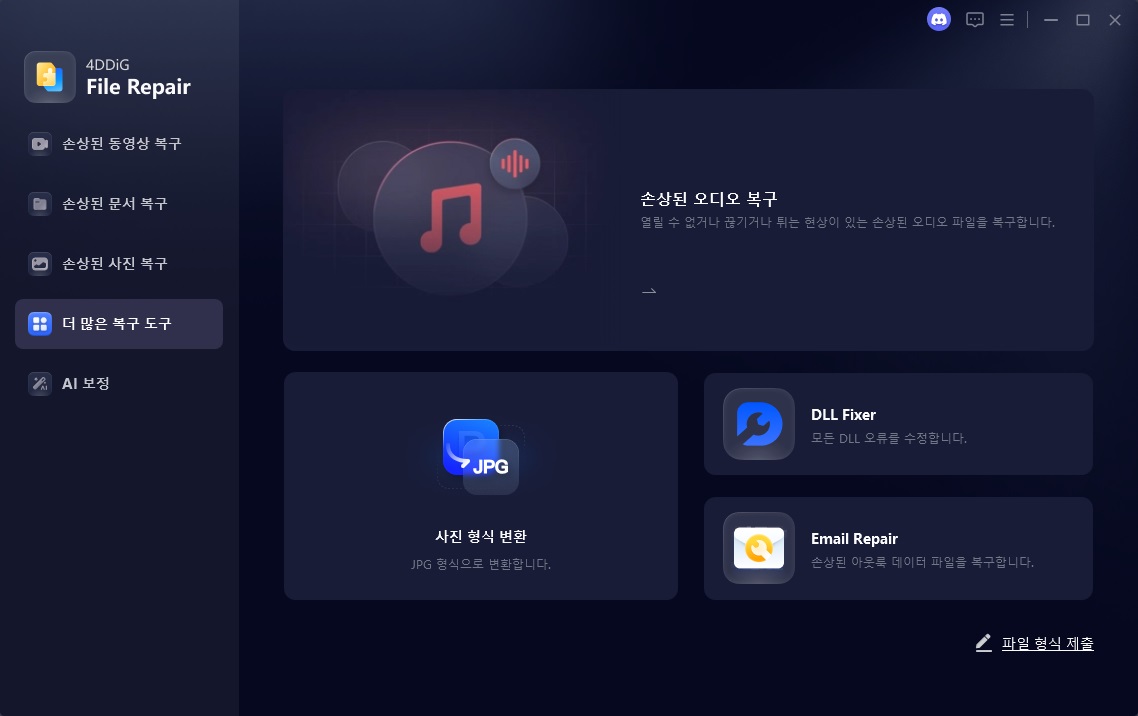
4DDiG File Repair는 손상된 사진 복구와 AI 사진 보정을 함께 지원하는 PC용 프로그램입니다. 공식 안내를 기준으로 사진 관련 주요 기능은 다음과 같아요.
- 손상된 사진 복구: 열리지 않는 사진, 회색으로 깨지거나 색이 손상된 사진, 헤더가 손상된 사진 등을 복구합니다. 오래된 사진의 스크래치와 노이즈, 흐림, 픽셀화 보정도 지원합니다.
- AI 사진 화질 높이기: 저해상도 사진을 최대 4K 수준까지 고화질로 변환하고, 노이즈를 줄여 선명하게 만들어줍니다.
- 흑백 사진 컬러 복원: 흑백 옛날 사진에 자연스러운 색을 입혀주는 채색 모델을 제공합니다.
- 얼굴 전용 보정: 인물 사진의 피부와 얼굴 디테일을 정밀하게 복원하는 모델이 있어 옛날 가족 사진 복원에 활용하기 좋습니다.
- 일괄 처리 및 미리보기: 여러 장을 한 번에 처리할 수 있고, 저장 전에 결과를 미리 확인할 수 있습니다.
- 다양한 형식 지원: JPG, PNG, TIFF, HEIC 등 주요 사진 형식을 지원합니다.
2.2 옛날 사진 열리지 않는 경우 - 사진 복구 기능 활용
스캔한 파일이 열리지 않거나, 옛날 사진 파일을 옮기는 도중 손상된 경우에 쓰는 방법입니다.
-
4DDiG File Repair를 설치한 후 실행합니다.
-
'손상된 사진 복구' 탭에서 '사진 추가' 버튼을 클릭해 열리지 않는 사진 파일을 업로드합니다.
-
'복구' 버튼을 클릭해 자동 분석 및 복구를 진행합니다.
-
'미리보기' 기능으로 복구된 파일을 확인한 뒤 저장합니다.
 안전한 다운로드
 읽어보면 좋을 글 :
2.3 옛날 사진 컬러 복원하는 경우 - AI 보정 기능 활용
사진은 열리지만 흑백이거나 빛이 바랜 옛날 사진을 컬러로 되살리고 싶을 때 쓰는 방법입니다.
-
4DDiG File Repair를 설치하고 'AI 보정' 탭에서 '사진 화질 높이기'를 선택합니다.
-
'사진 추가' 버튼을 클릭해 복원할 사진을 불러옵니다.
-
원하는 AI 모델을 선택한 뒤 '변환 시작'을 클릭합니다. (흑백 사진은 채색 모델, 인물 사진은 얼굴 전용 모델을 고르면 좋아요)
-
결과를 확인하고 '모두 내보내기'를 클릭해 저장합니다.
미리보기가 무료로 제공되는 만큼, 모델을 바꿔가며 결과를 비교해보고 가장 자연스러운 것을 고르면 됩니다.
읽어보면 좋을 글 :
3부. 옛날 사진 복원 관련 자주 묻는 질문
Q1. 앨범 속 종이 사진은 어떻게 디지털 파일로 만들어야 하나요?
스캐너가 있다면 해상도를 높게 설정해 스캔하는 게 가장 좋고, 없다면 스마트폰으로 빛 반사 없이 밝은 곳에서 정면으로 촬영하세요. 구글 포토에서 제공하는 사진 스캔 앱 같은 도구를 쓰는 방법도 있어요. 원본 해상도가 높을수록 복원 결과도 좋아집니다.
Q2. 사진이 너무 심하게 찢어지거나 얼룩져 있는데 복원될까요?
가벼운 스크래치나 얼룩, 탈색은 AI가 비교적 잘 보정하지만, 정보가 크게 사라진 부분은 완전한 복원이 어렵습니다. 이런 경우 결과물을 참고용으로 삼고 원본은 따로 소중히 보관하세요.
Q3. 흑백 사진을 컬러로 바꾸면 실제 색이 나오나요?
AI가 일반적인 색을 추정해 입히는 것이어서, 옷 색깔이나 배경 색이 실제와 다를 수 있습니다. 색상에 대한 기억이 확실하다면 결과를 보며 가족에게 확인해보세요.
Q4. 옛날 사진을 온라인 사이트에 올려도 안전할까요?
서비스마다 파일 처리 방식과 개인정보 정책이 다릅니다. 가족 얼굴이 담긴 소중한 사진이라면 이용 전에 개인정보 처리방침을 확인하고, 민감하다고 느껴지면 PC에서 직접 처리하는 프로그램을 쓰는 편이 마음이 놓입니다.
읽어보면 좋을 글 :
4부. 마무리
옛날 사진 복원은 가볍게 시도할 때는 Adobe Firefly나 CapCut, Picsart 같은 무료 AI 사이트로, 파일이 열리지 않거나 흑백 사진을 정밀하게 컬러로 되살리고 싶을 때는 전용 프로그램으로 접근하는 것이 좋습니다. 어떤 방법을 쓰든 원본 사진과 스캔 파일은 따로 안전하게 보관해두세요. 열리지 않는 옛날 사진을 되살리거나 흑백 가족 사진에 색을 입히고 싶다면 4DDiG File Repair를 활용해보시길 바랍니다. 소중한 추억이 담긴 사진을 오래도록 간직하는 데 든든한 도구가 되어줄 거예요.
🚀 이 기사를 AI로 요약하기