VP9 코덱의 특징과 동영상이 재생되지 않을 때 해결 방법
VP9 코덱은 동영상 데이터를 효율적으로 압축해 파일 용량과 전송에 필요한 데이터 양을 줄이는 데 사용되는 비디오 코덱입니다. YouTube를 비롯한 웹 동영상 환경에서 활용되며, 비슷한 화질을 유지하면서 H.264보다 압축 효율을 높일 수 있다는 장점이 있습니다.
다만 기기나 운영체제, 동영상 플레이어가 VP9 디코딩을 지원하지 않으면 영상이 재생되지 않거나 소리만 나오고 화면이 표시되지 않을 수 있습니다. 이 글에서는 VP9 코덱의 특징과 VP8과의 차이를 살펴보고, 재생 오류 해결 방법과 H.264 코덱으로 변환하는 방법까지 단계별로 알아봅니다.
1. VP9 코덱이란? 주요 특징과 VP8·H.264 차이
VP9 코덱 은 WebM Project에서 개발한 동영상 압축 방식입니다. 웹 동영상이나 스트리밍 서비스 등에 사용되며, 압축 효율이 높다는 점이 특징입니다.
VP9의 주요 특징과 장점은 다음과 같습니다.
- 압축 효율이 높아 데이터 용량을 줄이기 쉬움
- 고해상도 동영상을 지원함
- 웹 동영상과 스트리밍 서비스에 적합함
- 개방형 동영상 코덱으로 제공됨
VP9는 H.264와 비교했을 때 조건에 따라 대역폭을 최대 50%까지 줄일 수 있습니다. YouTube에서도 채택하고 있으며, 고화질을 유지하면서 데이터 사용량을 줄이고 싶은 동영상 스트리밍에 적합한 코덱입니다.
 읽어보면 좋을 글 :
2. VP9 코덱 동영상 재생 오류 해결 방법 4가지
VP9 동영상이 재생되지 않는 경우, 사용 중인 플레이어가 VP9를 지원하지 않거나 Windows에 필요한 확장 기능이 설치되어 있지 않거나 동영상 파일이 손상된 것이 원인일 수 있습니다.
여기서는 VP9 코덱 동영상이 재생되지 않을 때 시도해볼 수 있는 4가지 해결 방법을 소개합니다.
해결 방법 1. VP9를 지원하는 동영상 플레이어로 재생하기
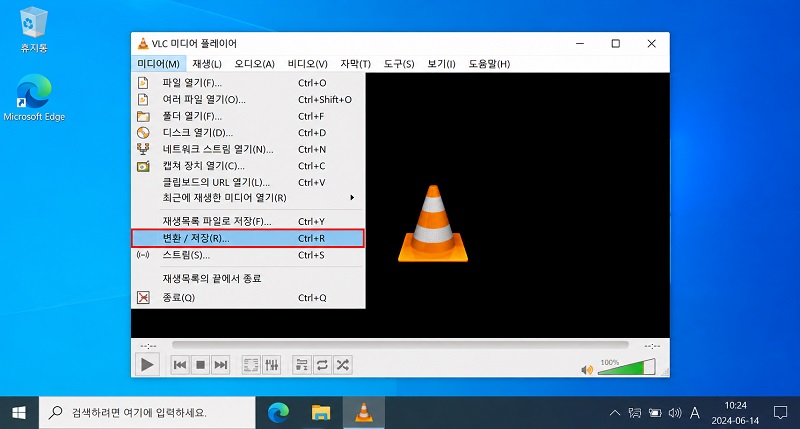
현재 사용 중인 플레이어가 VP9를 지원하지 않는다면 VLC 미디어 플레이어로 재생을 시도해보세요.
VLC는 무료로 사용할 수 있는 동영상 플레이어로, VP9를 포함한 다양한 동영상 형식의 재생을 지원합니다. VLC로 동영상을 재생하는 방법은 다음과 같습니다.
-
VLC 공식 사이트 를 열고 'VLC 다운로드'를 클릭합니다.

-
다운로드한 파일을 열고 화면 안내에 따라 설치합니다.
-
VLC를 실행한 뒤 '미디어' - '파일 열기'를 클릭합니다.
-
재생하려는 VP9 동영상을 선택해 엽니다.
VLC에서 정상적으로 재생된다면 기존 플레이어가 VP9를 지원하지 않았을 가능성이 있습니다.
해결 방법 2. VP9 비디오 확장 기능 설치하기
Windows에서 VP9 동영상이 재생되지 않는 경우 Microsoft Store에서 'VP9 비디오 확장 기능'을 설치하는 방법이 있습니다.
필요한 코덱을 추가하면 지원되는 앱에서 VP9 동영상을 재생할 수 있는 경우가 있습니다.
-
Microsoft Store를 엽니다.
-
'VP9 비디오 확장 기능'을 검색한 뒤 'VP9 비디오 확장 기능'을 선택합니다.
-
'설치'를 클릭합니다.
-
설치 후 VP9 동영상을 다시 열어 재생되는지 확인합니다.
확장 기능을 추가해도 재생되지 않는다면 동영상 변환이나 파일 손상 여부 확인을 시도해보세요.
해결 방법 3. 동영상 파일을 H.264 형식으로 변환하기
VP9를 지원하지 않는 기기나 소프트웨어에서 동영상을 재생하고 싶다면 VP9를 H.264로 변환하는 방법이 있습니다. H.264는 다양한 기기와 재생 소프트웨어에서 널리 사용되므로 호환성을 높이고 싶을 때 효과적입니다.
HandBrake를 사용해 H.264로 변환하는 방법은 다음과 같습니다.
-
HandBrake를 실행하고 VP9 동영상을 불러옵니다.
-
'요약'에서 출력 형식으로 'MP4'를 선택합니다.
-
'동영상' 탭을 열고 동영상 인코더에서 'H.264(x264)'를 선택합니다.
-
저장 위치를 지정한 뒤 '인코딩 시작'을 클릭합니다.
변환이 완료되면 저장한 동영상을 열어 정상적으로 재생되는지 확인합니다.
해결 방법 4. 동영상 손상 여부를 확인하고 복구하기
VLC나 VP9 비디오 확장 기능을 사용해도 재생되지 않거나 변환 중 오류가 발생한다면 동영상 파일 자체가 손상된 것일 수 있습니다. 이럴 때는 4DDiG File Repair의 동영상 복구 기능을 사용해보세요.
4DDiG File Repair는 손상된 동영상을 간단한 조작으로 복구할 수 있는 툴입니다. 여러 동영상 형식을 지원하며, 여러 파일을 한 번에 복구하거나 미리보기로 확인할 수도 있습니다. 공식 사이트에서는 98%의 높은 복구율을 제시하고 있습니다. 사용 방법이 간단해 초보자도 어렵지 않게 복구를 진행할 수 있습니다.
동영상을 복구하는 방법은 다음과 같습니다.
 안전한 다운로드
-
4DDiG File Repair를 실행하고 왼쪽 메뉴에서 '동영상 복구'를 선택합니다. 다음으로 '동영상 추가'를 클릭해 손상된 동영상 파일을 가져옵니다.
-
손상된 동영상을 추가한 뒤 '모두 복구' 버튼을 클릭해 복구 과정을 시작합니다.
-
복구 과정이 완료될 때까지 기다립니다. 그런 다음 '미리보기' 버튼을 클릭해 복구된 동영상을 확인할 수 있습니다.
-
'저장' 또는 '모두 저장' 탭 옆의 삼각형 아이콘을 클릭하면 드롭다운 메뉴가 표시되며, 원하는 출력 형식으로 저장할 수 있습니다.
읽어보면 좋을 글 :
3. VP9 코덱에 관한 자주 묻는 질문
VP9 코덱 에 대해 H.264나 VP8과의 차이, WebM과의 관계 등 자주 묻는 질문을 알기 쉽게 설명합니다.
Q1. VP9와 H.264 중 무엇을 선택해야 하나요?
VP9와 H.264는 용도에 맞게 선택하는 것이 좋습니다.
VP9는 압축 효율이 높아 웹 동영상이나 스트리밍 서비스에 적합합니다. 반면 H.264 는 다양한 용도와 기기에서 널리 사용되므로 호환성을 중시할 때 선택하기 쉬운 코덱입니다.
웹 스트리밍에서 데이터 사용량을 줄이고 싶다면 VP9를, 다양한 기기와 소프트웨어에서 재생해야 한다면 H.264를 고려하는 것이 좋습니다.
Q2. VP9와 VP8의 차이는 무엇인가요?
VP8과 VP9의 차이는 세대와 압축 효율 등에 있습니다. 둘 다 WebM Project에서 개발한 동영상 코덱이지만, VP9는 VP8보다 더 새로운 세대의 규격입니다.
VP9는 VP8보다 높은 압축 효율을 목표로 설계되었으며, 고해상도 동영상을 다루는 용도에도 적합합니다. 화질을 유지하면서 데이터 용량을 줄이고 싶다면 VP9를 선택지로 고려할 수 있습니다.
Q3. VP9 동영상과 WebM 파일은 같은 것인가요?
VP9 동영상과 WebM 파일은 같은 것이 아닙니다.
VP9는 동영상 데이터를 압축하기 위한 코덱이고, WebM은 영상과 음성을 함께 담아 저장하는 파일 형식입니다. WebM에서는 영상 코덱으로 VP8 또는 VP9가 사용됩니다. 즉, VP9는 WebM 안에서 사용되는 동영상 코덱 중 하나라고 이해하면 쉽습니다.
읽어보면 좋을 글 :
4. 마무리
VP9 코덱 동영상이 재생되지 않는다면 먼저 사용 중인 플레이어가 VP9 디코딩을 지원하는지 확인하세요. 필요한 경우 VP9 비디오 확장 기능을 설치하거나, 호환성이 더 넓은 H.264 코덱으로 변환해 재생할 수 있습니다. 다만 변환 과정에서 설정에 따라 화질이 달라질 수 있으므로 원본 파일을 따로 보관하는 것이 좋습니다.
위 방법으로도 문제가 해결되지 않고 다른 플레이어에서도 영상이 열리지 않는다면 파일 손상 여부를 확인해 보세요. 손상된 동영상의 복구가 필요할 때는 4DDiG File Repair와 같은 동영상 복구 도구를 고려할 수 있습니다. 제품을 사용하기 전에는 공식 제품 페이지에서 지원하는 파일 형식과 복구 기능을 확인하는 것이 좋습니다.
🚀 이 기사를 AI로 요약하기