PCのストレージ交換や新規組み立て時、従来は「USBメモリにOSのインストールメディアを作成する」ことが一般的でした。しかし実際には、USBメモリを使用せずにWindows 11をインストールする方法が複数存在します。
本記事では、USBメモリなしで新しいSSDにOSをインストールする手順を解説します。
USBなしでも新しいSSDにWindowsをインストールできるのか
結論として、条件付きで可能です。
前提条件は、既存のWindowsが正常に起動する環境が存在することです。現在稼働中のPCから新しいSSDへOSを移行する方法や、既存システムからISOファイルを利用する方法であれば、USBブートメディアは不要になります。
従来の方式では、USBメモリの準備、メディア作成ツールのダウンロード、インストールメディア書き込み、BIOS設定変更、USBからの起動という工程が必要でした。USBメモリを使用しない方式では、専用ソフトによる直接コピー、あるいはWindows環境内からのISO実行で作業を完了できます。

USBなしでOSをインストールする方法2選
空のSSDにOSをインストールする場合や、SSD交換でOS再インストールが必要な場合、主に2つのアプローチが存在します。
方法1.専用ツールを使ってOSをインストールする方法
4DDiG Partition Managerは、USBメモリを使用せずに Windows をインストールできる便利なパーティション管理ソフトです。
4DDiG Partition Managerを使用すれば、新しいSSDに直接Windowsを高速でインストールすることができ、面倒な USB 起動ディスクの作成は不要です。インストール完了後は、その SSDを目的のパソコンに接続するだけで、Windowsをそのまま起動・使用することができます。
SSD の換装や新規セットアップを行う際に、作業時間を大幅に短縮できる、効率的で使いやすいツールです。
操作手順は次のとおり、とてもシンプルです。
 安全なダウンロード
-
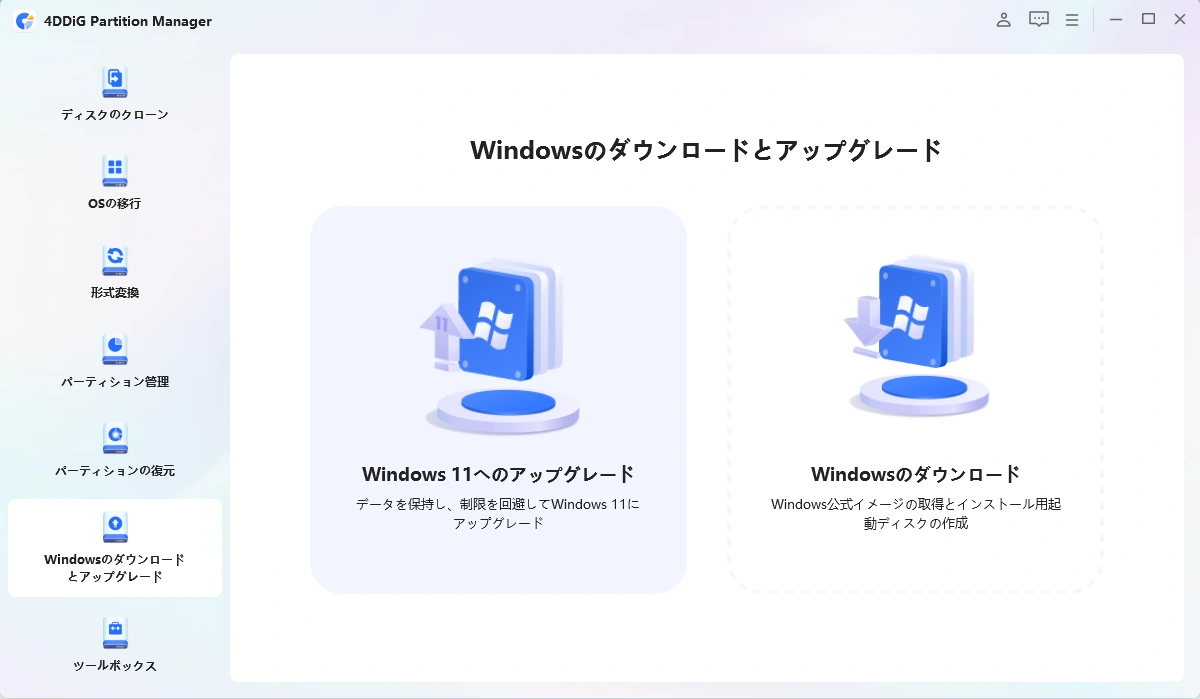
4DDiG Partition Manager を起動し、まず「Windowsダウンロードとアップグレード」をクリックし、次に「Windowsインストール」を選択します。
-
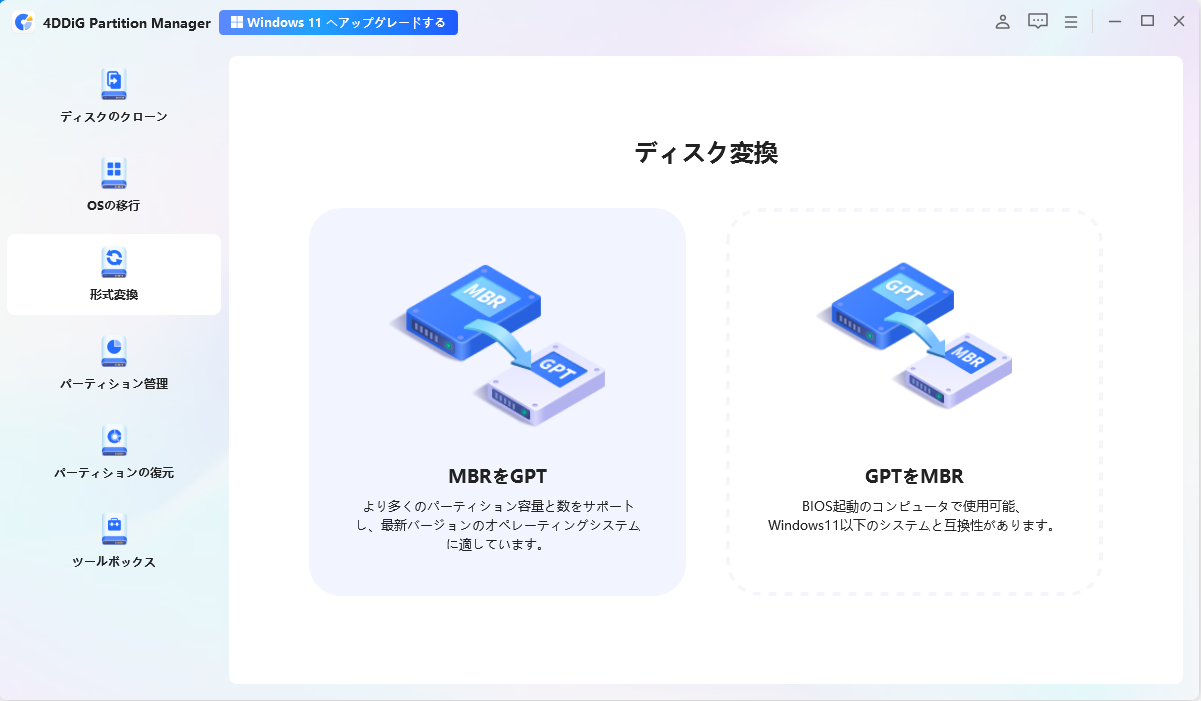
次の画面で、インストールする Windows のバージョンとインストール先のハードディスクを選択します。通常は推奨されるGPTパーティション形式を使用してください。必要に応じて言語とエディションを調整し、すべての設定を確認後、[開始]をクリックします。
-
Windowsのインストールにはしばらく時間がかかります。完了するまでしばらくお待ちください。
方法2.ISOを使用してSSDにOSをインストールする
Windows 11のISOファイルを活用した方法です。
 必要なもの:
-
Windows 11のISOファイル(Microsoft公式サイトから無償ダウンロード、約6GB)
インストール先の空のSSD(PCに接続済み)
正常に動作するWindows環境
-
Microsoft公式ダウンロードサイトから「Windows 11 (x64デバイス用のマルチエディション ISO)」を選択してダウンロード。
-
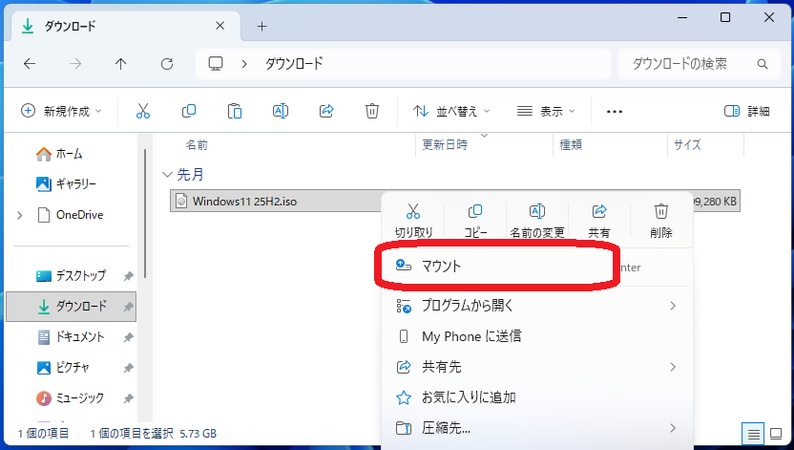
ダウンロードしたISOファイルを右クリックし、「マウント」を選択します。
-
Windowsキー + Xキーで「ディスクの管理」を開き、新しいSSDが「未割り当て」として表示されているか確認します。
-
マウントしたドライブを開き、「setup.exe」をダブルクリックします。
-
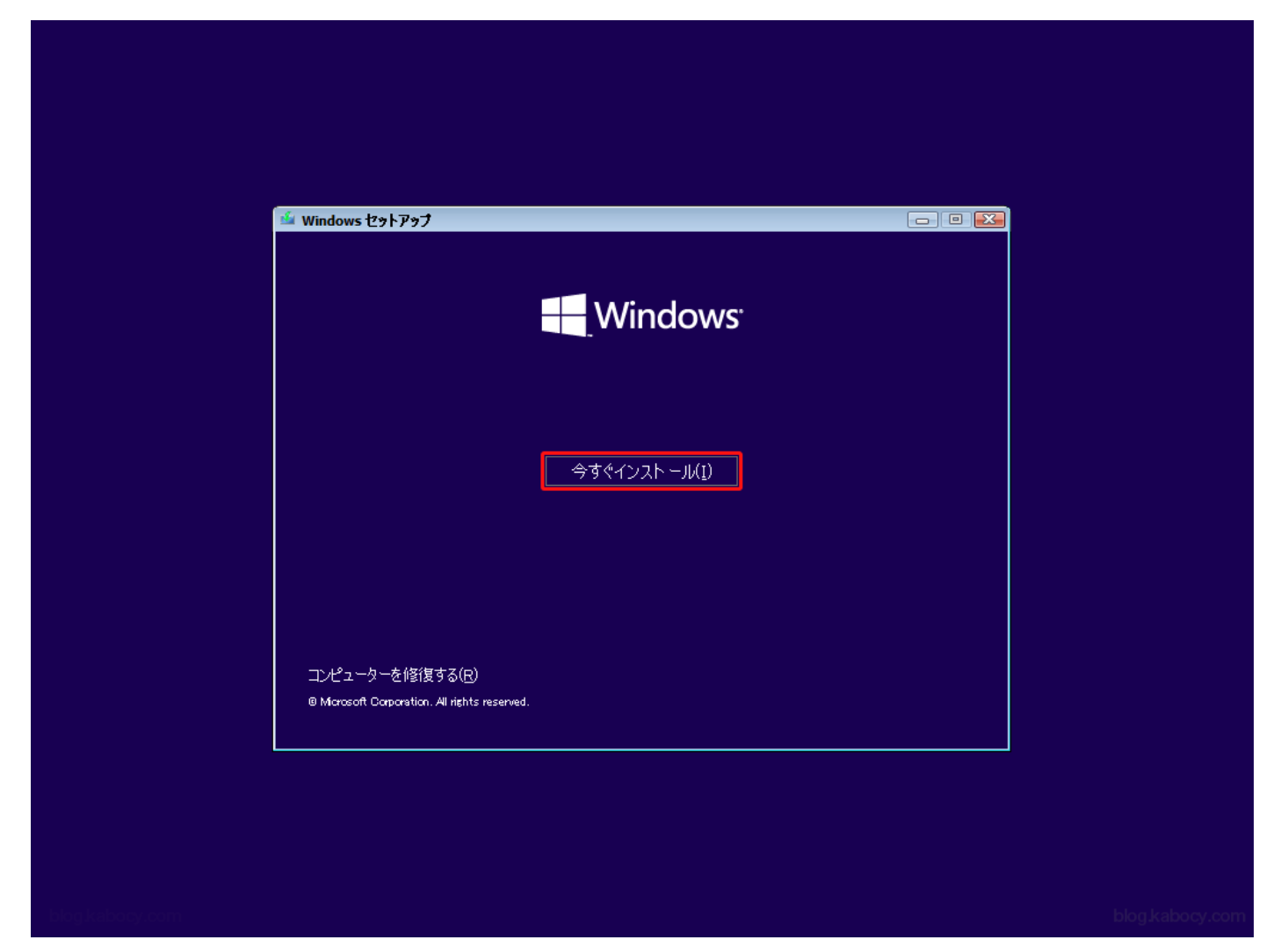
「今すぐインストール」をクリックし、ライセンス条項に同意後、「何もしない」を選択。
-
新しいSSDを選択し「次へ」をクリックします。既存のシステムドライブを誤って選択しないよう注意してください。ファイルのコピー、機能のインストール、更新プログラムの適用が自動実行されます。完了後、初期セットアップ画面が表示されます。
この方式では既存設定は引き継がれず完全なクリーンインストールとなりますが、システムをクリーンな状態から構築できる利点があります。Windows11のOSインストールを最も基本的な方法で実行できる手段です。
まとめ
「空のSSDにOSをインストール」する作業において、USBブートメディアは必須ではありません。4DDiG Partition Managerを使用すれば、システム環境全体を新しいSSDへ移行でき、再設定の負担を大幅に軽減できます。
ISOマウント方式はクリーンインストールが前提ですが、追加ソフトウェア不要で実行可能です。
安全なダウンロード
よくある質問
OSインストールに関してよくある質問とその回答をまとめました。
1. PCにOSがないとどうなる?
OSがないPCは正常に起動しません。BIOS/UEFI画面へのアクセスは可能ですが、アプリケーション実行やファイル操作は一切できません。
2. Windows11のOSをUSBでインストールするには?
USBメモリにインストールメディアを作成する必要があります。Microsoft公式のメディア作成ツールを使用することで作成可能です。
3. 古いパソコンにWindows 11を入れたいのですが、可能でしょうか?
Windows 11はTPM 2.0、セキュアブート、特定世代以降のCPUなど厳格な要件があり、多くの古いPCが非対応です。ただし、4DDiG Partition Managerなどの専用ツールを使用すると、ハードウェア要件チェックを回避してインストールが可能です。ただし、Microsoft公式サポート対象外となり、将来的なアップデートで問題が発生する可能性があるため、自己責任での実行となります。
💡 AIで記事の要点をまとめる
 ChatGPT
 Google AI モード
 Perplexity
 Grok
Grok