PCの動作速度を改善する最も効果的な方法のひとつが、HDDからSSDへの交換です。しかしSSDを購入したものの、OSのインストール方法で悩む方は少なくありません。
SSDにOSをインストールする方法は複数存在します。そこで本記事では、新しいSSDにOSをインストールする3つの主要な方法と、インストール後の起動設定を解説します。
SSDにOSをインストールする前に確認すべきこと
作業を開始する前に、以下の項目を確認しておくとトラブルを回避できます。
ハードウェアの確認事項
- SSDの接続方式(SATA、M.2 NVMe、PCIe)
- マザーボードの空きスロット状況
- 必要なケーブルやマウンタの有無
ソフトウェアとライセンス
- Windowsのプロダクトキーまたはデジタルライセンス
- 重要データのバックアップ
- インターネット接続環境(Windows 11では初期セットアップ時に必須)
BIOS/UEFI設定
- 起動モード(レガシーBIOS or UEFI)
- セキュアブートの状態
- CSM(Compatibility Support Module)の有効/無効

特にBIOS設定については、マザーボードのマニュアルを事前に確認しておくことを推奨します。メーカーによって項目名や設定箇所が異なるため、作業中に慌てずに済みます。
SSDへOSをインストールする主な方法
SSDにOSを導入する際、大きく分けて3つのアプローチがあります。それぞれの特徴を理解して、状況に合った方法を選択しましょう。
方法1. SSDへ直接OSをインストールする
4DDiG Partition Managerの「Windows クイックインストール」機能を使用すると、複雑な手順を大幅に簡略化できます。Windows ISOの自動ダウンロードからSSDへの書き込みまで一貫して処理するため、USBメディア作成やBIOS設定の繰り返しが不要です。
Windows 11のTPM 2.0やセキュアブート要件を自動回避できる点も実用的で、古いPCでも対応可能です。
このソフトを使ったWindowsクイックインストールの手順は次のとおりです。
 安全なダウンロード
-
4DDiG Partition Manager を起動し、まず「Windowsダウンロードとアップグレード」をクリックし、次に「Windowsインストール」を選択します。
-
次の画面で、インストールする Windows のバージョンとインストール先のハードディスクを選択します。通常は推奨されるGPTパーティション形式を使用してください。必要に応じて言語とエディションを調整し、すべての設定を確認後、[開始]をクリックします。
-
Windowsのインストールにはしばらく時間がかかります。完了するまでしばらくお待ちください。
方法2. USBインストールメディアを使ってインストールする方法
USBメモリを使ったクリーンインストールです。以下、具体的な手順を説明します。この方法はクリーンな状態からスタートできるため、不要なファイルが残りません。NVMe SSDなら15〜20分程度で完了します。
 必要なもの:
8GB以上のUSBメモリ、別のPC、インターネット接続
-
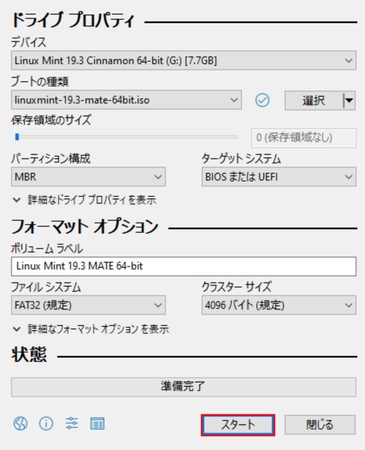
Microsoftの公式サイトから「Media Creation Tool」をダウンロードし、USBメディアを作成
USBをPCに挿し、BIOS画面(DEL/F2キー)で起動順序をUSB優先に変更
-
インストール先にSSDを選び、引き継ぐ項目に「何もしない」を選んでインストール
-
地域設定やアカウント作成の画面が表示されるので設定を完了
方法3. 既存のシステムをSSDへ移行する方法(クローン)
現在使用中のPCのシステム環境をそのままSSDへコピーしたい場合、クローンが最適な選択肢です。
4DDiG Partition Managerの「システムディスクのクローン」機能を使えば、再インストールの手間なく環境を丸ごと移行できます。
この方法が適しているケース
- 現在のWindows設定をそのまま維持したい
- インストール済みアプリケーションが多数ある
- カスタマイズした環境を保持したい
- 作業時間を最小限に抑えたい
特筆すべき点として、移行先のSSDが元のHDDより小さい容量でも、使用済み容量さえ収まれば移行可能です。例えば、500GBのHDDで200GBしか使用していない場合、250GBのSSDへも問題なく移行できます。
このソフトを使ったSSDクローンの方法は次のとおりです。
-
外部ディスクをコンピュータに接続し、4DDiG Partition Managerをダウンロードしてインストールします。その後、アプリケーションを起動し、「システムディスクのクローン」を選択してください。
-
ソースディスクからクローンデータを受け取るターゲットディスクを選択し、「次に」ボタンをクリックします。(ソースディスクはシステムディスクで、ターゲットディスクは接続したディスクがデフォルトで選ばれます。)
-
次に、クローンディスクの効果を示すプレビューインターフェースが表示されます。ソースディスクのパーティションはデフォルトでターゲットディスク全体を占め、両側のハンドルをドラッグしてクローンパーティションのサイズを変更できます。プレビューが正しいことを確認したら、「開始」ボタンをクリックしてクローン操作を開始します。
-
ディスクのクローン作成が完了するまで待ちます。クローン作成の速度は、ソースディスクのサイズによって異なります。 他の操作を実行したり、現在の操作を中断したりせず、しばらくお待ちください。
OSをインストールした後、SSDからPCを起動する方法
正しく設定できれば、起動時間が劇的に短縮されます。
PC起動直後にDEL/F2キーでBIOS画面に入る
「Boot」タブでBoot Priorityを開き、新しいSSDを最上位に設定
-
F10キーで保存して再起動
まとめ
SSDへOSをインストールする3つの方法を解説しました。クリーンインストールならUSBメディア経由、環境維持ならクローン、手軽さと確実性なら4DDiG Partition ManagerでSSDにOSをインストールすることが効果的です。特にWindows 11のハードウェア要件回避機能は、幅広いPC環境で活用できます。
安全なダウンロード
よくある質問
SSDへのOSインストールに関して、よく寄せられる質問をまとめました。
1. SSDにOSをインストールするとはどういうことですか?
SSDにWindowsなどのOSを導入し、そこからPCを起動できる状態にすることです。HDDと比較して読み書き速度が大幅に向上し、起動時間やアプリケーション動作が高速化します。
2. Windows10をSSDにインストールできないときの対処法は?
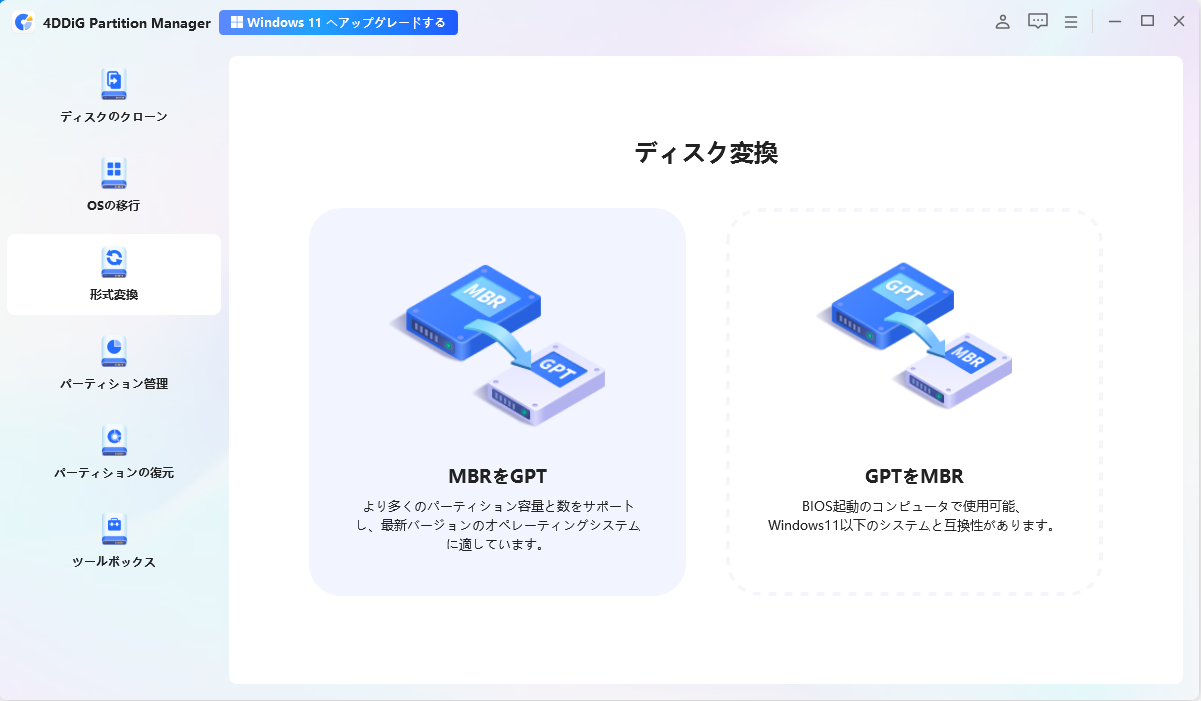
主な原因として、BIOSモードの不一致(UEFI/レガシー)、パーティション形式の問題(GPT/MBR)、容量不足、SSD未認識が挙げられます。4DDiG Partition ManagerならMBRとGPT間の変換が可能です。
3. Windows 11はUEFIが必須ですか?
公式にはUEFIとGPTが必須です。ただし、4DDiG Partition Managerの「要件回避」機能を使えば、TPM 2.0やセキュアブート要件も含めて回避できます。2017年以前の古いPCでも導入可能です。
💡 AIで記事の要点をまとめる
 ChatGPT
 Google AI モード
 Perplexity
 Grok
Grok