[12 méthodes éprouvées] Comment résoudre le problème d’une clé USB qui n’apparaît pas sur Mac ?

5 minutes de lecture

Mis à jour le 2026-04-23 15:56:56 à Clé USB

De nombreux utilisateurs de Mac sont confrontés à la situation frustrante où un lecteur USB ne s'affiche tout simplement pas après avoir été branché. Qu'il s'agisse d'une clé USB utilisée pour transférer des fichiers ou d'un périphérique de stockage externe, le problème d'un USB qui ne s'affiche pas sur un Mac peut interrompre votre flux de travail et rendre difficile l'accès à des données importantes.

La bonne nouvelle est que ce problème a généralement des causes et des solutions claires. Dans ce guide, nous explorerons pourquoi le problème survient et vous guiderons à travers des méthodes pratiques pour le résoudre.

Pourquoi mon USB ne s'affiche-t-il pas sur Mac ?

Avant de tenter de résoudre le problème, il est préférable de comprendre les raisons possibles derrière cela. Si votre lecteur USB ne s'affiche pas sur votre Mac, le problème peut provenir de problèmes matériels, de paramètres système ou de limitations de compatibilité. Certaines causes courantes incluent :

  • Parfois, le problème est aussi simple qu'un port ou un adaptateur endommagé. Si la connexion est instable, le périphérique USB peut ne pas apparaître du tout.
  • macOS ne peut pas prendre en charge pleinement certains systèmes de fichiers, en particulier les formats basés sur Linux. Si votre clé USB ne s'affiche pas, le système de fichiers peut ne pas être compatible.
  • Lorsqu'un périphérique USB est inséré, macOS le détecte d'abord, puis le monte. Si le processus de montage échoue, l'USB peut apparaître dans Utilitaire de disque mais pas dans Finder.
  • Dans certains cas, l'USB peut ne pas apparaître sur un Mac simplement parce que Finder est configuré pour ne pas afficher les lecteurs externes.
  • Les versions plus anciennes du système peuvent ne pas reconnaître les appareils plus récents, ce qui empêche la reconnaissance de la clé USB par le Mac.
  • Si le lecteur USB présente des erreurs de système de fichiers, macOS pourrait le détecter mais empêcher l'accès.
  • Un lecteur USB physiquement endommagé peut empêcher la détection du lecteur USB sur un Mac, même lorsqu'il est correctement connecté.

Comprendre ces causes vous aidera à appliquer la bonne solution plutôt que d'essayer des correctifs aléatoires.

Comment vérifier la compatibilité du système de fichiers ?

Parfois, votre clé USB ou périphérique de stockage externe peut ne pas apparaître car le format de système de fichiers n'est pas entièrement pris en charge par macOS. Par conséquent, avant d'appliquer des correctifs compliqués, il est important de vérifier si le système de fichiers est compatible avec Mac. Vous trouverez ci-dessous une comparaison simple des systèmes de fichiers courants.

  • Système de fichiers
  • Compatibilité avec macOS
  • FAT32 / exFAT
  • Totalement compatible avec macOS
  • NTFS
  • Lecture seule sur macOS (écriture impossible sans logiciel supplémentaire)
  • APFS / HFS+
  • Systèmes de fichiers natifs de Mac
  • EXT3 / EXT4 / XFS
  • Formats Linux non pris en charge par macOS

Si le lecteur USB utilise NTFS ou un système de fichiers Linux, macOS peut détecter le matériel mais limiter sa fonctionnalité. En conséquence, l'USB peut ne pas apparaître dans le Finder de Mac ou être seulement partiellement accessible. Essayez les étapes ci-dessous pour vérifier le système de fichiers d'un lecteur USB :

  • Insérez le lecteur USB dans votre Mac et ouvrez "Utilitaire de disque" depuis Applications.

  • Recherchez votre lecteur USB dans la barre latérale gauche.

  • Sélectionnez le nom du lecteur et vérifiez les informations du système de fichiers affichées dans le panneau de détails.

Si le lecteur est formaté avec NTFS ou un format Linux, le système peut détecter le matériel mais restreindre l'accès normal. C'est une raison courante pour laquelle un lecteur USB ne s'affiche pas dans le Finder de Mac.

Méthodes de dépannage de base pour réparer un USB qui ne s'affiche pas sur Mac

Une fois que vous avez confirmé la compatibilité du système de fichiers, vous pouvez essayer plusieurs étapes de dépannage simples. Ces méthodes résolvent de nombreuses situations où un lecteur USB n'est pas détecté sur un Mac.

Méthode 1 : Vérifiez la connexion physique

Avant de plonger dans les paramètres système, vérifiez la connexion matérielle. Parfois, le problème survient parce que le périphérique USB n'est pas correctement connecté. Essayez ces solutions rapides :

  • Retirez le lecteur USB et insérez-le à nouveau fermement.
  • Un port défectueux peut empêcher le périphérique USB de s'afficher sur le Mac, vous devez donc essayer un autre port.
  • Remplacez l'adaptateur USB ou le hub si vous en utilisez un.
  • Testez le lecteur USB sur un autre ordinateur. Cela permet de déterminer si le problème provient du lecteur USB ou du Mac.

Si le lecteur fonctionne sur un autre appareil mais pas sur votre Mac, le problème est probablement lié au système.

Méthode 2 : Redémarrez votre Mac

Redémarrer votre Mac peut sembler simple, mais cela résout souvent les problèmes de détection matérielle. Les erreurs système temporaires ou les processus en arrière-plan peuvent empêcher le système de reconnaître les périphériques externes.

  • Cliquez sur l'icône Apple en haut à gauche et sélectionnez "Redémarrer".

    restart your mac directly
  • Attendez que le Mac redémarre complètement, puis réinsérez le lecteur USB.

Après le redémarrage, macOS recharge les pilotes matériels et les services système, ce qui peut résoudre les situations où le lecteur USB n'est pas détecté sur le Mac.

Méthode 3 : Vérifiez Utilitaire de disque

Utilitaire de disque est l'un des outils les plus utiles pour diagnostiquer les problèmes USB. Lorsqu'un périphérique USB est inséré dans votre Mac, deux processus se produisent :

  • macOS détecte le périphérique matériel.

  • macOS monte le périphérique pour qu'il apparaisse dans Finder.

Si le périphérique est détecté mais non monté, l'USB peut apparaître dans Utilitaire de disque mais rester invisible dans Finder. Voici les étapes à suivre :

  • Ouvrez Utilitaire de disque et localisez le lecteur USB dans la barre latérale gauche, puis cliquez sur le nom du lecteur.

  • S'il indique Non monté, cliquez sur "Monter".

    mount the drive on disk utility
  • Attendez que macOS lise le système de fichiers.

Une fois monté avec succès, l'USB devrait apparaître dans Finder et sur le bureau.

Méthode 4 : Afficher l'USB sur le bureau Mac

Même lorsqu'un lecteur USB est correctement connecté et monté, il peut ne pas apparaître sur le bureau. Cela se produit souvent parce que les paramètres de Finder sont configurés pour masquer les lecteurs externes par défaut.

En conséquence, le système détecte l'appareil mais ne l'affiche tout simplement pas visuellement. Avant de modifier ces paramètres, assurez-vous que le lecteur USB est déjà monté dans Utilitaire de disque. Une fois monté, activer l'option Finder appropriée permettra au lecteur USB d'apparaître sur le bureau.

  • Ouvrez Finder et cliquez sur "Finder" dans la barre de menu.

  • Sélectionnez "Préférences ou Paramètres" et ouvrez l'onglet "Général", puis cochez l'option "Disques externes".

    show external disks on desktop

Une fois activé, votre lecteur USB devrait apparaître sur le bureau.

Méthode 5 : Afficher l'USB dans la barre latérale de Finder

Dans certains cas, le lecteur USB est détecté et monté avec succès, mais n'apparaît toujours pas dans la barre latérale de Finder. Cela peut donner l'impression que le périphérique est manquant même s'il est accessible dans le système.

Finder inclut des paramètres qui contrôlent quels appareils sont affichés dans la barre latérale sous Emplacements. Si les disques externes sont désactivés dans ces paramètres, le lecteur USB restera caché du panneau de navigation. Activer cette option garantit que les lecteurs USB connectés sont toujours visibles dans Finder.

  • Ouvrez Finder, puis cliquez sur "Finder" et allez dans "Paramètres ou Préférences".

  • Sélectionnez l'onglet "Barre latérale" et activez "Disques externes" sous Emplacements.

    show external disks on finder sidebar

Cela garantira que le lecteur USB apparaît dans Finder chaque fois qu'il est connecté.

Solutions avancées pour réparer un lecteur USB qui ne s'affiche pas sur Mac

Si les solutions de base ne fonctionnent pas, un dépannage plus avancé peut être nécessaire. Cependant, certaines méthodes de réparation, telles que l'exécution de réparations de disque ou le formatage, peuvent potentiellement entraîner une perte de données. Pour cette raison, il est recommandé de récupérer d'abord les fichiers importants.

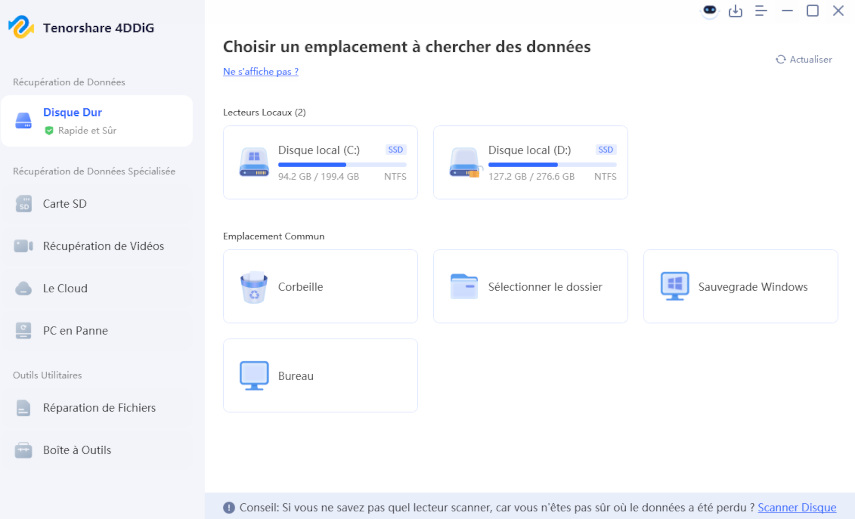
Au lieu de la récupération manuelle des données, essayez le logiciel de récupération efficace - 4DDiG Mac Data Recovery, qui peut reconnaître, analyser les lecteurs USB inaccessibles et extraire des fichiers même lorsque le système ne peut pas les ouvrir normalement. Cela est particulièrement utile si un lecteur USB n'apparaît pas sur un Mac mais est toujours détecté par Utilitaire de disque.

  • Récupérez les données des lecteurs USB formatés/inaccessibles/corrompus.
  • Totalement compatible avec tous les appareils Mac, y compris les derniers Mac équipés de M4 ou les anciens Macs sécurisés par T2.
  • Récupération de données à partir de Windows/Mac/cartes SD/clés USB/disques durs externes/caméras numériques.
  • 100% sûr et rapide, avec un taux de réussite allant jusqu'à 99,8% pour récupérer des fichiers à partir de la clé USB.
TÉLÉCHARGER

Téléchargement sécurisé

TÉLÉCHARGER

Téléchargement sécurisé

  • Téléchargez et installez 4DDiG sur votre Mac, puis connectez le lecteur USB à l'ordinateur et lancez le logiciel. Sélectionnez le lecteur USB dans la liste des périphériques de stockage, et son analyse commencera automatiquement.

    4ddig mac main interface
  • Lorsque l'analyse est terminée, utilisez les options Filtres, Recherche ou Chemin/Type pour trouver les fichiers exacts que vous souhaitez récupérer. Cliquez sur les fichiers pour voir leur aperçu et cliquez sur "Récupérer" pour les fichiers que vous souhaitez restaurer.

    click to recover files on mac 4ddig
  • Sélectionnez un emplacement de sauvegarde pour enregistrer ces fichiers, puis cliquez sur "Enregistrer maintenant".

    save recovered files on mac 4ddig

Après avoir sécurisé vos données, vous pouvez procéder aux solutions de réparation suivantes.

Méthode 1 : Exécuter les premiers secours dans Utilitaire de disque

Les premiers secours vérifient et réparent les erreurs de disque. C'est utile lorsque le lecteur USB ne s'affiche pas sur un Mac en raison de la corruption du système de fichiers.

  • Ouvrez "Utilitaire de disque" et sélectionnez le lecteur USB dans la barre latérale.

  • Cliquez sur "Premiers secours" en haut et confirmez en cliquant sur "Exécuter", puis attendez que le processus soit terminé.

Si cela réussit, macOS peut réparer les erreurs empêchant le montage du lecteur.

run first aid on mac disk utility

Méthode 2 : Mettre à jour macOS

Un logiciel système obsolète peut causer des problèmes de compatibilité avec les nouveaux périphériques USB.

  • Cliquez sur le "menu Apple" et sélectionnez "Paramètres Système".

  • Allez dans "Général", puis choisissez "Mise à jour logicielle" et installez les mises à jour disponibles en cliquant sur "Redémarrer maintenant".

    update macos on settings

La mise à jour de macOS peut résoudre les problèmes où une clé USB ne s'affiche pas sur le Mac en raison de pilotes obsolètes.

Méthode 3 : Réinitialiser la NVRAM / PRAM

La NVRAM et la PRAM stockent de petites informations système qui aident à gérer les paramètres matériels sur votre Mac. Ces zones de mémoire gardent une trace de choses comme les préférences d'affichage, les informations sur le disque de démarrage et le comportement du matériel connecté.

Parfois, des valeurs incorrectes stockées dans la NVRAM peuvent interférer avec la détection des périphériques, y compris les clés USB. Réinitialiser la NVRAM efface ces paramètres stockés et les restaure à des valeurs par défaut. Cela peut aider à résoudre les cas où les périphériques externes ne sont pas reconnus correctement.

  • Éteignez votre Mac, puis allumez-le et appuyez immédiatement sur "Option + Commande + P + R".

    reset nvram via keys
  • Maintenez les touches enfoncées pendant environ 20 secondes, puis relâchez-les et laissez le Mac démarrer normalement.

Après la réinitialisation, reconnectez le lecteur USB et vérifiez s'il apparaît.

Cette solution peut résoudre les problèmes où un lecteur USB ne s'affiche pas sur un Mac en raison de problèmes de compatibilité matérielle.

Méthode 4 : Formater le lecteur USB

Si le lecteur USB est sévèrement corrompu, le formatage peut être le seul moyen de restaurer sa fonctionnalité. Notez que le formatage efface toutes les données, assurez-vous donc que les fichiers sont récupérés en premier.

  • Ouvrez Utilitaire de disque et sélectionnez le lecteur USB, puis cliquez sur "Effacer".

  • Choisissez votre "Nom" et "Format" souhaités pour l'USB et cliquez sur "Effacer".

    erase your usb drive on disk utility
  • Confirmez le processus de formatage et attendez qu'il soit terminé.

Après le formatage, l'USB devrait apparaître normalement sur un Mac.

Méthode 5 : Demander de l'aide professionnelle

Si aucune des solutions ne fonctionne, le lecteur USB peut être endommagé matériellement. Envisagez des services de réparation professionnelle lorsque :

  • Utilitaire de disque ne peut pas détecter le lecteur du tout
  • Le périphérique USB surchauffe ou émet des bruits inhabituels
  • Le lecteur n'est pas reconnu sur plusieurs ordinateurs

Dans ces cas, des laboratoires spécialisés en récupération de données peuvent être nécessaires.

Conclusion

Un USB qui ne s'affiche pas sur Mac peut être frustrant, surtout lorsque des fichiers importants sont stockés sur le lecteur. Heureusement, le problème est souvent causé par des facteurs simples tels que les paramètres de Finder, les erreurs de montage ou les problèmes de compatibilité.

En suivant les étapes de dépannage de ce guide, de la vérification des connexions à la réparation du lecteur, vous pouvez généralement restaurer l'accès. Si les données sont en danger, des outils comme 4DDiG Mac Data Recovery offrent un moyen fiable de récupérer des fichiers avant d'entreprendre des réparations.

TÉLÉCHARGER

Téléchargement sécurisé

TÉLÉCHARGER

Téléchargement sécurisé

Maxence Arsène (Rédacteur En Chef)

Maxence Arsène, le rédacteur en chef de 4DDiG, se consacre à fournir les meilleures solutions pour les problèmes liés à Windows et Mac, y compris la récupération de données, la réparation et les corrections d'erreurs.

(Cliquez pour évaluer cet article)

Note Générale 4.5 ( participé)