[9 méthodes] Comment éjecter une clé USB d'un Mac en toute sécurité en 2026

5 minutes de lecture

Mis à jour le 2026-05-27 11:42:15 à Clé USB

Si vous avez déjà débranché une clé USB de votre Mac sans l'éjecter d'abord, vous avez peut-être vu des messages d'avertissement ou rencontré des problèmes de données. Savoir comment éjecter correctement une clé USB d'un Mac est important pour protéger vos fichiers et assurer le bon fonctionnement de votre appareil. Restez avec nous pour découvrir toutes les méthodes sûres, les raccourcis et les correctifs pour retirer votre clé USB sans risque.

Que signifie éjecter correctement une clé USB d'un Mac ?

Avant de plonger dans la façon d'éjecter correctement une clé USB d'un Mac, il est important de comprendre ce que "éjecter" fait réellement. Sur macOS, éjecter une clé USB garantit que tous les processus en arrière-plan et les opérations de fichiers sont complètement terminés avant que le périphérique ne soit retiré. Voici pourquoi macOS exige que vous éjectiez correctement les clés USB :

  • Garantit que tous les transferts de fichiers sont terminés avant le retrait
  • Empêche la corruption des données ou les erreurs de système de fichiers
  • Arrête l'accès des applications en arrière-plan à la clé USB
  • Protège votre clé USB des dommages potentiels
  • Évite les avertissements macOS comme "Disque non éjecté correctement."
  • Maintient la stabilité du système et le bon fonctionnement du matériel

Même si votre clé USB semble inactive, macOS peut encore écrire des données en arrière-plan. C'est pourquoi l'éjection sécurisée est toujours recommandée. Après avoir éjecté, vous pouvez formater votre clé USB sur Mac pour des usages spécifiques.

Comment éjecter une clé USB d'un Mac ?

Il existe plusieurs façons simples d'éjecter une clé USB sur macOS. Que vous préfériez utiliser le Finder ou des gestes rapides, ces méthodes couvrent tout ce que vous devez savoir sur la façon d'éjecter une clé USB d'un Mac.

Méthode 1 : Éjecter depuis la barre latérale du Finder

La barre latérale du Finder est le moyen le plus simple de éjecter votre clé USB, surtout pour les débutants.

  • Ouvrez « Finder » depuis le « Dock » et localisez votre clé USB sous « Emplacements » dans la barre latérale.

  • Cliquez sur le bouton « Éjecter » à côté du nom de la clé USB et attendez que le système d'exploitation éjecte votre clé USB en toute sécurité.

    éjecter USB depuis la barre latérale du Finder
  • Attendez que le périphérique disparaisse de la liste, puis débranchez votre clé USB en toute sécurité.

Cette méthode est rapide et fiable pour une utilisation quotidienne.

Méthode 2 : Option d'éjection par clic droit

Utiliser l'option d'éjection par clic droit est une alternative pratique lorsque vous travaillez déjà avec des fichiers sur votre clé USB. Cela vous permet d'accéder à la fonction d'éjection directement depuis le menu contextuel sans naviguer ailleurs. Cette méthode est particulièrement utile pour les utilisateurs qui préfèrent des actions rapides avec un minimum d'étapes.

  • Localisez l'icône de votre clé USB sur le Bureau ou dans le Finder et faites un clic droit sur l'icône USB.

  • Sélectionnez « Éjecter » dans le menu et attendez que l'icône disparaisse, puis retirez la clé USB en toute sécurité.

    éjecter USB depuis le bureau Mac

C'est l'un des moyens les plus simples de éjecter correctement une clé USB d'un Mac.

Méthode 3 : Faire glisser la clé USB vers la Corbeille

Faire glisser une clé USB vers la Corbeille est l'une des méthodes classiques de macOS que de nombreux utilisateurs de longue date utilisent. Bien que cela puisse ressembler à une suppression du périphérique, macOS convertit en réalité l'action en une commande d'éjection sécurisée. Cette méthode est rapide, intuitive et fonctionne bien lorsque les icônes du Bureau sont visibles.

  • Localisez l'icône de la clé USB sur votre Bureau. Cliquez et faites glisser l'icône vers la Corbeille.

  • Remarquez que l'icône de la Corbeille se transforme en un symbole « Éjecter ».

    faites glisser la clé USB vers la corbeille du Mac
  • Relâchez l'icône USB et attendez qu'elle disparaisse avant de débrancher

Bien que cela ressemble à une suppression, cette action éjecte simplement le périphérique.

Comment éjecter une clé USB d'un Mac à l'aide du clavier ?

Si vous préférez les raccourcis, macOS prend également en charge les méthodes basées sur le clavier pour éjecter des périphériques. C'est particulièrement utile lorsque vous souhaitez un flux de travail plus rapide sans utiliser la souris.

  • Cliquez sur la clé USB pour la sélectionner et appuyez sur « Commande + E » sur votre clavier.

  • Attendez que la clé USB disparaisse du Finder ou du Bureau, puis débranchez le périphérique en toute sécurité.

Comment éjecter un USB d'un Mac sans Finder ?

Parfois, Finder peut se figer ou ne plus répondre, ce qui rend difficile l'éjection de votre USB. Dans ces cas, des outils alternatifs peuvent vous aider à retirer le périphérique en toute sécurité.

Conseil 1 : Utiliser l'Utilitaire de disque

L'Utilitaire de disque est un outil intégré à macOS conçu pour gérer les périphériques de stockage à un niveau système plus profond. Il vous permet d'afficher, de réparer et d'éjecter en toute sécurité des disques même lorsque Finder ne fonctionne pas correctement. Cela en fait une option de secours fiable lorsque les méthodes d'éjection normales échouent ou deviennent non réactives.

  • Appuyez sur “Command + Space” sur votre clavier pour ouvrir “Spotlight Search” et recherchez “Disk Utility” pour l'ouvrir.

  • Localisez votre clé USB dans le panneau de gauche et faites un clic droit dessus pour ouvrir “Context Menu”, puis cliquez sur l'option “Eject”.

    éjecter USB depuis Utilitaire de disque sur Mac
  • Attendez que le périphérique soit démonté avant de le retirer.

Cette méthode est utile lorsque Finder ne répond pas.

Conseil 2 : Utiliser le Terminal (Utilisateurs avancés)

Pour les utilisateurs avancés, le Terminal propose une solution basée sur des commandes pour éjecter les clés USB.

  • Ouvrez “Applications”, puis recherchez “Terminal” et ouvrez-le.

  • Tapez la commande : “diskutil list” pour trouver l'identifiant de votre USB (par ex., disk4)

  • Puis entrez : “diskutil unmountDisk /dev/diskX” (remplacez X par votre numéro de disque)

    utiliser Terminal pour retirer en toute sécurité une clé USB du Mac
  • Attendez la confirmation que le disque est démonté, puis débranchez l'USB en toute sécurité

C'est la méthode la plus puissante pour ceux qui sont à l'aise avec les outils en ligne de commande et elle est utile pour apprendre comment éjecter un USB d'un Mac sans utiliser Finder.

Comment éjecter un USB d'un Mac lorsqu'aucune icône d'éjection n'apparaît ?

Parfois, l'icône d'éjection peut ne pas apparaître en raison des réglages système ou de problèmes de visibilité. Si vous avez du mal à éjecter un USB d'un Mac lorsqu'il n'y a pas d'icône, essayez les correctifs ci-dessous.

Correctif 1 : Vérifier les réglages du bureau et de Finder

Parfois, le lecteur USB est correctement connecté, mais n'apparaît pas sur le Mac en raison des paramètres de visibilité cachés dans le Finder. Cela peut donner l'impression que le périphérique est manquant ou qu'il n'a pas d'option d'éjection alors qu'il est en fait toujours monté. Ajuster les préférences du Finder garantit que votre clé USB est visible et accessible pour un retrait en toute sécurité.

  • Ouvrez le Finder, puis cliquez sur « Finder » dans le menu supérieur et sélectionnez « Paramètres » (ou « Préférences »)

  • Allez dans l'onglet « Barre latérale » et assurez-vous que « Disques externes » est coché.

    vérifier les réglages du Finder sur Mac
  • Vérifiez également l'onglet « Général » pour afficher les disques externes sur le bureau

Une fois activé, votre clé USB devrait apparaître avec une option d'éjection.

Solution 2 : Forcer l'éjection via le Finder

Si votre clé USB apparaît dans le Finder mais refuse de s'éjecter normalement, cela peut être dû à un délai temporaire du système ou à un processus en arrière-plan. Dans de tels cas, tenter une éjection forcée peut aider à déclencher la libération du périphérique par le système. Cette méthode est utile lorsque le clic standard ne répond pas immédiatement.

  • Ouvrez le Finder et « Cliquez avec le bouton droit » sur votre clé USB

  • Sélectionnez « Éjecter » et attendez que le système réponde

  • Si un avertissement apparaît, cliquez sur le bouton « Forcer l'éjection » pour continuer.

    forcer l'éjection d'USB via le Finder

Si cela ne fonctionne toujours pas, passez à la solution suivante.

Solution 3 : Redémarrer le Finder

Le Finder est responsable de la gestion des fichiers et des périphériques connectés, donc tout problème avec lui peut affecter l'éjection de la clé USB. Redémarrer le Finder rafraîchit ses processus et efface les bogues temporaires qui pourraient bloquer la fonction d'éjection. C'est une solution rapide et efficace qui ne nécessite pas de redémarrer tout votre Mac.

  • Appuyez sur « Commande + Option + Échap » et sélectionnez « Finder » dans la liste, puis cliquez sur « Relancer ».

    relancer le finder pour éjecter à nouveau la clé usb
  • Attendez que le Finder redémarre et essayez à nouveau d'éjecter la clé USB ; cette méthode rafraîchit rapidement l'interface système.

⚡ Si la clé USB ne peut toujours pas être éjectée en toute sécurité du Mac

Si votre clé USB ne peut toujours pas être éjectée en toute sécurité après avoir essayé toutes ces méthodes, il peut y avoir des problèmes plus profonds du système de fichiers ou des processus cachés empêchant un retrait sûr. Dans de tels cas, forcer la sortie du périphérique pourrait entraîner une perte de données ou une corruption.

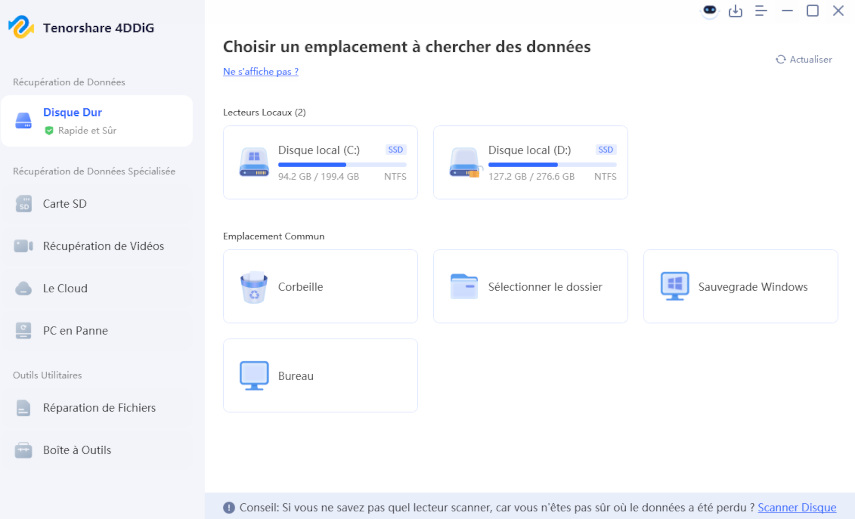
Une approche plus sûre consiste à utiliser une solution de récupération fiable comme 4DDiG Récupération de données USB Mac . Cet outil permet de récupérer des fichiers importants, tels que des photos, des vidéos et des documents, depuis des clés USB mal éjectées ou devenues inaccessibles. Il est particulièrement utile lorsqu’une mauvaise éjection a déjà provoqué des problèmes.

  • Installez 4DDiG sur votre Mac après l'avoir téléchargé. Connectez votre clé USB inaccessible et lancez le logiciel. Sélectionnez votre clé USB dans la section "Disque dur" pour commencer à la scanner automatiquement.

    interface principale de 4ddig mac
  • Attendez la fin de l'analyse, puis utilisez les “Filtres” pour trouver les fichiers ou documents exacts que vous devez récupérer depuis votre disque inaccessible.

    aperçu de tous les fichiers récupérables sur mac 4ddig
  • Cliquez sur les fichiers pour voir leur aperçu de contenu et cliquez sur “Récupérer” pour ceux que vous souhaitez restaurer.

    cliquez pour récupérer les fichiers sur mac 4ddig
  • Enfin, sélectionnez un emplacement sûr pour enregistrer les fichiers récupérés de votre disque inaccessible et cliquez sur “Enregistrer maintenant”.

    enregistrer les fichiers récupérés sur mac 4ddig

Pourquoi ne pouvez-vous pas éjecter une clé USB sur un Mac?

Si vous rencontrez des problèmes répétés, comprendre les causes peut vous aider à les éviter à l'avenir.

USB est utilisé par une application

Si un fichier sur la clé USB est ouvert ou en cours d'accès, macOS bloquera l'éjection. Cela inclut les applications en arrière-plan comme les lecteurs multimédias ou les éditeurs. Des problèmes matériels comme ports USB ne fonctionnant pas sur Mac peuvent également provoquer des échecs d'éjection.

Problèmes du Finder ou du système

Des bugs temporaires du système peuvent empêcher les périphériques USB de s'éjecter correctement. Redémarrer le Finder ou le système résout généralement ce problème.

Indexation Spotlight

macOS peut encore être en train d'indexer les fichiers sur la clé USB. Pendant ce processus, l'éjection est temporairement bloquée.

Processus en arrière-plan

Des processus cachés peuvent accéder à la clé USB sans que vous le sachiez, rendant l'éjection difficile. Des outils comme Activity Monitor peuvent aider à les identifier.

Système de fichiers corrompu

Si la clé USB comporte des erreurs du système de fichiers, macOS peut empêcher l'éjection pour éviter d'autres dommages.

Qu'arrive-t-il si vous n'éjectez pas correctement une clé USB ?

Ignorer le processus d'éjection peut entraîner plusieurs problèmes. Voici ce qui peut arriver :

  • Les fichiers peuvent être corrompus ou illisibles
  • Les transferts de données peuvent être incomplets ou perdus
  • Le système de fichiers de la clé USB peut être endommagé
  • Vous pouvez voir des avertissements fréquents “Disk Not Ejected Properly”
  • Le périphérique USB peut cesser de fonctionner correctement avec le temps
  • macOS peut ne plus reconnaître le périphérique à l'avenir

Bien que cela puisse sembler inoffensif, un retrait inapproprié peut causer des problèmes à long terme.

Derniers mots

Savoir éjecter correctement une clé USB d'un Mac est essentiel pour protéger vos données et garantir le bon fonctionnement de votre appareil. Que vous utilisiez le Finder, des raccourcis clavier ou des outils avancés comme Terminal, une éjection sécurisée évite la corruption et les erreurs système. Si vous rencontrez des problèmes ou suspectez une perte de données, des outils comme 4DDiG USB Data Recovery pour Mac peuvent vous aider à récupérer vos fichiers et à sécuriser vos données.

TÉLÉCHARGER

Téléchargement Sécurisé

TÉLÉCHARGER

Téléchargement Sécurisé

Maxence Arsène (Rédacteur En Chef)

Maxence Arsène, le rédacteur en chef de 4DDiG, se consacre à fournir les meilleures solutions pour les problèmes liés à Windows et Mac, y compris la récupération de données, la réparation et les corrections d'erreurs.

(Cliquez pour évaluer cet article)

Note Générale 4.5 ( participé)