Requisitos de Secure Boot para Call of Duty MW4: ¿Tu PC es Compatible?

5 minutos leídos

Updated on 2026-10-21 16:42:34 to Juegos

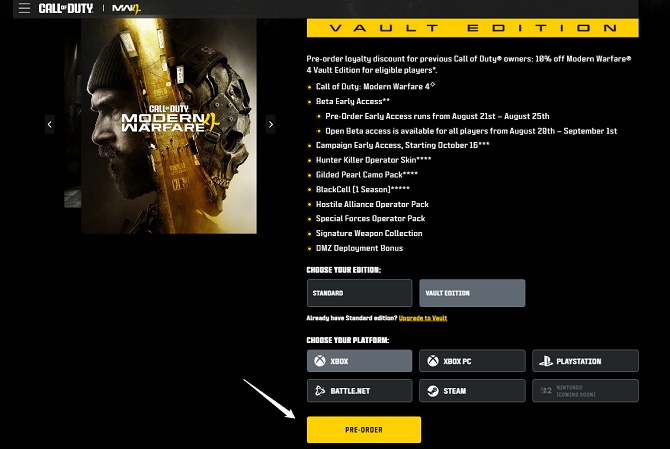
Modern Warfare 4 se lanzará el 23 de octubre de 2026. Activision indica actualmente de forma explícita que TPM 2.0 y Secure Boot son requisitos para su Beta en PC; ese alcance documentado no debe interpretarse como una declaración completa sobre todos los modos de la versión final. Si tu equipo muestra una advertencia de seguridad, comprueba su estado antes de modificar la configuración de la BIOS. Esta guía explica los requisitos, muestra cómo ejecutar la herramienta oficial de comprobación y aborda la conversión de disco y los errores persistentes. Empieza por identificar qué requisito no cumple realmente tu PC.

1. ¿MW4 requiere Secure Boot y TPM 2.0?

Sí, Activision requiere ambas características para MW4 en PC y afirma que los equipos que no cumplan estos requisitos no podrán acceder a sus modos en línea. Las comprobaciones de Secure Boot de Call of Duty ayudan a establecer un entorno de arranque de confianza, mientras que los requisitos de TPM 2.0 de Call of Duty se refieren al componente de seguridad respaldado por hardware utilizado en la verificación. Ambos funcionan como soporte para las comprobaciones de seguridad del sistema anti-cheat del juego.

Secure Boot requiere una configuración UEFI adecuada. Para el disco del sistema Windows, GPT es el estilo de partición correspondiente. Un disco adicional que contenga los archivos del juego no es automáticamente el disco que necesita conversión.

2. Cómo comprobar si tu PC cumple los requisitos de Secure Boot de MW4

Usa el Asistente oficial de atestación de seguridad de Call of Duty antes de seguir tutoriales generales de BIOS. Descárgalo a través del artículo de soporte de Activision en lugar de usar un script de terceros o un ejecutable vuelto a subir.

  • Abre la página oficial de soporte de TPM y Secure Boot y localiza la descarga del Asistente de atestación de seguridad.

    descargar asistente de atestación de seguridad
  • Extrae el archivo ZIP en una carpeta y luego ejecuta CODSecureAttestationWizard.exe.

  • Acepta los términos, ejecuta el análisis y aprueba el mensaje legítimo de permiso de Windows cuando se solicite.

  • Lee los resultados individuales. Anota cualquier comprobación fallida y su mensaje exacto, en lugar de recordar solo el mensaje general de error.

  • Tras solucionar ese elemento, reinicia cuando se indique y vuelve a ejecutar la herramienta de comprobación.

    El asistente verifica si tu equipo cumple los requisitos de atestación correspondientes. Un resultado fallido debe guiar tu próxima acción.

3. Qué hacer si tu PC no cumple los requisitos de Secure Boot de MW4

Elige la acción que coincida con la comprobación fallida. Los tutoriales detallados de activación son útiles una vez que sepas qué configuración necesita atención.

Resultado de la comprobación Próxima acción Guía relacionada
Secure Boot está desactivado Confirma los requisitos previos de GPT y UEFI, y luego activa Secure Boot en tu dispositivo. Cómo activar Secure Boot
TPM está desactivado Comprueba la compatibilidad de TPM por firmware y la configuración correspondiente de Intel PTT o AMD fTPM. Activar TPM 2.0
Windows usa MBR y modo Legacy Comprueba la elegibilidad de conversión antes de convertir el disco del sistema y cambiar el modo de arranque. Convertir MBR a GPT
Todas las comprobaciones se superan Deja el formato de disco sin cambios e investiga el error específico restante. Sección de errores de seguridad a continuación

Antes de realizar cambios en el firmware, haz una copia de seguridad de los archivos importantes y recupera la clave de recuperación de BitLocker si el cifrado está activo. Sigue las indicaciones del fabricante sobre la suspensión de la protección.

⚡ Extra: Cómo convertir MBR a GPT para configurar Secure Boot en MW4

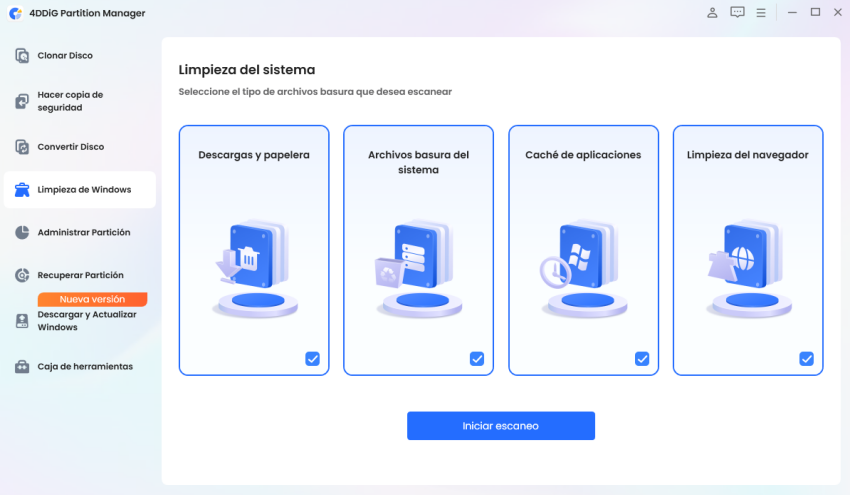
Si el disco del sistema Windows es MBR y tu placa base es compatible con UEFI, la conversión puede resolver el requisito previo de formato de disco. 4DDiG Partition Manager ofrece un flujo de trabajo gráfico de conversión de MBR a GPT. No activa TPM, no instala hardware faltante ni garantiza que los errores de autenticación no relacionados desaparezcan.

Haz primero una copia de seguridad, confirma los requisitos de cifrado y mantén el PC conectado a una fuente de alimentación fiable. Luego sigue este flujo de trabajo basado en la guía del producto.

  • Abre 4DDiG Partition Manager y selecciona Convertir disco, seguido de Convertir MBR a GPT.

    DESCARGA GRATIS

    Descarga Segura

    mbr a gpt
  • Identifica el disco del sistema Windows y selecciona Continuar tras verificar su identidad.

    seleccionar disco del sistema
  • Guarda el trabajo abierto. Permite que el software descargue su componente PE y reinicia en ese entorno cuando se te solicite.

  • En PE, selecciona la operación de MBR a GPT y elige de nuevo el disco del sistema, y deja que la conversión termine sin interrumpir la alimentación.

    seleccionar mbr a gpt de nuevo seleccionar disco de nuevo
  • Sigue las instrucciones de finalización para configurar el arranque UEFI. Confirma que Windows arranca, luego activa Secure Boot siguiendo las indicaciones del fabricante y vuelve a ejecutar la herramienta oficial de comprobación.

    configurar arranque

Windows también ofrece MBR2GPT para discos de sistema elegibles, con validación y requisitos de diseño. Sea cual sea el método que elijas, la configuración del firmware debe coincidir con la instalación convertida.

4. ¿Por qué MW4 sigue mostrando un error de seguridad cuando todo está activado?

⚠ Ajustes activados ≠ comprobación de seguridad superada

Empieza por el elemento fallido exacto que muestra el asistente y sigue las instrucciones vinculadas. Mensajes diferentes (p. ej., clave de autorización frente a registro de eventos TCG) apuntan a problemas distintos, y no deben responderse con acciones no relacionadas como convertir el disco repetidamente.

Antes de volver a comprobar:

  • Instala cualquier actualización pendiente de Windows y reinicia.
  • Al ajustar el firmware, usa guías que coincidan con el modelo exacto y la revisión de tu placa base. Evita instrucciones para placas similares, y no restablezcas las claves de TPM o Secure Boot sin indicaciones específicas para tu dispositivo.

Enfoque recomendado:

No hagas una instalación limpia de Windows tu primer paso. Si todas las comprobaciones se superan pero el juego sigue rechazando el PC, recopila la captura de pantalla del error, el modelo de placa base, la versión de BIOS, la compilación de Windows y el resultado del asistente, y luego contacta con soporte.

Preguntas frecuentes sobre Secure Boot en Call of Duty

1. ¿Necesito activar Secure Boot para Call of Duty?

Depende del título y de sus requisitos actuales. Activision lo indica explícitamente para la Beta de MW4 y ciertas otras experiencias de COD. Comprueba el título correspondiente en lugar de asumir que todos los lanzamientos anteriores tienen restricciones idénticas.

2. ¿Cómo activo TPM 2.0 en mi placa base MSI AM4?

En el firmware MSI compatible, entra en la BIOS, cambia a Modo avanzado si es necesario, y busca en Configuración > Seguridad > Trusted Computing. Activa Security Device Support y selecciona AMD CPU fTPM donde esté disponible. Las etiquetas del menú varían según el modelo y la versión de BIOS. Guarda, reinicia y verifica con tpm.msc.

3. ¿UEFI es necesario para Secure Boot?

Sí. Secure Boot es una función de UEFI. Para esta configuración de Windows, confirma que el disco del sistema sea GPT antes de sustituir el arranque Legacy por UEFI. Cambiar ese ajuste del firmware por sí solo no convierte el disco.

Conclusión

Comprueba tu PC antes de modificarlo. El asistente oficial ayuda a separar las funciones desactivadas, los problemas de configuración de arranque y los errores que persisten a pesar de tener los ajustes activados. Si tu instalación de Windows compatible usa MBR, 4DDiG Partition Manager es una opción para preparar el disco para UEFI y Secure Boot. Haz primero una copia de seguridad y verifica el resultado después. Si GPT y las funciones de seguridad requeridas ya se superan, céntrate en el mensaje de diagnóstico restante. Ese enfoque evita cambios innecesarios de disco y proporciona a soporte evidencia útil cuando se necesita una investigación más profunda.

DESCARGA GRATIS

Descarga Segura

Teo Tomás (senior editor)

Teo Tomás, el editor de 4DDiG, tiene 5 años de experiencia escribiendo en informática de Windows y Mac, investiga especialmente la recuperación de datos, reparación de discos, ect.

(Haz clic para calificar esta artículo)

You rated 4.5 ( participó)