Error FHE01 de Forza Horizon 6: Soluciones Efectivas para PC

5 minutos leídos

Updated on 2026-10-21 16:42:34 to Error de DLL

Ver el código de error FHE01 de Forza Horizon 6 al iniciar o jugar a Forza Horizon 6 en PC puede resultar frustrante, especialmente cuando el juego se cierra de repente o no se inicia. Este error puede estar relacionado con servicios del juego desactualizados, archivos dañados, controladores gráficos, componentes de Windows o conflictos con software en segundo plano.

En esta guía, explicaremos qué significa el error FHE01 de Forza Horizon 6 y te mostraremos soluciones prácticas, como actualizar Gaming Services, reparar el juego, comprobar el controlador de la GPU, desactivar las superposiciones y reinstalar los componentes relacionados con Xbox.

1. ¿Qué Significa el Código de Error FHE01 de Forza Horizon 6?

El error FHE01 de Forza Horizon 6 significa que el juego ha encontrado un error inesperado y no puede continuar funcionando con normalidad. Cuando esto ocurre, puede aparecer el mensaje «Forza Horizon 6 ha encontrado un error inesperado: FHE01», y el juego puede cerrarse o no iniciarse.

Este mensaje no significa necesariamente que la tarjeta gráfica u otro componente de hardware esté dañado. En las siguientes secciones, explicaremos qué puede causar el error FHE01 de Forza Horizon 6 y cómo solucionarlo en tu PC.

error FHE01 de Forza Horizon 6

2. Causas Comunes del Error FHE01 de Forza Horizon 6 que Debes Comprobar

  • Conflictos con periféricos: los controladores de entrada, las utilidades para volantes, los mandos virtuales o varios dispositivos conectados pueden requerir pruebas de aislamiento.
  • Software en segundo plano: las superposiciones, las utilidades de monitorización, las aplicaciones de trabajo remoto y las herramientas de captura pueden interferir con los juegos.
  • Problemas de instalación: las actualizaciones interrumpidas o los archivos que faltan justifican comprobar el juego mediante su lanzador.
  • Software gráfico: los cambios de controladores y los datos almacenados en la caché de shaders requieren atención cuando los cierres se producen después de una actualización gráfica.
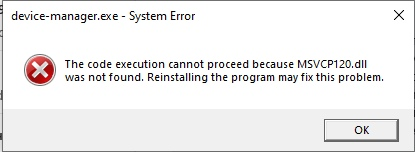
  • Componentes de ejecución: las dependencias de la aplicación dañadas pueden requerir reparación, especialmente cuando aparece un mensaje relacionado con el entorno de ejecución junto con el cierre del juego.

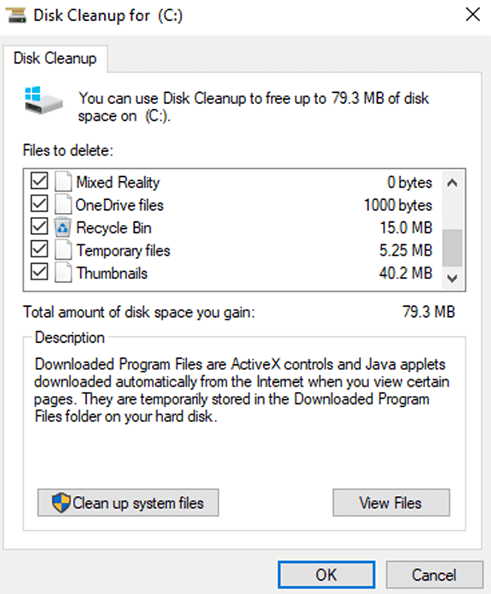
También conviene comprobar el espacio libre disponible, especialmente si las actualizaciones no pueden completarse. Sin embargo, encontrar archivos temporales no demuestra que sean la causa del error FHE01.

⚡ 3. ¿Cómo Solucionar el Código de Error FHE01 de Forza Horizon 6?

Prueba un método a la vez. Cuando el juego vuelva a funcionar, vuelve a conectar los componentes desactivados individualmente en lugar de reactivarlos todos a la vez.

Solución 1: Desconecta el Volante de Carreras, el Mando y Otros Dispositivos USB

Empieza con una configuración de entrada mínima. Cierra el juego, expulsa de forma segura cualquier dispositivo de almacenamiento extraíble antes de desconectarlo y deja conectados el teclado y el ratón.

  • Desconecta la base del volante, los pedales, la palanca de cambios, los mandos adicionales y los concentradores USB innecesarios.

  • Cierra las utilidades de configuración del volante y las aplicaciones para asignar botones del mando.

  • Reinicia Windows y abre el juego con el teclado y el ratón.

Si se abre correctamente, vuelve a conectar los dispositivos uno por uno y comprueba el juego después de cada conexión. Si desconectar los dispositivos no cambia nada, continúa con el siguiente método en lugar de reinstalar repetidamente el mismo controlador del mando.

Solución 2: Cierra las Aplicaciones en Segundo Plano

  • Cierra las funciones de superposición y grabación de Discord, las utilidades gráficas y otras aplicaciones de juegos opcionales.

    desactivar aplicaciones en segundo plano
  • Cierra las herramientas innecesarias de monitorización de hardware y RGB, y vuelve a probar el juego.

  • Usa el Administrador de tareas para comprobar que una aplicación opcional se haya cerrado realmente, pero no finalices servicios de Windows desconocidos de forma indiscriminada.

Si tienes instalado Citrix Workspace, inclúyelo en la prueba de aislamiento. Simplemente cerrar su ventana puede dejar algunos componentes activos.

Solución 3: Verifica los Archivos del Juego

La verificación permite que el lanzador compruebe los archivos instalados y reemplace el contenido que falte o esté dañado. Por lo general, es un primer paso más específico que eliminar toda la instalación.

  • En Steam, abre Biblioteca, haz clic derecho en Forza Horizon 6 y selecciona Propiedades.

  • Abre Archivos instalados y selecciona Verificar la integridad de los archivos del juego.

    verificar la integridad de los archivos del juego
  • Espera a que finalice la comprobación y cualquier descarga antes de volver a iniciar el juego.

Si has instalado el juego mediante la aplicación Xbox, abre las opciones de administración del juego y busca Verificar y reparar en la sección Archivos. Si la verificación descarga repetidamente los mismos archivos, registra este comportamiento para comunicarlo al soporte técnico. Conserva las partidas guardadas localmente y evita eliminar manualmente directorios del juego que no reconozcas.

Solución 4: Borra la Caché de Shaders

La caché de shaders contiene datos gráficos generados. Reconstruirla es una prueba razonable cuando el juego se cierra después de actualizar el controlador, pero no garantiza solucionar el error FHE01.

  • Cierra el juego y el lanzador. Abre Configuración de Windows > Sistema > Almacenamiento > Archivos temporales.

  • Si aparece Caché de sombreadores de DirectX, selecciona esa categoría y revisa los demás elementos marcados antes de eliminar los archivos. Deja sin seleccionar las descargas personales y las categorías que no estén relacionadas.

    borrar la caché de shaders
  • Reinicia el equipo y vuelve a iniciar el juego.

La próxima vez que se ejecute, el juego puede tardar un poco más en reconstruir los datos de shaders o funcionar con menor fluidez durante unos instantes. Si el error no cambia, no borres la caché antes de cada inicio; continúa con la comprobación del controlador.

Solución 5: Actualiza los Redistribuibles de Microsoft Visual C++

Reparar el entorno de ejecución es especialmente relevante cuando Windows también informa de que falta un componente de ejecución o el juego falla durante la inicialización.

  • Ve a la página oficial de Microsoft: Descargas de Visual C++ Redistributable compatibles más recientes

  • Descarga ambas versiones: vc_redist.x64.exe (64 bits) y vc_redist.x86.exe (32 bits).

    descargar la versión redistribuible
  • Ejecuta primero el instalador x64. Acepta los términos de licencia y haz clic en Instalar.

  • Si el paquete ya está instalado, selecciona Reparar. Repite el mismo proceso con el instalador x86.

  • Reinicia el PC después de completar ambas instalaciones o reparaciones.

Inicia Forza Horizon 6 y comprueba si se ha solucionado el error FHE01.

Opción avanzada: Usa 4DDiG DLL Fixer para Reparar Problemas con Bibliotecas de Ejecución

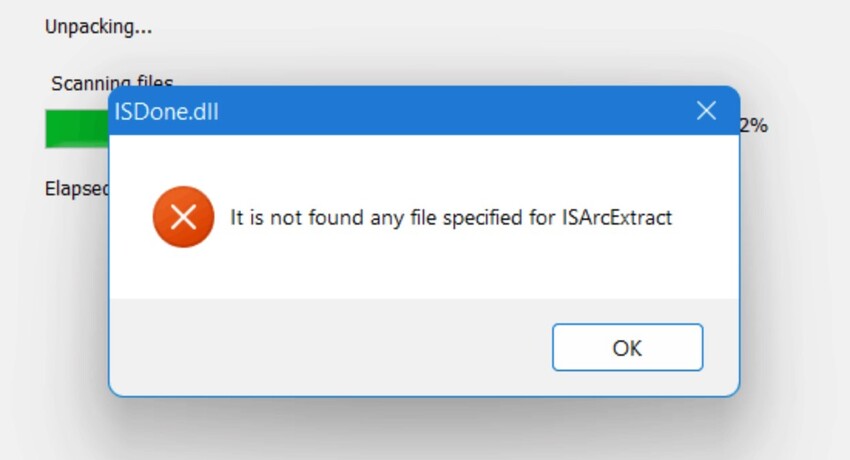
Si reparar los Redistribuibles oficiales de Microsoft Visual C++ no soluciona el error FHE01 (a menudo relacionado con archivos que faltan o están dañados, como VCRUNTIME140.dll o MSVCP140.dll), puedes probar 4DDiG DLL Fixer. Analiza automáticamente las bibliotecas de ejecución dañadas y las restaura con un solo clic.

DESCARGA GRATIS

Descarga Segura

  • Descarga y abre 4DDiG DLL Fixer en tu PC con Windows. Ve a la pestaña Comprobación completa y haz clic en Análisis completo para que la herramienta compruebe minuciosamente tu sistema en busca de errores.

    realizar una comprobación completa
  • Cuando finalice el análisis y se detecten problemas, haz clic en el botón Reparar. El software corregirá y reemplazará automáticamente los archivos DLL que falten o estén dañados.

    reparar archivos DLL
  • Espera hasta que finalice el proceso de reparación. Una vez completado, los archivos DLL que faltaban deberían descargarse e instalarse correctamente.

    completar la reparación

Ahora puedes volver a iniciar el programa. Debería abrirse y funcionar sin problemas.

Solución 6: Actualiza el Controlador de la GPU y Windows

  • Identifica tu tarjeta gráfica y descarga su controlador desde NVIDIA, AMD, Intel o el fabricante del PC, según corresponda. Cierra las aplicaciones durante la instalación y reinicia el equipo cuando se te solicite.

  • A continuación, abre Windows Update, haz clic en Buscar actualizaciones, instala las actualizaciones disponibles y completa los reinicios pendientes.

    buscar actualizaciones

Actualiza también el juego y el lanzador. Haz una prueba antes de cambiar la configuración gráfica para comprobar si la actualización del software ha afectado al cierre inesperado.

Conclusión

Aborda el error FHE01 de Forza Horizon 6 mediante pruebas controladas: simplifica los dispositivos conectados, cierra las aplicaciones que puedan causar conflictos, verifica los archivos del juego y comprueba el software gráfico junto con los redistribuibles de Visual C++. Si el juego sigue cerrándose, envía a Soporte de Forza el código de error completo, la plataforma del juego, los detalles del hardware, la versión del controlador y los pasos que ya has probado.

Si sospechas que hay bibliotecas de ejecución que faltan o están dañadas y la reparación oficial de Visual C++ no soluciona el problema, 4DDiG DLL Fixer puede utilizarse como herramienta opcional para analizar y restaurar esos archivos. Mantén tus partidas guardadas protegidas durante todo el proceso.

DESCARGA GRATIS

Descarga Segura

Teo Tomás (senior editor)

Teo Tomás, el editor de 4DDiG, tiene 5 años de experiencia escribiendo en informática de Windows y Mac, investiga especialmente la recuperación de datos, reparación de discos, ect.

(Haz clic para calificar esta artículo)

You rated 4.5 ( participó)