Cómo transferir juegos de Steam a otro PC sin reinstalarlos

5 minutos leídos

Updated on 2026-10-21 16:45:34 to Juegos

Para transferir los juegos de Steam a otro PC, existen dos métodos: la función de copia de seguridad y restauración, o la copia manual de carpetas. Sin embargo, lo que se transfiere es principalmente el juego en sí. Los datos de guardado deben verificarse por separado.

En este artículo, te explicamos cómo evitar volver a descargar los juegos y qué datos conviene revisar antes de cambiar de PC.

¿Cómo transferir los datos de los juegos de Steam a otro PC?

Puedes usar la misma cuenta de Steam en el nuevo PC, pero con solo iniciar sesión no se transferirán automáticamente los juegos del PC anterior. Si no quieres volver a descargar archivos de gran tamaño, puedes migrar los archivos ya instalados.

Como punto importante, ten en cuenta que la ubicación de guardado del juego y la de los datos de partida no siempre coinciden. La copia de seguridad de Steam puede no incluir los datos de guardado en algunos casos, por lo que antes de formatear el PC anterior, revisa la ubicación de guardado de cada juego que tengas en curso.

Métodos para transferir los datos de los juegos de Steam a otro PC

Si se trata de pocos juegos, puedes usar la función de copia de seguridad de Steam; si quieres trasladar varios a la vez, la copia de carpetas es más práctica. En ambos casos, mantén los datos del PC anterior hasta que hayas comprobado que los juegos se inician correctamente en el nuevo.

Método 1: Usar la función de copia de seguridad y restauración de Steam

Este método consiste en crear una copia de seguridad en Steam y restaurarla en el nuevo PC. Puedes trasladar los archivos con un disco externo o similar.

  • En la biblioteca de Steam del PC anterior, haz clic derecho en el juego y selecciona «Propiedades» → «Archivos instalados» para crear la copia de seguridad.

  • Guarda la copia de seguridad en un disco externo u otro soporte y pásala al nuevo PC.

  • Inicia sesión en Steam en el nuevo PC y, desde el menú «Steam», selecciona «Restaurar copias de seguridad de juegos».

  • Indica la ubicación de la copia de seguridad, restaura y comprueba que el juego se inicia correctamente.

Método 2: Copiar la carpeta de juegos de Steam a otro PC

Este método consiste en copiar la carpeta steamapps. La ubicación predeterminada es C:\Program Files (x86)\Steam\steamapps\, pero si tienes los juegos en otra unidad, verifica dónde está realmente la biblioteca.

  • Cierra Steam en ambos PC y copia la carpeta steamapps del PC anterior a un disco externo.

  • Traslada el contenido copiado a la carpeta steamapps de la biblioteca de Steam que vayas a usar en el nuevo PC.

  • Abre Steam, verifica que los juegos aparecen y comprueba la integridad de los archivos antes de iniciarlos.

Método 3: Migrar juegos de Steam con 4DDiG Partition Manager

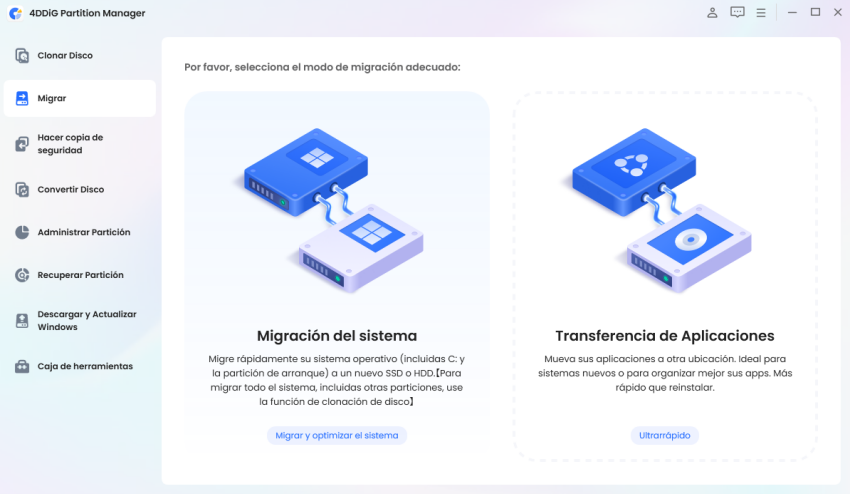
4DDiG Partition Manager cuenta con una función de «mover aplicaciones» que permite trasladar apps instaladas a otra unidad. Si el disco C del PC anterior está lleno y quieres organizar la ubicación de los juegos, la ventaja es que puedes seleccionar la aplicación y especificar el destino. Si prefieres reducir la tarea de buscar y mover carpetas manualmente, consulta la guía oficial para ver las aplicaciones compatibles y las pantallas de operación.

Los pasos concretos para migrar los datos de los juegos con este software son los siguientes.

DESCARGA GRATIS

Descarga Segura

  • Abre 4DDiG Partition Manager y ve a la pestaña «Herramienta de migración» y selecciona «Mover aplicaciones».

    Seleccionar «Mover aplicaciones»
  • Selecciona la aplicación que quieres mover. A continuación, haz clic en el icono de carpeta que aparece abajo y elige la ruta de destino.

    Seleccionar la aplicación que se desea mover
  • Haz clic en «Iniciar», confirma y comienza el traslado.

    Confirmar y comenzar el traslado
  • Tras unos minutos, la aplicación se habrá trasladado a la unidad que hayas especificado.

    La aplicación se ha trasladado a la unidad especificada

Qué migrar además de los datos de los juegos al cambiar de PC

Aunque hayas trasladado el juego en sí, no siempre significa que el entorno de juego quede tal y como estaba. Antes de deshacerte del PC anterior, revisa los siguientes puntos.

  • Datos de guardado: distingue entre los datos gestionados en la nube y los que se guardan localmente en el PC. La ubicación de guardado local varía según el juego.
  • Archivos de configuración y contenido adicional: la copia de seguridad de Steam puede no incluir ajustes personalizados ni archivos añadidos. Revisa lo que tengas instalado y, si es necesario, haz una copia por separado.
  • Datos de inicio de sesión de Steam: comprueba que tienes la información de tu cuenta y el correo electrónico registrado para poder iniciar sesión en el nuevo PC.

Una vez completada la migración, abre el juego en el nuevo PC y verifica que los datos de guardado se carguen correctamente. Que el archivo esté presente y que puedas continuar desde donde lo dejaste son dos cosas distintas. Espera a terminar la comprobación antes de borrar los datos del PC anterior.

Conclusión

Para migrar los datos de Steam a otro PC, es importante tratar por separado el juego en sí y los datos de guardado. El juego se puede trasladar con la función de copia de seguridad y restauración de Steam o copiando la carpeta; en cuanto a los datos de guardado, revisa la situación de almacenamiento de cada título.

Si además quieres organizar el espacio del disco C, te recomendamos la función de movimiento de aplicaciones de 4DDiG Partition Manager.

DESCARGA GRATIS

Descarga Segura

Preguntas frecuentes

Por último, repasamos los puntos que suelen generar dudas al cambiar de PC o de disco.

P1. ¿Cómo puedo transferir los datos de los juegos de Steam a otro PC?

El juego en sí se puede trasladar con la función de copia de seguridad y restauración de Steam, o copiando la carpeta steamapps dentro de la biblioteca. Si tienes ambos PC en la misma red, también puedes usar la transferencia por red local de Steam.

P2. Al migrar Steam a un PC nuevo, ¿es necesario reinstalar los juegos?

Sí es necesario instalar el cliente de Steam en el nuevo PC, pero no tienes que volver a descargar el juego completo desde Internet cada vez. Puedes aprovechar la copia de seguridad o los archivos del PC anterior.

P3. ¿Se pueden migrar los datos de los juegos de Steam del disco C a otra unidad?

Sí. Dentro del mismo PC, abre «Almacenamiento» desde los «Ajustes» de Steam, crea una biblioteca en otra unidad y mueve allí los juegos. 4DDiG Partition Manager también dispone de una función para mover aplicaciones a otra unidad.

Teo Tomás (senior editor)

Teo Tomás, el editor de 4DDiG, tiene 5 años de experiencia escribiendo en informática de Windows y Mac, investiga especialmente la recuperación de datos, reparación de discos, ect.

(Haz clic para calificar esta artículo)

You rated 4.5 ( participó)