Error WD-L014 de WARDOGS: Cómo Solucionarlo en PC

5 minutos leídos

Updated on 2026-10-21 16:42:34 to Error de DLL

Si WARDOGS muestra el error WD-L014, el launcher del juego no puede completar su proceso de inicio. Este error WD-L014 de WARDOGS se suele asociar con que el launcher o el anti-cheat Elytra no se inicializan correctamente, aunque los archivos de juego dañados, una instalación antigua de Playtest y el software en segundo plano también pueden estar relacionados.

Esta guía explica qué significa el código, examina las causas más probables y proporciona soluciones paso a paso para el problema de WARDOGS no se puede iniciar. Comience con las soluciones de bajo riesgo que se indican a continuación antes de pasar a las comprobaciones más avanzadas.

1. ¿Qué significa el error WD-L014 de WARDOGS?

El error WD-L014 de WARDOGS significa que el juego ha encontrado un problema relacionado con el inicio y no se puede iniciar con normalidad. En términos prácticos, el launcher de WARDOGS o su componente anti-cheat Elytra no está completando las comprobaciones necesarias antes de que se abra el juego.

El código en sí no identifica una causa confirmada, por lo que debe tratarse como un mensaje general de WD-L014 no se puede iniciar WARDOGS en lugar de una prueba de que un archivo o configuración específicos están dañados.

Causas comunes del error WD-L014 de WARDOGS

  • Elytra anti-cheat no está instalado correctamente, está bloqueado o no puede iniciar su servicio requerido.
  • Faltan uno o más archivos de WARDOGS o están dañados.
  • Una versión antigua de WARDOGS Playtest entra en conflicto con la instalación actual del juego.
  • Superposiciones, herramientas de monitoreo de hardware, software antivirus u otras aplicaciones en segundo plano interfieren con el inicio.
  • El launcher no tiene permiso para acceder a la carpeta del juego o a los servicios relacionados.

2. ¿Cómo solucionar el error WD-L014 de WARDOGS?

Solución 1: Ejecutar WARDOGS como administrador

Ejecutar el juego con permisos elevados puede ayudar cuando el launcher no puede acceder a una carpeta protegida o iniciar un servicio requerido.

  • Abra Steam y seleccione Biblioteca. Haga clic derecho en WARDOGS, elija Administrar y seleccione Examinar archivos locales.

    examinar archivos locales
  • Localice el archivo ejecutable principal de WARDOGS o el archivo del launcher.

  • Haga clic derecho sobre él, seleccione Propiedades, abra la pestaña Compatibilidad y active Ejecutar este programa como administrador.

  • Haga clic en Aplicar y en Aceptar, luego inicie el juego nuevamente desde Steam.

Si el juego se abre con normalidad, el problema probablemente estaba relacionado con los permisos. Si no, continúe con la reparación del anti-cheat.

Solución 2: Reparar Elytra Anti-Cheat

Elytra es una parte importante del proceso de inicio de WARDOGS. Si su instalación está incompleta o su servicio no funciona correctamente, repararlo es uno de los pasos más relevantes para un error de WARDOGS no se puede iniciar.

  • Abra la carpeta de instalación de WARDOGS a través de Steam.

  • Busque la carpeta de Elytra o su utilidad de configuración.

    buscar carpeta elytra
  • Ejecute el archivo de configuración de Elytra y elija Reparar cuando aparezca la opción.

  • Complete la reparación, reinicie Windows y vuelva a iniciar WARDOGS.

No elimine Elytra manualmente a menos que el desarrollador del juego lo recomiende específicamente. Una reparación mantiene intacta la instalación del anti-cheat mientras reemplaza o vuelve a registrar los componentes que pueden no haberse cargado correctamente.

Solución 3: Desactivar temporalmente la integridad de memoria

La integridad de memoria de Windows puede impedir a veces que se cargue un controlador anti-cheat de nivel de kernel. Puede desactivarla temporalmente como prueba de diagnóstico:

  • Abra Seguridad de Windows y seleccione Seguridad del dispositivo.

  • Elija Detalles de aislamiento de núcleo. Desactive Integridad de memoria y reinicie el equipo.

    desactivar integridad de memoria
  • Intente iniciar WARDOGS nuevamente.

Esto es solo un paso de diagnóstico. Como la integridad de memoria es una función de seguridad de Windows, vuelva a activarla después de comprobar si el juego funciona sin ella. Si el error persiste, reactive la configuración y utilice las otras soluciones en su lugar.

Solución 4: Verificar la integridad de los archivos del juego WARDOGS

Una instalación dañada o incompleta puede hacer que el launcher se detenga antes de que el juego se inicie. Steam puede comparar sus archivos locales con la versión actual del juego y reemplazar los archivos que faltan o están dañados.

  • Abra Steam y vaya a Biblioteca. Haga clic derecho en WARDOGS y seleccione Propiedades.

  • Abra Archivos instalados. Haga clic en Verificar integridad de los archivos del juego.

    verificar integridad de los archivos del juego
  • Espere a que el proceso termine, luego reinicie Steam e inicie el juego.

Si Steam descarga archivos de reemplazo, permita que el proceso termine antes de abrir WARDOGS. Repetir la verificación después de una actualización interrumpida también puede ser útil.

Solución 5: Eliminar la versión antigua de WARDOGS Playtest

Los jugadores que instalaron previamente una versión de WARDOGS Playtest pueden tener archivos o servicios residuales que entran en conflicto con la versión actual.

  • Desinstale la versión antigua de Playtest a través de Steam, luego compruebe que su carpeta restante también se haya eliminado.

  • Evite eliminar por error la instalación actual de WARDOGS.

  • Después de la limpieza, reinicie Steam y verifique nuevamente los archivos del juego actual.

Solución 6: Cerrar superposiciones, herramientas de monitoreo y aplicaciones en segundo plano

Los programas de terceros pueden interferir con el launcher, el anti-cheat o la inicialización de gráficos.

  • Antes de iniciar WARDOGS, cierre superposiciones y herramientas como la superposición de Discord, software de grabación, utilidades RGB, herramientas de monitoreo de GPU y software de overclocking de hardware.

  • También puede desactivar temporalmente los programas de inicio no esenciales en el Administrador de tareas.

Si el juego se inicia después de una sesión limpia en segundo plano, reactive los programas uno a la vez para identificar el conflicto.

⚡ Extra: ¿Aún no puedes iniciar WARDOGS? Comprueba si faltan o están dañados los archivos DLL

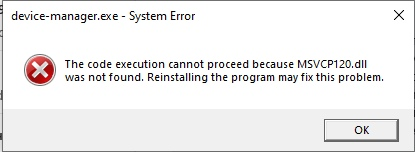
Si WARDOGS aún no se inicia después de reparar Elytra y verificar los archivos del juego, los archivos DLL de Windows dañados o ausentes pueden ser otro problema que valga la pena comprobar. 4DDiG DLL Fixer puede escanear su sistema en busca de componentes DLL faltantes o dañados y reparar los problemas detectados.

  • Descargue e instale 4DDiG DLL Fixer. Abra el programa y seleccione Comprobación completa desde la interfaz principal.

    DESCARGA GRATIS

    Descarga Segura

    seleccionar comprobación completa
  • Inicie un escaneo completo y espere mientras la herramienta comprueba si faltan o están dañados componentes DLL.

  • Revise los problemas detectados y elija la opción de reparación si corresponde.

    reparar archivos dll
  • Después de reparar, reinicie Windows e intente iniciar WARDOGS nuevamente.

    reparación completada

No descargue archivos DLL individuales desde sitios web desconocidos. Si el escaneo no encuentra ningún problema relevante, vuelva a las soluciones específicas del juego anteriores en lugar de tratar la reparación DLL como una solución garantizada.

Conclusión

El error WD-L014 de WARDOGS es un problema relacionado con el inicio. Repare primero Elytra, verifique los archivos del juego, elimine cualquier instalación antigua de Playtest y pruebe el juego con las superposiciones y herramientas de monitoreo cerradas. Desactivar temporalmente la integridad de memoria puede ayudar a identificar un conflicto con el controlador anti-cheat, pero no debe permanecer desactivada innecesariamente.

Si los componentes de Windows pueden estar dañados, utilice la función de Comprobación completa en 4DDiG DLL Fixer como paso complementario. Descargue siempre el software de reparación desde su fuente oficial y haga una copia de seguridad de los datos importantes antes de realizar cambios en el sistema.

DESCARGA GRATIS

Descarga Segura

Teo Tomás (senior editor)

Teo Tomás, el editor de 4DDiG, tiene 5 años de experiencia escribiendo en informática de Windows y Mac, investiga especialmente la recuperación de datos, reparación de discos, ect.

(Haz clic para calificar esta artículo)

You rated 4.5 ( participó)