Requisitos de PC para Control Resonant: especificaciones mínimas y recomendadas

5 minutos leídos

Updated on 2026-10-21 16:42:33 to Juegos

¿Te preguntas si tu PC está preparada para CONTROL Resonant? El juego se adapta a varios niveles de rendimiento, por lo que la respuesta depende de algo más que simplemente poder iniciarlo. Tu tarjeta gráfica, la VRAM disponible, la resolución objetivo, la tasa de fotogramas que prefieras y si planeas utilizar funciones avanzadas de iluminación pueden afectar a la experiencia.

Esta guía desglosa los requisitos oficiales de CONTROL Resonant para PC, explica qué ofrecen los niveles de especificaciones mínimas y superiores, y te ayuda a preparar suficiente espacio SSD antes de la instalación.

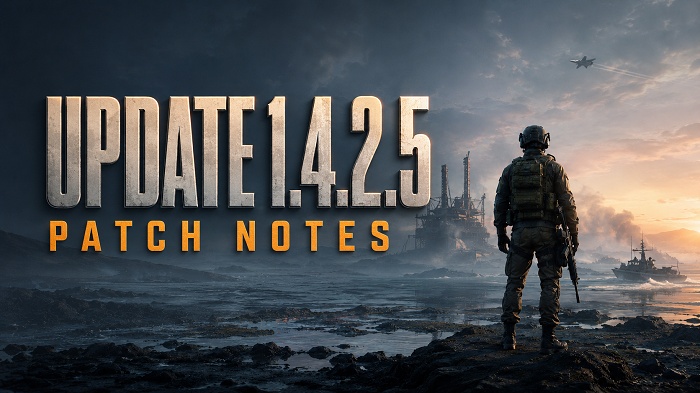
requisitos de Control Resonant para PC

Requisitos de Control Resonant para PC: Especificaciones mínimas

Componente Requisitos mínimos
Sistema operativo Windows 10 o Windows 11, 64 bits
Procesador Intel Core i5-8500 o AMD Ryzen 5 3500
Memoria 16 GB de RAM
Gráficos NVIDIA GeForce GTX 1070, AMD Radeon RX 5600 XT o Intel Arc A580
Almacenamiento 120 GB de espacio disponible en un SSD

Estas especificaciones describen un punto de partida, no garantizan el uso de la configuración máxima. Si tu sistema se acerca a los requisitos mínimos, comienza con opciones gráficas conservadoras en lugar de copiar la configuración de un PC de gama alta. El rendimiento real depende de la escena, la resolución, el controlador y los efectos seleccionados.

El requisito de SSD de Control Resonant también es importante, independientemente de la capacidad. Un disco duro con cientos de gigabytes libres no cumple una especificación que exige un SSD.

Requisitos de Control Resonant para PC: Especificaciones recomendadas

El hardware recomendado no debe interpretarse como una configuración de "todo activado" sin restricciones. El trazado de rayos, la resolución de salida y el escalado pueden cambiar considerablemente la carga de trabajo. Al comparar tu PC con una tabla de rendimiento, consulta las condiciones gráficas y de escalado junto con el modelo de GPU.

Componente Requisitos recomendados
Sistema operativo Windows 10 o Windows 11, 64 bits
Procesador Intel Core i7-10700 o AMD Ryzen 7 3700X
Memoria 16 GB de RAM
Gráficos NVIDIA GeForce RTX 3060 Ti, AMD Radeon RX 6700 XT o Intel Arc B580
Almacenamiento 120 GB de espacio disponible en un SSD

Tampoco se necesita menos espacio de almacenamiento por elegir una configuración baja. Ambos niveles requieren la misma capacidad disponible en el SSD. Si el hardware ya cumple con tus requisitos, solucionar la falta de espacio puede ser la única preparación que necesites. Los siguientes métodos abordan tres causas diferentes: datos innecesarios, tamaños de partición desiguales y una unidad con capacidad física insuficiente.

⚡ ¿Cómo preparar 120 GB de espacio SSD para Control Resonant?

Deja espacio adicional para la instalación y las futuras actualizaciones en lugar de considerar los 120 GB como un límite ideal a largo plazo. Este margen adicional es una precaución práctica, no un requisito oficial independiente.

Elige el método que se adapte a tu situación. La limpieza recupera espacio ocupado; el redimensionamiento redistribuye la capacidad dentro de un disco; reemplazar el SSD añade capacidad física. No necesitas realizar los tres.

Método 1: Eliminar aplicaciones que no usas y archivos basura

Empieza por las aplicaciones que ya no utilizas, especialmente los juegos antiguos. Pueden ocupar mucho más espacio que los archivos temporales.

DESCARGA GRATIS

Descarga Segura

  • Abre Configuración > Aplicaciones > Aplicaciones instaladas; en Windows 10, usa Configuración > Aplicaciones > Aplicaciones y características.

  • Ordena por tamaño cuando esté disponible, selecciona una aplicación que no necesites y desinstálala. Elimina los juegos gestionados por un launcher desde el propio launcher cuando corresponda.

    desinstalar aplicación
  • Para una limpieza más profunda en lugar de eliminar archivos manualmente, 4DDiG Partition Manager puede buscar archivos basura, cachés, registros y otros datos de navegación innecesarios que se pueden eliminar. Puedes revisar los resultados antes de eliminarlos para recuperar espacio para CONTROL Resonant sin borrar accidentalmente archivos importantes.

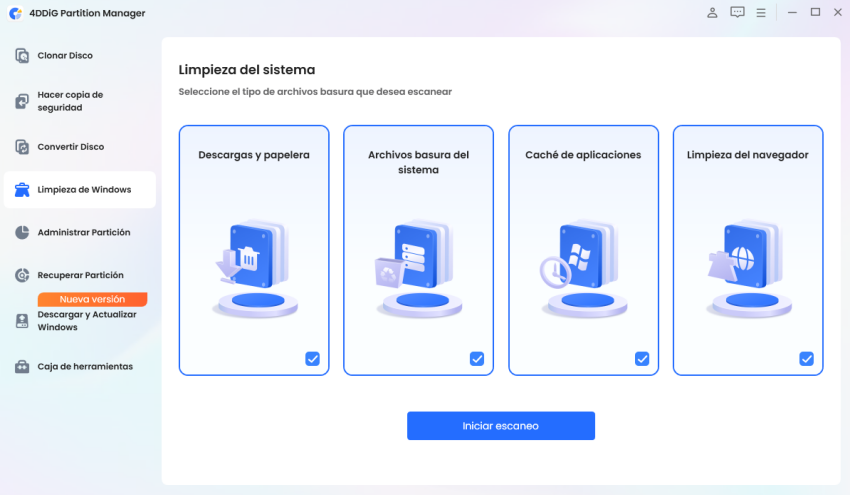
  • Descarga 4DDiG Partition Manager. Abre Limpieza de Windows, elige las categorías que deseas analizar y haz clic en Iniciar análisis.

    limpieza de Windows
  • A continuación, revisa los resultados y excluye todo lo que necesites. Haz clic en el botón Limpiar.

    seleccionar elementos para limpiar
  • Una vez completado el proceso, vuelve a comprobar la unidad de destino en el Explorador de archivos.

    limpieza completada correctamente

Método 2: Ampliar la partición del juego

Si la limpieza no libera suficiente espacio, puedes usar 4DDiG Partition Manager para cambiar el tamaño o mover la partición intermedia y reorganizar la estructura del disco. Después, puedes ampliar la unidad sin depender de que el espacio no asignado ya se encuentre en la posición necesaria.

DESCARGA GRATIS

Descarga Segura

  • Abre 4DDiG Partition Manager. En Gestión de particiones, selecciona la partición del juego y haz clic en Cambiar tamaño/Mover.

    cambiar tamaño de la partición
  • En la ventana emergente, cambia el tamaño de la partición seleccionada arrastrando cualquiera de los bordes de su barra de partición. También puedes introducir el tamaño exacto que deseas en GB. Revisa la vista previa de la nueva distribución del disco y haz clic en Aceptar cuando estés satisfecho con los cambios.

    ampliar partición
    Nota:

    Para mover una partición, arrastra toda la barra de la partición al espacio no asignado disponible. También puedes establecer manualmente cuánto espacio no asignado debe aparecer antes o después de la partición.

  • Revisa la operación pendiente y confirma que la partición seleccionada y el nuevo tamaño sean correctos. Haz clic en Aceptar para continuar.

    hacer clic en Aceptar
  • Comenzará el proceso de cambio de tamaño de la partición. Espera a que finalice el proceso. Una vez que la partición se haya redimensionado correctamente, haz clic en Finalizar.

    finalizar la ampliación de la partición

Después, comprueba que la unidad del juego tenga suficiente espacio libre y selecciónala en el launcher.

Método 3: Cambiar a un SSD de mayor capacidad

Si te estás quedando sin espacio en un SSD pequeño o sigues instalando juegos en un HDD, un SSD de mayor capacidad es una opción más duradera. Clonar la unidad resulta útil cuando quieres conservar los datos existentes en lugar de reconstruir la unidad desde cero.

Nota:

Confirma que la nueva unidad sea compatible con la interfaz y el tamaño físico admitidos por tu equipo antes de comprarla o conectarla. Además, haz una copia de seguridad del destino primero: la clonación lo sobrescribirá.

DESCARGA GRATIS

Descarga Segura

  • Conecta el SSD de reemplazo y elige la opción adecuada, Clonar disco del sistema operativo o Clonar disco de datos, en 4DDiG Partition Manager.

    clonar disco
  • Aquí, selecciona el disco de origen que quieres clonar y el disco de destino que recibirá los datos clonados. A continuación, haz clic en Siguiente.

    elegir el disco de destino y de origen
  • Las particiones del disco de origen ocuparán todo el disco de destino de forma predeterminada, por lo que puedes ajustar la distribución de destino, revisar la advertencia de sobrescritura e iniciar la clonación.

    ajustar la partición
  • Una vez completado el proceso, verifica los archivos copiados antes de reutilizar la unidad original.

    clonación completada correctamente

Después de clonar la unidad, instálala o reemplázala según sea necesario y comprueba que el SSD de mayor capacidad se detecte correctamente. Si has clonado el disco del sistema, configura el nuevo SSD como unidad de arranque en la BIOS/UEFI antes de iniciar Windows.

Si has clonado una unidad de datos o juegos, simplemente comprueba que los archivos copiados sean accesibles y actualiza la ubicación de tu biblioteca de juegos si es necesario. guía explica paso a paso cómo reemplazar la unidad y arrancar desde el SSD clonado.

Conclusión

Los requisitos de Control Resonant para PC combinan unos requisitos de hardware definidos con una considerable necesidad de espacio en el SSD. Compara tu CPU y GPU con el nivel correspondiente y asegúrate de que la partición de instalación tenga al menos 120 GB disponibles, además de espacio adicional para futuras actualizaciones. Empieza por eliminar las aplicaciones que no utilices.

Si el espacio está ocupado en otra partición del mismo disco, utiliza 4DDiG Partition Manager para cambiar la distribución de las particiones. Si toda la unidad está llena, sus herramientas de clonación pueden ayudarte a actualizar a un SSD de mayor capacidad. Elige la solución que se adapte a tu problema de almacenamiento y confirma la ubicación final de instalación antes de descargar el juego.

DESCARGA GRATIS

Descarga Segura

Teo Tomás (senior editor)

Teo Tomás, el editor de 4DDiG, tiene 5 años de experiencia escribiendo en informática de Windows y Mac, investiga especialmente la recuperación de datos, reparación de discos, ect.

(Haz clic para calificar esta artículo)

You rated 4.5 ( participó)