Cómo solucionar Windows Update atascado en la pantalla de reinicio

5 minutos leídos

Updated on 2026-07-30 10:51:59 to Problemas de Windows

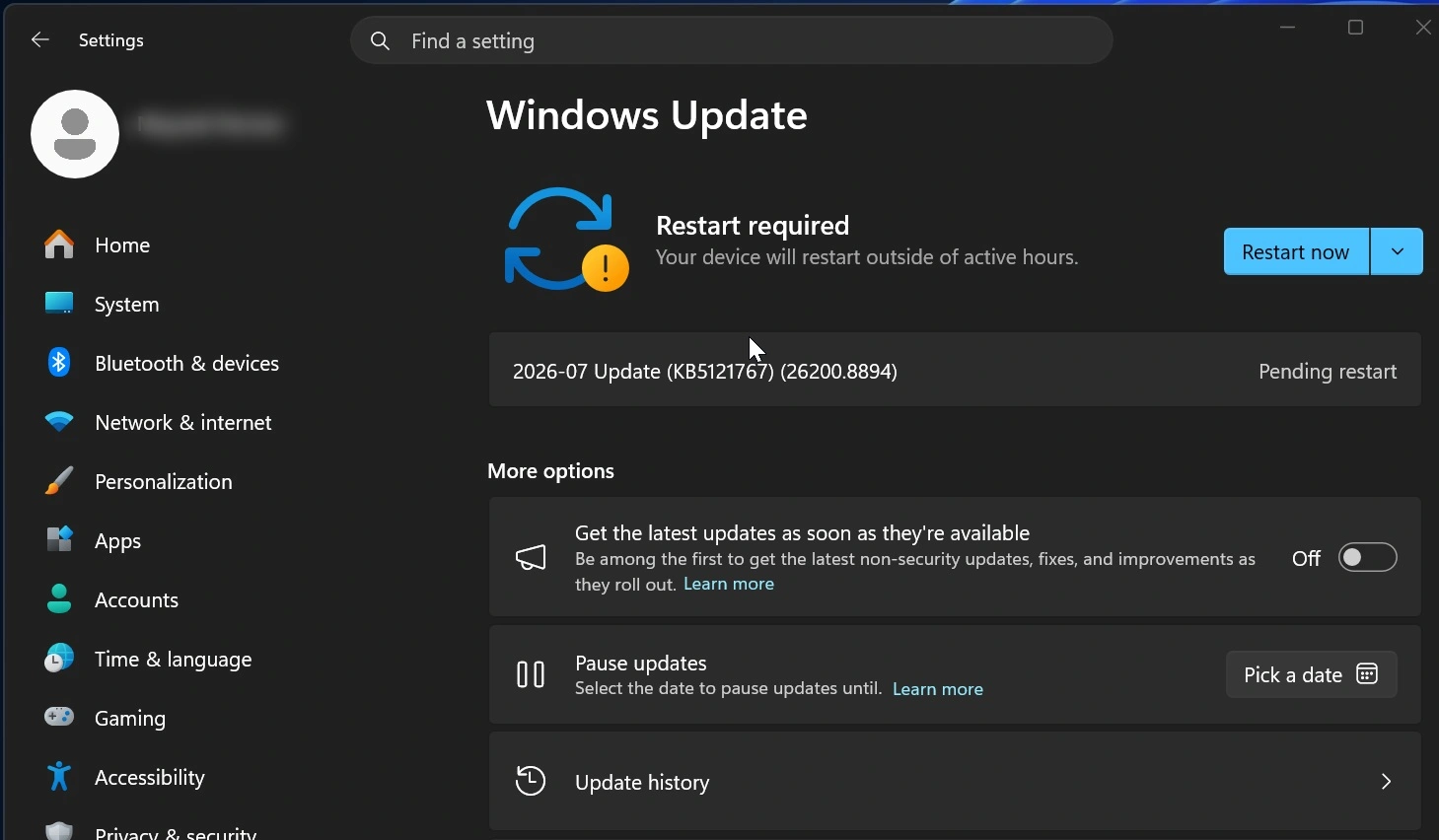
Una actualización de Windows atascada en un problema de reinicio puede evitar que se complete el arranque del sistema, bloquear el acceso al escritorio e interrumpir el trabajo en curso después de actualizaciones importantes de Windows. Archivos de actualización dañados, controladores fallidos, registros de arranque dañados o instalaciones interrumpidas son algunas de las principales causas detrás de un sinfín de bucles de reinicio.

Aprenda a corregir los bloqueos de reinicio de actualizaciones, restaurar la funcionalidad de inicio de Windows y recuperar archivos importantes cuando los errores de actualización afectan la accesibilidad del sistema.

actualización de Windows atascada al reiniciar

¿Por qué mi actualización de Windows está atascada al reiniciar?

La instalación de actualización incompleta, los archivos del sistema dañados y los conflictos de controladores de hardware son las razones más comunes por las que Windows se atasca en la pantalla de reinicio. Tanto los sistemas Windows 10 como Windows 11 pueden ingresar bucles de reinicio continuo cuando los procesos de actualización fallan a mitad de camino. A continuación se presentan algunas razones comunes:

  • Archivos de actualización de Windows dañados
  • Instalación de actualización interrumpida
  • Controladores de hardware defectuosos
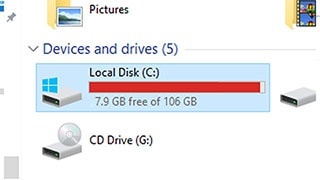
  • Espacio de almacenamiento insuficiente
  • Errores de lectura/escritura SSD o HDD
  • Conflictos de antivirus de terceros
  • Problemas de configuración de inicio rápido
  • Entradas del registro de Windows corruptas
  • Paquetes de actualización acumulativa fallidos

Síntomas comunes de Windows Update atascada al reiniciar

Los círculos giratorios continuos, los bucles de reinicio repetidos y las pantallas de carga congeladas son los signos más visibles de instalaciones fallidas de Windows Update. La identificación temprana de estos síntomas ayuda a determinar si se requieren métodos de recuperación o reparación. Aquí hay algunos síntomas comunes:

  • Pantalla de reinicio sin fin después del apagado o la instalación de la actualización
  • Logotipo de Windows congelado durante el reinicio
  • Puntos giratorios continuos sin progreso
  • Ciclos repetidos de reinicio automático
  • Pantalla negra después de reiniciar
  • El teclado o el ratón se están volviendo insensibles
  • Error de arranque del sistema después de la finalización de la actualización
  • Mensajes de error relacionados con actualizaciones fallidas
  • Inicio lento después de la instalación de la actualización

Los sistemas que enfrentan la actualización de Windows 11 atascada en los problemas de reinicio de la pantalla con frecuencia encuentran bucles de arranque inmediatamente después de las actualizaciones acumulativas o la instalación de controladores.

¿Cómo arreglar la actualización de Windows atascada al reiniciar de 8 maneras?

Un congelamiento de la pantalla de reinicio a veces se resuelve automáticamente si Windows sigue configurando actualizaciones en segundo plano. Esperar de 20 a 60 minutos antes de interrumpir el proceso ayuda a evitar daños incompletos en las actualizaciones.

Si el ciclo de reinicio continúa sin progreso, los siguientes métodos proporcionan las soluciones más efectivas sobre qué hacer si la actualización de Windows se atasca al reiniciar.

  • Método
  • Descripción
  • Tiempo requerido
  • Forzar el reinicio del PC
  • Actualiza los procesos de inicio congelados
  • 5 Minutos
  • Desactivar el inicio rápido
  • Previene conflictos de estado de inicio
  • 10 minutos
  • Arranque en modo seguro
  • Inicia Windows con un mínimo de controladores
  • 10 - 15 minutos
  • Ejecute la reparación de inicio
  • Repara archivos de arranque dañados automáticamente
  • 15 - 25 minutos
  • Desinstalar actualizaciones recientes de Windows
  • Elimina las actualizaciones problemáticas
  • 15 - 30 minutos
  • Realizar la restauración del sistema
  • Restaura el estado estable del sistema anterior
  • 20 - 40 Minutos
  • Restablecer este PC
  • Reinstala Windows mientras conserva los archivos opcionales
  • 30 - 90 Minutos
  • Realice una instalación limpia de Windows
  • Reinstala completamente Windows desde cero
  • 1 - 2 horas

1 Forzar el reinicio del PC

El reinicio forzado borra los procesos de actualización congelados y actualiza los servicios de arranque del sistema cuando Windows deja de responder por completo. Los problemas de actualización a corto plazo de Windows 10 que hacen que el sistema se reinicie a menudo desaparecen después de un ciclo de reinicio controlado.

  • Localice el botón de encendido de su PC con Windows. En los sistemas de escritorio, generalmente está en la parte frontal o superior, y en las computadoras portátiles, está alrededor del teclado.

  • Mantenga presionado este “botón de encendido” durante al menos 10-15 segundos y espere hasta que se apaguen todas las luces y ventiladores.

    Forzar el reinicio de su PC
  • Mantenga presionado el botón de encendido y suéltelo después de 5 segundos, luego, si su PC no arranca automáticamente, presione el botón de encendido normalmente para reiniciarlo.

2 Deshabilite el inicio rápido

Fast Startup almacena estados parciales del sistema entre apagados y arranques, lo que puede interferir con actualizaciones incompletas de Windows. La desactivación de esta función reduce los conflictos de bucle de inicio causados por datos de caché de hibernación dañados.

  • Presione “Win + R” y escriba “powercfg.cpl” y luego haga clic en “Aceptar”.

  • Haga clic en la opción “Elegir lo que hacen los botones de encendido” y haga clic en “Cambiar la configuración que actualmente no está disponible”.

  • Desmarque la opción que dice “Activar inicio rápido” en la sección “ Configuración de apagado” y haga clic en “Guardar cambios” y, a continuación, reinicie su computadora.

    desmarque activar la función de inicio rápido

3 Arranque en modo seguro

El modo seguro carga Windows utilizando únicamente controladores esenciales y servicios de inicio. La reducción de la actividad del controlador ayuda a aislar las actualizaciones defectuosas, los controladores incompatibles y los conflictos de inicio responsables de la actualización de Windows 11 atascada en el comportamiento de reinicio.

  • Reinicie su PC, luego presione repetidamente “F8" para ir a “Opciones avanzadas de arranque”.

  • Ahora seleccione “Solucionar problemas” y vaya a “Opciones avanzadas”, donde seleccionará “Configuración de inicio” y haga clic en “Reiniciar”.

  • Seleccione “Modo seguro” y espere a que su computadora se cargue en modo seguro antes de intentar actualizar de nuevo.

    habilitar el modo seguro en la configuración de inicio

4 Ejecute la reparación de inicio

Startup Repair analiza y repara los archivos de configuración de arranque dañados automáticamente. El uso de las herramientas del entorno de recuperación de Windows ayuda a restaurar la funcionalidad de inicio cuando la corrupción relacionada con la actualización afecta las operaciones normales de arranque .

  • Inicie su computadora y vaya a “Configuración del BIOS” con la clave de BIOS dedicada, luego cambie el orden de arranque para usar un USB o DVD como dispositivo de arranque.

  • Apague su PC de nuevo, inserte el dispositivo de arranque en el PC y reinícielo. Ahora puede seguir presionando la tecla correspondiente que arrancará su PC desde el dispositivo de arranque (USB, DVD)

    ejecutar la reparación de inicio en opciones avanzadas
  • Seleccione la opción “Reparar su computadora” y continúe con la opción “Solucionar problemas”.

  • Ahora, elija “Reparación de inicio” y espere a que se complete el proceso. Una vez que se complete, puede reiniciar la PC.

5 Desinstalar actualizaciones recientes de Windows

Al eliminar las actualizaciones instaladas recientemente, se eliminan los parches acumulativos dañados o los controladores incompatibles, lo que provoca bucles de reinicio. Esta solución es especialmente efectiva cuando los problemas de reinicio comienzan inmediatamente después de una instalación de actualización específica.

  • Presione “Windows+ I” y vaya a “Actualización y seguridad”. Aquí elegirá la opción “Actualizar historial”.

  • Haga clic en “Desinstalar actualizaciones” y elija de la lista de actualizaciones instaladas recientemente en su PC. Seleccione la actualización y haga clic en “Desinstalar” para eliminarla de su PC.

    desinstalar la actualización reciente de Windows
  • Realizar la restauración del sistema

La restauración del sistema devuelve Windows a una configuración estable anterior sin eliminar archivos personales. La restauración de los estados del sistema previos a la actualización a menudo resuelve fallas graves de inicio causadas por instalaciones de actualización dañadas. Sin embargo, este método solo puede funcionar para usted si previamente creó una restauración del sistema.

  • Encienda su computadora y acceda a la “Configuración del BIOS” utilizando la clave BIOS designada. A partir de ahí, modifique la secuencia de arranque para que el sistema arranque primero desde una unidad USB o DVD.

  • Apague el equipo, conéctelo al USB/DVD de arranque y vuelva a encender el PC. Presione continuamente la tecla designada para iniciar el sistema desde el dispositivo de arranque (USB/DVD).

  • Cuando aparezca la pantalla de recuperación, seleccione “Reparar su computadora” y luego continúe con la sección “Solución de problemas”.

  • Elija “Restaurar sistema”, luego haga clic en “Siguiente” y haga clic en “Elegir otro punto de restauración” y haga clic en “Siguiente”. Elija “Deshacer restauración del sistema” y haga clic en “Siguiente”.

    elija un punto de restauración diferente
  • Seleccione su punto de restauración y haga clic en “Buscar programas afectados”. Si su punto de restauración no está visible, haga clic en la opción “Mostrar puntos de restauración de modo”.

    haga clic en mostrar más puntos de restauración
  • Cuando finalice el análisis, seleccione su punto de restauración, haga clic en “Siguiente” y luego en “Finalizar”, “No” y finalmente en “Reiniciar”.

  • Ahora, permita que el proceso de restauración termine. Una vez terminado, reinicie su computadora.

6 Restablecer este PC

Al restablecer Windows, se reinstalan los componentes principales del sistema operativo y, opcionalmente, se conservan los archivos de usuario. Esta solución repara la corrupción profunda del sistema que afecta los servicios de actualización, la configuración de inicio y la integridad del arranque de Windows.

  • Presione “Windows + I” para abrir Configuración y vaya a “Sistema” y luego a “Recuperación”.

  • En “Opciones de recuperación”, haga clic en “Restablecer PC”.

  • Elija una de las siguientes opciones: “Conservar mis archivos” o “Eliminar todo” antes de comenzar el proceso.

    mantenga los archivos mientras reestablece esta PC

7 Realice una instalación limpia de Windows

Una instalación limpia de Windows elimina por completo las particiones del sistema dañadas, los componentes de actualización rotos y los problemas de arranque persistentes. La reinstalación de Windows desde los medios de instalación proporciona la solución más confiable para una actualización grave de Windows atascada en situaciones de reinicio.

Antes de comenzar la instalación limpia, asegúrese de hacer una copia de seguridad de todos los archivos importantes del equipo, incluidos documentos, imágenes, videos, descargas y cualquier dato relacionado con la aplicación que desee conservar.

Crear medios de instalación de Windows 11

  • Inserte una unidad flash USB en su computadora Windows, luego descargue la herramienta de creación de medios de Windows 11 del sitio web oficial de Microsoft y ejecútela como administrador.

  • Después de que se abra la herramienta, acepte los términos de licencia para continuar y, a continuación, desmarque “Usar las opciones recomendadas para este PC” si desea seleccionar manualmente otro idioma o una edición de Windows 11.

  • Seleccione la unidad USB que desea utilizar para los medios de instalación y haga clic en “Siguiente”. La herramienta formateará automáticamente la unidad USB y copiará todos los archivos de instalación necesarios de Windows 11 en ella.

  • Una vez que se complete el proceso, haga clic en “Finalizar” y retire de forma segura la unidad USB de la computadora.

Instalación limpia de Windows 11

  • Inserte la unidad USB de arranque Windows 11 en el equipo donde desea realizar la instalación limpia y, a continuación, reinicie el sistema mientras mantiene presionada la tecla “Shift” para abrir el Entorno de recuperación de Windows (WinRE).

  • Una vez que aparezca la pantalla de recuperación, vaya a las opciones de arranque y seleccione la unidad USB para que el equipo comience a usar los medios de instalación de Windows 11.

  • Cuando se cargue la pantalla de instalación de Windows, elija su idioma preferido, formato de hora y distribución de teclado, luego haga clic en “Siguiente” seguido de “Instalar ahora”.

    limpie, instale las ventanas
  • Si está reinstalando la misma edición de Windows 11 que se activó anteriormente en el equipo, seleccione “No tengo una clave de producto” cuando se le solicite durante la activación.

  • En la pantalla de selección del sistema operativo, elija la misma edición de Windows 11 que se instaló anteriormente en el PC y, a continuación, acepte los Términos de licencia de software de Microsoft para continuar.

  • Seleccione “Personalizado: Instalar solo Windows (avanzado)” para comenzar el proceso de instalación limpia.

  • Elija la partición principal donde se instalará Windows. No es necesario eliminar o formatear particiones existentes a menos que desee eliminarlas específicamente, ya que Windows puede reutilizar particiones adicionales, como la partición de recuperación, automáticamente.

  • Haga clic en “Siguiente” para comenzar a instalar Windows 11. El proceso de instalación puede tardar algún tiempo y el equipo puede reiniciarse varias veces durante la configuración, así que no apague el PC hasta que la instalación esté completa.

¿Cómo recuperar datos cuando Windows Update se atasca al reiniciar?

Las actualizaciones fallidas, los escritorios inaccesibles y los bucles de arranque a veces pueden bloquear el acceso a archivos importantes almacenados en la unidad del sistema. El software de recuperación de datos ayuda a restaurar documentos, imágenes, videos y archivos de trabajo antes de realizar operaciones de reparación avanzadas o reinstalación de Windows.

4DDiG para Windows admite la recuperación de datos de sistemas Windows bloqueados, discos duros defectuosos, bucles de actualización defectuosos, particiones formateadas y dispositivos de almacenamiento dañados. También puede crear medios de recuperación de arranque para sistemas que no pueden ingresar normalmente a Windows, lo que permite a los usuarios recuperar datos importantes de SSD y HDD dañados o inaccesibles en sistemas Windows 10/11.

DESCARGA GRATIS

Descarga Segura

DESCARGA GRATIS

Descarga Segura

  • Inicie 4DDiG en su computadora y haga clic en la unidad que desea escanear para recuperar archivos.

    inicie 4ddig e ingrese a la interfaz
  • Mientras se escanea su unidad, haga clic en la opción “Tipo de archivo” o utilice la función “Buscar” para encontrar rápidamente los archivos deseados.

    haga clic en el tipo para ver todos los archivos 4ddig
  • Cuando finalice el escaneo, haga clic en un archivo para obtener su vista previa y haga clic en el botón “Recuperar” para los archivos que desea restaurar.

    previsualizar y recuperar los archivos
  • Finalmente, elija una ubicación segura y haga clic en “Guardar ahora”.

    guarde los archivos recuperables

Preguntas frecuentes

P1: ¿Cuánto tiempo debo esperar si Windows se atasca al reiniciar?

Por lo general, se recomienda esperar de 20 a 60 minutos antes de interrumpir un proceso de reinicio de Windows Update. Las grandes actualizaciones acumulativas y las tareas de optimización de SSD a veces requieren un tiempo de finalización extendido, dependiendo del rendimiento del hardware.

P2: ¿Es seguro forzar el reinicio de una PC durante Windows Update?

Forzar el reinicio durante la instalación de la actualización activa conlleva cierto riesgo de daños en los archivos, especialmente si Windows está escribiendo componentes del sistema en ese momento. Sin embargo, la congelación prolongada sin progreso durante más de una hora a menudo requiere intervención manual.

P3: ¿Perderé mis archivos si la actualización de Windows se atasca al reiniciar?

La mayoría de los problemas de bucle de reinicio no borran directamente los archivos personales, pero las reparaciones fallidas, los reinicios o la corrupción del almacenamiento pueden aumentar el riesgo de pérdida de datos. La creación de copias de seguridad o la recuperación de archivos importantes antes de la solución de problemas avanzada sigue siendo el enfoque más seguro.

P4: ¿Necesito reinstalar Windows si se atasca al reiniciar?

La reinstalación de Windows suele ser la solución final después de que la reparación de inicio, las correcciones en modo seguro, la eliminación de actualizaciones y la restauración del sistema no resuelvan el bucle de arranque. Muchos sistemas se recuperan con éxito sin requerir una instalación limpia completa.

Conclusión

Una actualización de Windows atascada en un problema de reinicio comúnmente se origina en paquetes de actualización dañados, conflictos de inicio, registros de arranque dañados o controladores incompatibles después de actualizaciones importantes de Windows. Puede probar los métodos anteriores para resolver la mayoría de los escenarios de bucle de reinicio en los sistemas Windows 10 y Windows 11.

Para escritorios inaccesibles, arranques fallidos o pérdida accidental de archivos durante la resolución de problemas, 4DDiG Windows Data Recovery proporciona una recuperación confiable para restaurar archivos importantes antes de procedimientos avanzados de reparación o reinstalación del sistema.

DESCARGA GRATIS

Descarga Segura

DESCARGA GRATIS

Descarga Segura

Teo Tomás (senior editor)

Teo Tomás, el editor de 4DDiG, tiene 5 años de experiencia escribiendo en informática de Windows y Mac, investiga especialmente la recuperación de datos, reparación de discos, ect.

(Haz clic para calificar esta artículo)

You rated 4.5 ( participó)