Error 9 de Macrium Reflect: causas y 5 soluciones

5 minutos leídos

Updated on 2026-07-08 18:42:32 to Problemas de Windows

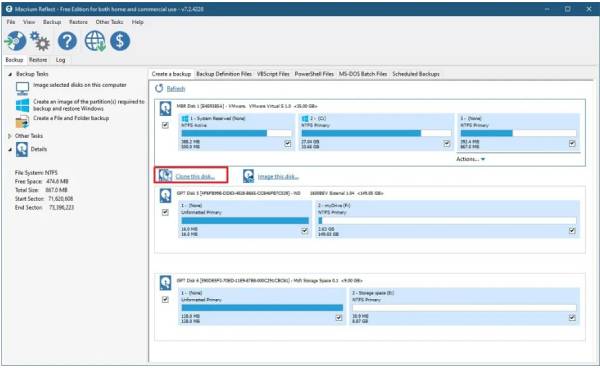
El Error 9 de Macrium Reflect , que generalmente aparece al crear una imagen de disco, clonar una unidad o hacer copias de seguridad de archivos importantes. El error a menudo indica que Macrium Reflect no puede leer los datos correctamente de la unidad de origen ni escribir datos en la unidad de destino.

Si está enfrentando este problema, no se preocupe. En esta guía, explicaremos qué causa el error 9 de Macrium Reflect, cómo solucionarlo usando varios métodos probados y cómo completar su tarea de clonación con éxito con una solución alternativa cuando Macrium Reflect falla.

Parte 1. Solución urgente: complete su clonación con 4DDiG Partition Manager

Cuando se encuentre con el error 9 de clonación fallida de Macrium Reflect y necesite completar urgentemente la clonación de un disco o la migración de datos, dedicar horas a solucionar el problema quizá no sea la mejor opción. En este caso, 4DDiG Partition Manager es una alternativa práctica para clonar su unidad o migrar su sistema de manera más segura y sin problemas.

Esta herramienta ofrece una sencilla función de clonación de disco que permite a los usuarios copiar un disco duro a otro SSD o HDD sin tener que lidiar con errores complicados.

DESCARGA GRATIS

Descarga Segura

  • Descargue e instale 4DDiG Partition Manager en su computadora. Inicie el software y conecte las unidades de destino. Elija la opción Clonar disco y seleccione Clonar disco de datos.

    clonar disco de datos
  • En primer lugar, seleccione el disco que contiene los datos que desea clonar. Después de eso, elija el SSD o HDD que recibirá los datos clonados.

    seleccione el disco de origen y destino
    Nota:

    Todos los datos existentes en la unidad de destino pueden sobrescribirse, así que primero haga una copia de seguridad de sus datos importantes.

  • Revise la información del disco y verifique que ha seleccionado las unidades de origen y destino correctas. También puede arrastrar el mango para cambiar el tamaño de la partición clonada.

    previsualizar la configuración del clon
  • Haga clic en Inicio y permita que el software complete el proceso de clonación. La duración depende del tamaño de sus datos.

    haga clic en Inicio y asegúrese de clonar
  • Una vez completado, su unidad clonada debería estar lista para su uso sin que se produzcan los errores comúnmente asociados con operaciones de clonación fallidas.

    clonar con éxito

Parte 2. ¿Qué causa el error 9 de Macrium Reflect?

Comprender la causa raíz ayuda a determinar la solución más eficaz. Varios problemas pueden desencadenar este error durante las operaciones de copia de seguridad o clonación.

Sistema de archivos dañado

La corrupción del sistema de archivos puede impedir que el software acceda a ciertos archivos correctamente, lo que lleva a errores de lectura.

Conexión de unidad externa defectuosa

Los cables SATA sueltos, los cables USB dañados o las conexiones inestables de la unidad pueden interrumpir la transferencia de datos durante la clonación.

Interferencia del antivirus

Algunos programas de seguridad supervisan activamente las operaciones del disco y pueden bloquear o interrumpir los procesos de clonación.

Desajuste de estilo de partición

Las diferencias entre los estilos de partición MBR y GPT pueden desencadenar errores de clonación y mensajes como Macrium que no pueden coincidir con la partición.

Sectores defectuosos en la unidad de origen

El daño físico o el envejecimiento de los dispositivos de almacenamiento pueden generar sectores defectuosos. Cuando Macrium intenta leer datos de estas áreas dañadas, el proceso de clonación puede fallar.

Parte 3. ¿Cómo resolver el error 9 de Macrium Reflect?

Método 1: Confirmar la conexión del disco duro externo

Los problemas de conexión a menudo se pasan por alto, pero pueden desencadenar fácilmente fallas de clonación. Antes de intentar una solución de problemas más avanzada, verifique que todas las conexiones de hardware sean seguras y funcionen correctamente.

  • Apague su computadora primero. Desconecte el disco duro externo e inspeccione el cable USB o SATA en busca de daños visibles.

  • Conecte la unidad a otro puerto USB. Si es posible, utilice otro cable. Pruebe la unidad en otra computadora.

  • Luego, inicie Macrium Reflect e intente clonar de nuevo.

Si el problema se debe a una conectividad inestable, el proceso de clonación puede completarse correctamente después de volver a conectar la unidad.

Método 2: Ejecutar el comando CHKDSK para comprobar sectores defectuosos

Los sectores defectuosos son una de las causas más comunes de errores de Macrium Reflect y fallas de clonación. La utilidad CHKDSK integrada puede escanear su unidad, reparar problemas del sistema de archivos e identificar sectores dañados.

  • Presione Windows + S y busque Command Prompt. Haga clic con el botón derecho del ratón en Command Prompt y elija Ejecutar como administrador.

  • Escriba el siguiente comando: chkdsk X: /f /r (reemplace “X” con la letra de su unidad) y presione Entrar.

    Nota:

    /f repara los errores detectados del sistema de archivos, /r localiza sectores defectuosos e intenta recuperar datos legibles.

    ejecutar el comando chkdsk
  • Espere a que se complete el escaneo. A continuación, reinicie su computadora si se le solicita y vuelva a intentar la operación de clonación.

Método 3: Desactivar el programa antivirus

El software de seguridad a veces interfiere con las operaciones de disco de bajo nivel realizadas por las aplicaciones de clonación. Deshabilitar temporalmente la protección antivirus puede ayudar a determinar si el software de seguridad está causando el problema.

  • Primero, abra la configuración de Windows. Vaya a Privacidad y seguridad > Seguridad de Windows.

  • Haga clic en Protección contra virus y amenazas. En Configuración de protección contra virus y amenazas, haga clic en Administrar configuración. Cambie la protección en tiempo real a Desactivado.

    deshabilitar la protección en tiempo real
  • Después de eso, cierre las aplicaciones innecesarias que se estén ejecutando en segundo plano y vuelva a intentar la operación de clonación para comprobar si el error sigue apareciendo.

Finalmente, una vez que se complete el proceso de clonación, recuerde volver a activar la Protección en tiempo real para mantener su sistema seguro.

Método 4: Convertir disco a MBR/GPT

Una falta de coincidencia de estilo de partición a veces puede desencadenar errores de clonación, la conversión del disco al formato correcto puede resolver el problema. 4DDiG Partition Manager proporciona una manera sencilla de convertir discos entre MBR y GPT sin usar manualmente herramientas complejas de línea de comandos.

DESCARGA GRATIS

Descarga Segura

  • Descargue e instale 4DDiG Partition Manager. Inicie el programa y seleccione Convertir disco en el menú de la izquierda. Luego elija Convertir MBR a GPT (o Convertir GPT a MBR si es necesario) para comenzar.

    Conversión de mbr a gpt
  • Elija el disco que necesita conversión y haga clic en Continuar.

    haga clic en continuar
  • Una vez que todo esté listo, recibirá una notificación que le recordará que debe guardar cualquier trabajo abierto y asegurarse de que su computadora tenga una fuente de alimentación estable. Confirme el mensaje para continuar.

    Nota:

    Si está convirtiendo un disco duro externo en lugar del disco del sistema, la conversión generalmente puede continuar directamente sin reiniciar el equipo.

  • Después de que el programa se inicie en el entorno PE, vuelva a seleccionar la opción Convertir MBR a GPT para continuar.

    seleccione mbr para gpt de nuevo
  • Seleccione el disco que va a convertir y haga clic en Continuar para verificar su selección antes de que comience la conversión.

    haga clic en continuar para clonar
    Nota:

    En el entorno de conversión, solo se puede mostrar el disco del sistema.

  • La herramienta comenzará ahora a convertir el disco. Una vez que termine la conversión, verá un mensaje de éxito. Siga las instrucciones que aparecen en pantalla para asegurarse de que su computadora arranca correctamente después del cambio de estilo de partición.

    siga el paso 1 siga el paso 2

Una vez completada la conversión, vuelva a iniciar Macrium Reflect y vuelva a intentar la operación de clonación. En muchos casos, la corrección de la falta de coincidencia del estilo de partición resuelve los errores de clonación y permite que el proceso finalice correctamente.

Método 5: Pruebe opciones de clonación alternativas: Copia de seguridad de imagen

Si la clonación directa continúa fallando, crear una imagen de disco puede ser una solución eficaz.

  • Conecte un disco duro externo con suficiente espacio libre. Abra el Panel de control y vaya a: Sistema y seguridad > Copia de seguridad y restauración.

    copia de seguridad y restauración
  • Haga clic en Crear una imagen del sistema en el panel izquierdo.

    crear una imagen del sistema
  • Seleccione dónde desea guardar la copia de seguridad y elija las unidades que desea incluir en la copia de seguridad y haga clic en Siguiente. Revise la configuración y haga clic en Iniciar copia de seguridad.

Una vez que la copia de seguridad se haya creado correctamente, almacene la unidad de copia de seguridad en un lugar seguro.

Conclusión

El error 9 de Macrium Reflect generalmente es causado por sectores defectuosos, daños en el sistema de archivos, errores de comprobación de redundancia cíclica, problemas de conexión de hardware, interferencia de antivirus o desajustes de partición. Afortunadamente, la mayoría de los usuarios pueden resolver el problema comprobando las conexiones de la unidad, ejecutando CHKDSK, deshabilitando el software antivirus, convirtiendo discos entre MBR y GPT o cambiando a copias de seguridad basadas en imágenes.

Si necesita una solución más rápida y confiable, 4DDiG Partition Manager proporciona potentes funciones de clonación de discos y administración de particiones que pueden ayudarle a completar las migraciones de unidades sin la frustración de los repetidos errores de clonación. Ya sea que esté actualizando a un SSD o haciendo copias de seguridad de archivos importantes, es una alternativa práctica cuando Macrium Reflect se niega a cooperar.

DESCARGA GRATIS

Descarga Segura

Teo Tomás (senior editor)

Teo Tomás, el editor de 4DDiG, tiene 5 años de experiencia escribiendo en informática de Windows y Mac, investiga especialmente la recuperación de datos, reparación de discos, ect.

(Haz clic para calificar esta artículo)

You rated 4.5 ( participó)